



Za izkušene

Uporaba 1KA sistema za pošiljanje vabil

Na voljo je nov, prenovljen vmesnik za pošiljanje e-poštnih vabil.

Sistem 'OBJAVA' - 'Vabila' je namenjen uporabnikom, ki želijo povezavo do ankete posredovati na veliko število elektronskih naslovov in pri tem tudi slediti, kateri respondent je odgovoril na anketo in kateri ni. Predvsem je to prednost pri pošiljanju opomnikov tistim respondentom, ki ankete niso izpolnili. Sistem 1KA poleg tega podpira (dokumentira) tudi pošiljanje vabil preko pošte, SMS, ipd. 

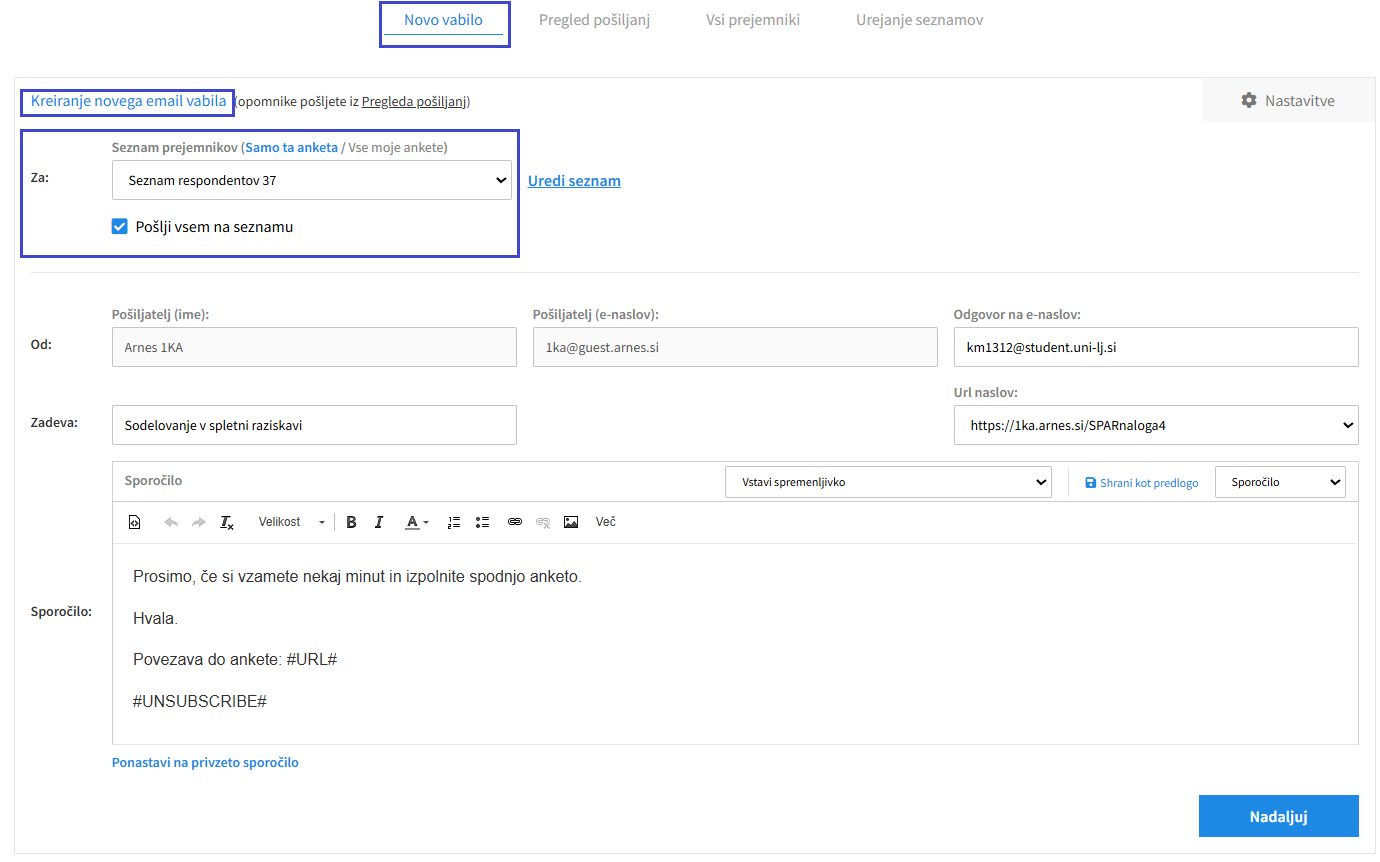
V primeru aktivacije uporabe 1KA sistema za pošiljanje vabil je potrebno v zavihku 'OBJAVA' - 'Vabila' omogočiti sistem s klikom na gumb 'Omogoči 1KA sistem vabil'. Odpre se zavihek 'OBJAVA' - 'Vabila' - 'Novo vabilo' - 'Kreiranje novega email vabila'.
 

*

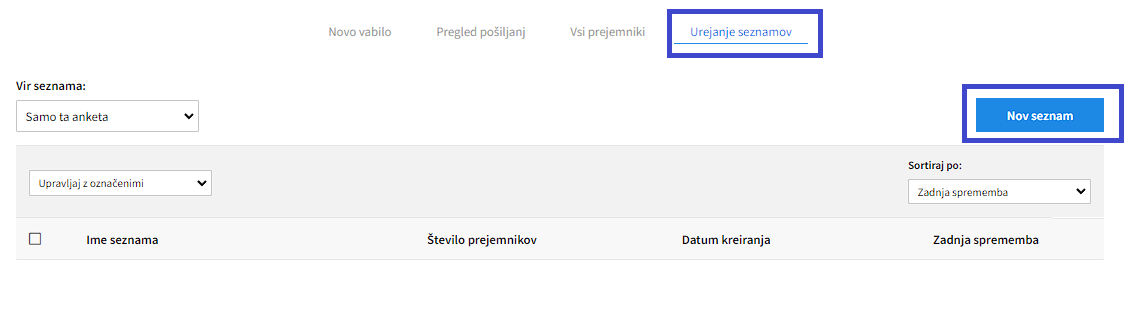
V polju seznam prejemnikov, izberete predhodno kreirani seznam prejemnikov. Sezname urejate in dodajate v zavihku 'Urejanje seznamov'. S klikom na 'Nov seznam', se vam odpre vmesnik za ustvarjanje novega seznama.
*

S klikom na gumb 'Uredi stolpce', izberete polja, ki jih želite dodati – email, ime, priimek, geslo, naziv, telefon ali drugo. Prejemnike lahko v polja vnesete ročno ali pa jih uvozite s klikom na gumb 'Uvozi seznam'. Če prejemnike vnašate ročno, jih dodajate s klikom na ikono v obliku plusa, ki se nahaja na desni strani zadnjega prejemnika, na koncu seznam shranite s klikom na gumb shrani seznam.

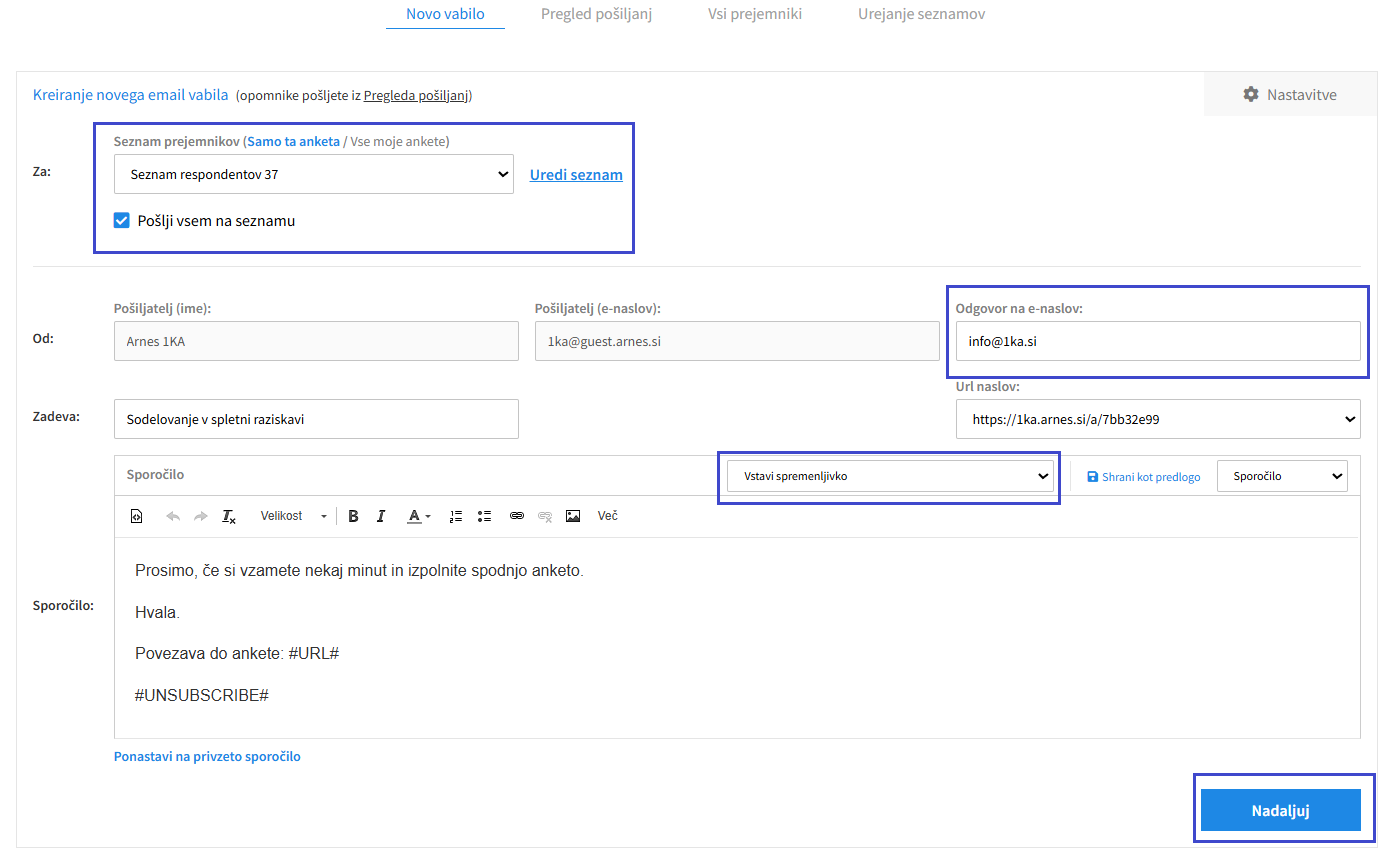
Ko imate ustvarjen seznam prejemnikov, ga izberete pri pošiljanju, v zavihku 'Novo vabilo'. Pošiljatelj vabila je nastavljen glede na izbrani poštni strežnik, ki ga lahko urejate v nastavitvah vabil. Polje odgovor na e-naslov, lahko poljubno spremenite.

Spodaj v zavihku 'Kreiranje novega email vabila', se nahaja okno za oblikovanje sporočila. Spremenljivke, kot je povezava do izpolnjevanja ankete, koda za sledenje in povezava za odjavo, vstavite s klikom na roleto 'Vstavi spremenljivko'. Sporočilo lahko shranite tudi kot predlogo, s klikom na gumb 'Shrani kot predlogo'.
*

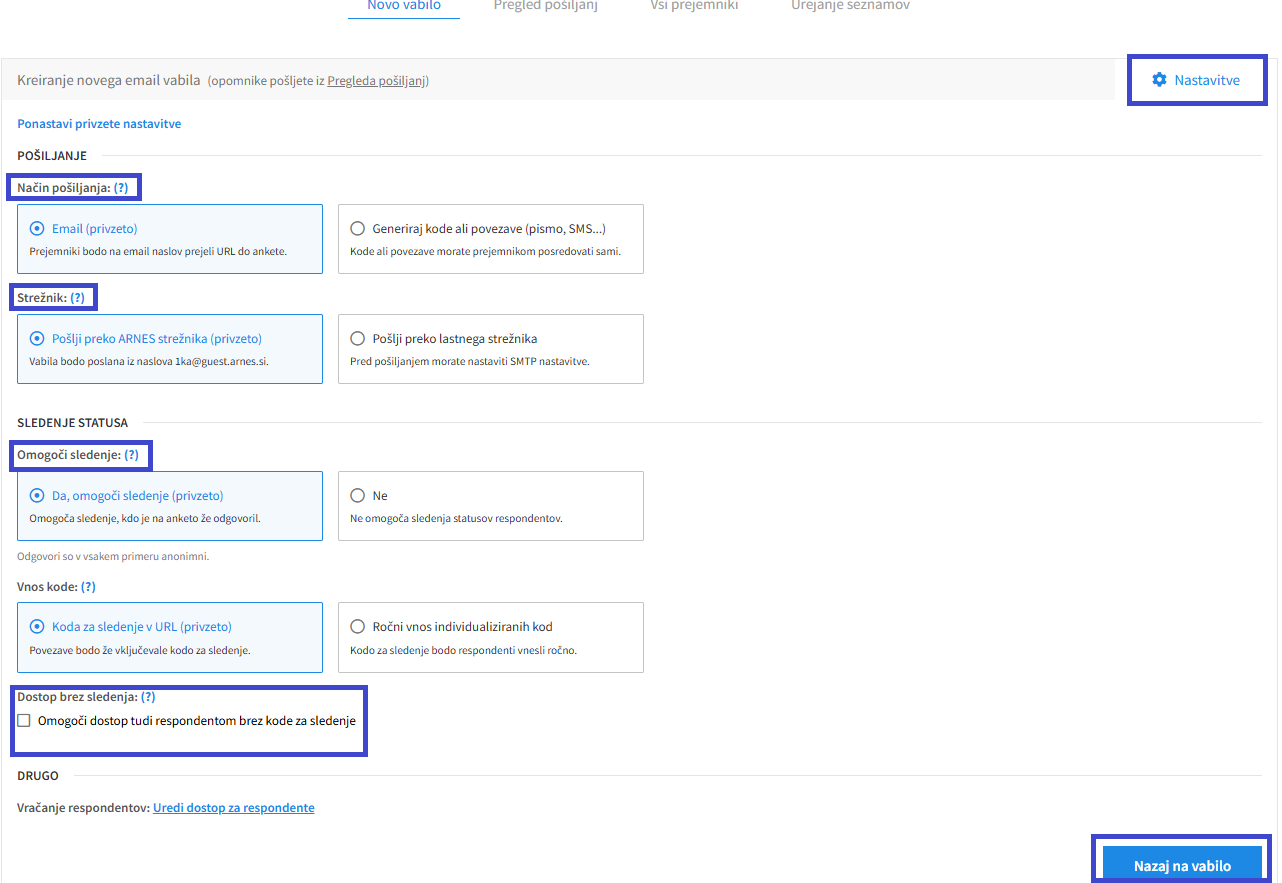
V desnem zavihku 'Nastavitve',  lahko urejate sledeče nastavitve vabil:

  • Način pošiljanja: email ali generiranje kod, za pošiljanje preko pisma, SMS,…;
  • Strežnik za pošiljanje: 1KA/ARNES strežnik ali lastni strežnik;
  • Sledenje statusa: ali želite slediti respondentom – v tem primeru vsak respondent prejme svojo individualizirano kodo;
  • Način vnosa kode: v URL ali ročni vnos.
*

Poleg tega lahko v nastavitvah omogočite dostop do ankete brez kode - samo avtorju ankete ali vsem.

Pregled poslanih vabil, je dostopen v zavihku 'Pregled pošiljanj',  seznam vseh prejemnikov pa v zavihku 'Vsi prejemniki'. Respondentom lahko pošljete tudi opomnik ali zahvalo, s klikom na gumb 'Opomnik' ali 'Zahvala', ki se nahajata v  zavihku 'Pregled pošiljanj',  poleg posameznega seznama ali pa v zavihku 'Vsi prejemniki', kjer opomnik ali zahvalo poljete vsem prejemnikov posamezne ankete. Določite lahko, da se opomnik ali zahvala pošljeta vsem, ali pa zgolj določenim statusom prejemnikov (npr. vsem ki še niso zaključili ankete).

Napredni modul: volitve

Napredni modul 'Volitve' podpira proces izvedbe povsem anonimnega glasovanja, z izklopom vseh parapodatkov in brez kakršnekoli možnosti povezovanja podatkov z elektronskimi naslovi in drugimi identifikatorji.

Napredni modul omogoča pošiljanje vabil znotraj sistema 1KA, pri tem pa se zabeleži zgolj informacija, da je vabilo bilo poslano, ne pa tudi status (ali je oseba odprla anketo, ali je odgovorila).

Za uporabo modula Volitve v zavihku 'UREJANJE' – 'NASTAVITVE' – 'Napredni moduli' izberite možnost 'Volitve' in obkljukate možnost.

Vprašanja, ki jih želite vključiti, urejate v zavihku 'UREJANJE' – 'Vprašalnik'.

Prejemnike vabil in sporočilo za vabilo k volitvam pa urejate v vmesniku za pošiljanje vabil v zavihku 'OBJAVA' – 'Vabila'.

  1. Najprej uredite nastavitve poštnega strežnika.
  2. Dodate prejemnike.
  3. Oblikujete sporočilo in pošljete.

Posebnosti, ki veljajo pri uporabi modula Volitve

  1. Ko enkrat vklopite modul 'Volitve', izklop le tega ni več mogoč. Če želite izvesti običajno anketo in ste po nesreči vklopili modul 'Volitve', potem je treba narediti novo anketo (npr. kopijo).
  2. Pri pošiljanju vabil se uporabljajo individualizirana vabila (kode), ki pa so individualizirana zgolj za namen pošiljanja vabil. Nastavitev vabil (ročni vnos, dostop brez kode ipd.) ni mogoče spreminjati.
  3. V pregledu dodanih prejemnikov so zgolj informacije, ali je bilo vabilo poslano, kdaj je bil prejemnik dodan, kdo ga je dodal in v katerem seznamu je. Informacije o statusu respondenta v pregledu ni.
  4. V zadnjem koraku so prikazani vsi elektronski naslovi, na katere vabilo še ni bilo poslano. Če bi želeli poslati opomnik, to pomeni, da morate iste prejemnike še enkrat dodati in jim poslati vabilo. Vendar pa to pomeni, da lahko oseba dvakrat izpolni anketo (če bo prejela vabilo s povezavo v anketo dvakrat). Če večkrat pošiljate na iste elektronske naslove, se vsak vnos istega prejemnika namreč zabeleži kot nov vnos.
  5. Ko so vabila poslana, povezovanje med elektronskim naslovom in odgovori respondenta ni mogoče.
  6. V primeru vklopljenega modula 'Volitve' nastavitev dostopa respondentov in nastavitev parapodatkov ni možno spreminjati. Nastavitve so privzeto urejene tako, da se ne beležijo nobeni parapodatki in ne shranjujejo nobeni piškotki, kar omogoča izvedbo popolno anonimizirano anketo. 

Funkcionalnost je na voljo za uporabnike individualnega paketa 3KA ter uporabnike poslovnih paketov za skupine.


Priporočila za spletne ankete na mobilnem telefonu

Pri kreiranju spletne ankete je treba upoštevati, da lahko respondenti do ankete dostopajo tudi preko mobilnih naprav (npr. pametnih telefonov in tablic). V letu 2021 je v aplikaciji 1KA skoraj 60 % respondentov anketo izpolnilo preko pametnega telefona.

Zato je pri oblikovanju vprašanj v anketi treba upoštevati tudi mobilne respondente, tako pri samem pisanju vprašanj, kot tudi pri zagotavljanju, da se vprašanja pravilno prikažejo ne glede na tip naprave, ki jo respondent uporablja. Če ankete niso prilagojene mobilnim napravam, lahko pride do težav povezanih s kvaliteto podatkov, npr. nepravilno beleženje odgovorov, zadovoljevanje, respondenti preskočijo vprašanja ipd. Če respondenti postanejo nezadovoljni, je za mobilne respondente veliko bolj verjetno, da bodo prekinili z izpolnjevanjem ankete.

Da se izognemo tem težavam, je PEW pripravil osem priporočil za kreiranje ankete prilagojene tudi za izpolnjevanje preko mobilnih naprav:

1. Programska oprema mora biti optimizirana za mobilne naprave

Mobilna optimizacija pomeni, da programska oprema samodejno zazna napravo, ki jo uporablja respondent, predvsem velikost zaslona, in temu primerno prilagodi postavitev ankete. Pisave, razmiki in gumbi morajo biti dovolj veliki, da anketiranci ne rabijo povečevati zaslona. Prav tako ne sme biti horizontalnega drsenja, lahko pa je navpično.

2. Krajše je boljše

To se nanaša tako na število vprašanj, kot tudi na obseg vprašanja. Daljša kot je anketa, bolj verjetno je, da bodo respondenti prekinili z izpolnjevanjem – slednje velja za vse vrste anket, vendar še toliko bolj za ankete preko mobilnih naprav. Problem se namreč pojavi zaradi majhnih zaslonov pametnih telefonov, kar pa lahko rešimo s krajšimi vprašanji in odgovori, kar bo anketirancem olajšalo branje in izpolnjevanje ankete, to pa naj bi tudi izboljšalo samo kvaliteto podatkov.

3. Izogibajmo se naprednejšim funkcijam

Pri kreiranju ankete je pomembno, da skušamo stvari poenostaviti in ne komplicirati z vključevanjem naprednejših funkcionalnosti, kot so drsniki in podobno. Raziskave namreč kažejo, da imajo respondenti na mobilnih napravah težave pri pravilnem uporabljanju teh funkcij, saj zahtevajo visoko stopnjo spretnosti. Prav tako lahko to respondentu vzame več časa, kot preprostejši formati. Če je le možno, je tako najbolj priporočljivo uporabljati radio gumbe, potrditvena polja ali polja z besedilom.

4. Izogibajmo se tabelam

Ankete predstavljene v obliki tabel so namenjene za učinkovito izrabo prostora z oblikovanjem vprašanj in kategorij odgovorov v tabelo oziroma matriko. Vendar pa ima uporaba tabel na vseh napravah določene pomanjkljivosti. Raziskovalci so na primer ugotovili, da pri matrikah anketiranci pogosto izberejo isti, po navadi srednji, odgovor za vsako postavko v matriki, kar vodi v 'nerazlikovanje' (angl. nondifferentiation), oz. tudi tako imenovani »straightlining«. Ta težava kakovosti podatkov je še bolj izrazita na mobilnih napravah, saj tabele pogosto poleg vertikalnega drsenja zahtevajo tudi horizontalno, kar lahko pomeni, da vsa vprašanja in odgovori morda ne bodo vidni hkrati. To lahko povzroči, da bodo respondenti zapustili anketo.

Da se izognemo težavam, ki so povezane s tabelami, veliko orodij za spletno anketiranje, med njimi tudi 1KA, omogoča prilagoditev vprašanj tipa tabele za mobilne naprave. Več >>

5. Več vprašanj na isti zaslon

Glede na to, da tabele za mobilne ankete niso idealne, je bolje postaviti več vprašanj na isti zaslon. V preteklosti je bilo za spletne ankete popularno, da je bilo vsako vprašanje na svoji strani oz. zaslonu. Vendar pa lahko zaradi počasnejšega nalaganja strani na mobilnih telefonih s tem nepotrebno obremenjujemo respondente. Temu se lahko izognemo tako, da vprašanja o isti temi postavimo na isto stran oz. zaslon.

6. Učinkovito izkoristimo zaslon pametnega telefona

Pametni telefoni imajo omejeno površino na zaslonu, zato je ta še toliko bolj dragocena. Izogibati se je potrebno vstavljanju raznih logov, oglaševanja in grafike (ki poleg tega vzamejo še več časa, da se stran naloži), saj lahko tako zasičimo zaslon. Navigacijski gumbi naj bodo na dnu zaslona, saj tako prisilimo anketirance, da se pomaknejo mimo vseh vprašanj in možnosti odgovorov; tako ničesar ne izpustijo.

7. Vabilo v anketo naj vsebuje edinstven URL

Od anketirancev ne smemo zahtevati, da morajo za dostop do ankete vnesti kodo za dostop oziroma geslo. S tem namreč ustvarimo še eno oviro pri izpolnjevanju ankete. To še posebej velja za anketirance na pametnih telefonih, saj vnos kode pomeni, da bodo morali preklapljati med vabilom v anketo, ki so ga prejeli v e-poštni predal in mobilnim spletnim brskalnikom. Za lažjo uporabniško izkušnjo raje uporabimo individualne URL-je za vsakega respondenta in tako se bo respondentu takoj po kliku na URL v vabilu odprla anketa, respondent pa bo lahko takoj pričel z izpolnjevanjem.

8. Anketirance povabimo k izpolnjevanju ankete preko SMS sporočila

V primeru, da imamo izrecno soglasje respondentov za pošiljanje tekstovnih sporočil, lahko poleg vabil po e-pošti, vabilo za izpolnjevanje ankete pošljemo tudi preko SMS sporočila. V sporočilo vključimo URL do ankete, respondent pa le klikne na URL v sporočilu.

Za nadaljnje branje o tej temi si lahko pogledate poročilo Ameriškega združenja za raziskovanje javnega mnenja (AAPOR).


Ključne funkcionalnosti, ki jih mora poznati napredni uporabnik

Za izdelavo naprednejšega vprašalnika je dobro, da poznate nekaj ključnih funkcij oz. potencialov 1KA, ki jih morda niste pričakovali, a vam bodo olajšale delo z orodjem:

  • Uporaba pogojev (IF) – možnost, da le določene osebe odgovarjajo na določena vprašanja;
  • Uporaba zanke – vprašanje se ponovi glede na določen odgovor;
  • Data piping – vključevanje odgovora v besedilo naslednjega vprašanja;
  • Uporaba komentarjev – za ugotavljanje pomanjkljivosti vprašalnika je za testiranje ankete priporočen vklop komentarjev, ki jih lahko uporabljamo na več različnih načinov: lahko so vidni le urednikom ankete ali pa so sestavni del vprašalnika, kjer lahko komentirajo tudi respondenti. Prav tako je ponujenih več možnosti za postavitev komentarjev: lahko so namenjeni komentiranju celotnega vprašalnika ali le posameznih vprašanj;
  • Uporaba bloka je priporočljiva pri izdelavi kompleksnejših anket, saj vprašalnik razdeli v želene sklope, kar olajša urejanje ter tudi izpolnjevanje vprašalnika;
  • Uporaba skrčenega pregleda vprašalnika je priporočljiva pri dolgih in bolj kompleksnih vprašalnikih;
  • Uporaba javne povezave do vpogleda v podatke in v analize v primeru prijavnih form, glasovanj ali drugih kratkih anket;
  • Izdelava glasovanja, kjer respondent odgovori na vprašanje in se mu nato prikaže grafičen prikaz vseh odgovorov oz. rezultat glasovanja;
  • Ustvarjanje skupin respondentov, ki jih lahko analizirate brez postavljanja vprašanja za identifikacijo;
  • Izdelava ankete v več jezikih;
  • Obveščanje o izpolnjeni anketi, kjer lahko nastavite, da dobite email obvestilo ob vsakem vnosu, prav tako pa lahko nastavite, da respondent po koncu izpolnjevanja ankete dobi povratno email sporočilo;
  • Kodiranje odprtih odgovorov;
  • Kalkulacija omogoča izdelavo različnih izračunov;
  • Izdelava poročila po meri, kjer lahko uporabite poljubne tabele ali grafe ter vpišete interpretacijo;
  • Evalvacija spletnih strani, kjer je ob izpolnjevanju ankete monitor razdeljen na dva dela: v enem je spletna stran, v drugem pa vprašalnik, preko katerega ocenjujete spletno stran.
Povezave

Priporočilo v primeru nadgradnje orodja 1KA

Orodje 1KA se nenehno nadgrajuje in izboljšuje. Z dodajanjem novih funkcij z nadgradnjo se nekatere funkcije morda ne bodo prikazale pravilno ali pa se sploh ne bodo prikazale.

Zato vsem uporabnikom priporočamo, da osvežijo in ponovno naložijo spletno stran z ukazom CTRL + F5.

Manjše izboljšave so možne z brisanjem datotek in slik iz predpomnilnika z uporabo ukaza CTRL + SHIFT + DELETE:

Prva anketa

Po uspešno zaključeni registraciji na spletno mesto 1KA lahko ustvarite svojo prvo anketo.

1. USTVARJANJE ANKETE

Anketo ustvarite v zavihku 'Moje ankete' s klikom na gumb 'Ustvari Anketo'. Najprej izberite poljubno ime svoje ankete, ki se bo prikazalo na vašem direktoriju (interno ime) in ime, ki se bo prikazalo pri objavi ankete (respondentom) – imeni sta lahko enaki. Za ustvarjanje klasične ankete kliknemo na gumb 'Anketa'. Če bi ustvarjali formo oz. obrazec, bi kliknili na gumb 'Forma', za glasovanje pa gumb 'Glasovanje'.

Ko izberete želeni tip ankete (Anketa), boste s klikom na gumb 'Naprej' samodejno preusmerjeni na stran, kjer lahko pričnete z urejanjem ankete.

Najprej imate možnost postavljanja socio-demografskih vprašanj, ki so v orodju 1KA že prednastavljena. Ta vprašanja so standardna in se uporabljajo pri znanstvenih raziskavah. Do njih dostopate preko klika na gumb  'Dodaj vprašanje iz knjižnice ' ali pa preko gumba  'Knjižnica', ki se nahaja v meniju na levi strani. Izbrano demografsko spremenljivko vključite v vprašalnik tako, da označite kvadratek poleg želene spremenljivke. 1KA postavi izbrana socio-demografska vprašanja v svoj blok na koncu samega vprašalnika. Vsaka spremenljivka ima več oblik. V urejevalniku vprašanja lahko s klikom na svinčnik  Svinčnik - ('Uredi vprašanje')– izberemo tip vprašanja, ki nam najbolj ustreza. Vsi tipi vprašanj se nahajajo v spustnem meniju (Tip vprašanja) v desnem zgornjem kotu urejevalnika vprašanja. Izberemo želeno obliko in kliknemo 'Zapri'.

Če vam že napisan nagovor v Uvodu ni všeč, ga lahko sami enostavno zamenjate s klikom na že napisano besedilo v spremenljivki Uvod ter napišete poljubno besedilo oz. nagovor. Nagovor naj ne bo predolg, vendar naj prepriča respondenta k odgovarjanju na anketo. Več nasvetov za učinkovit nagovor si poglejte v priporočilu za sestavo uvodnega nagovora.

Na levi strani imate na voljo različne tipe vprašanj, ki jih enostavno vstavite v svoj vprašalnik. Če se z miško pomaknete čez vsak tip vprašanja posebej, se vam prikaže primer oblike vprašanja. Vprašanja lahko primete in jih povlečete na želen položaj v anketi ali pa zgolj kliknete na tip vprašanja. V slednjem primeru se vprašanje avtomatsko pojavi na koncu ankete.

2. TESTIRANJE ANKETE

Nato pogledamo zavihek 'TESTIRANJE' - 'Diagnostika'. Ta prikaže, če imamo kaj napak, opozoril ali priporočil. V anketi lahko vklopimo komentarje ter poženemo avtomatske vnose. Komentarji so na voljo uporabnikom individualnega paketa 3KA ter uporabnikom poslovnih paketov za skupine. Anketo lahko testiramo preko ikone za testne vnose - testni vnos , ki je zgoraj desno od URL-ja ankete in v zavihku 'TESTIRANJE' - 'Avtomatski vnosi'. Več >>

3. OBJAVA ANKETE

Če je anketa že dokončana, kliknete na zavihek 'OBJAVA', kjer lahko anketo aktivirate in dostopate do URL-ja ankete. Več >>

Anketo aktivirate s klikom na ikono Aktivna anketa, ki jo najdete v zavihku 'OBJAVA' in zgoraj desno od URL-ja ankete. Odpre se vam novo okno. Prednastavljeno je že, da se anketa aktivira za obdobje 3 mesecev, vendar pa lahko obdobje aktivnosti poljubno tudi spreminjate. Enostavno kliknete na gumb 'Nastavitve aktivnosti' in določite obdobje aktivnosti. Aktivnost ankete lahko določite tudi pozneje v zavihku 'UREJANJE' - 'Nastavitve' - 'Aktivnost / kvote'. Nastavite lahko čas začetka aktivnosti ankete ter čas konca aktivnosti ankete. Več >>

4. PREGLED PODATKOV

V zavihku 'PODATKI' lahko zbrane podatke pregledate, z možnostjo 'Vpogled' lahko pregledate tudi odgovore vsake enote posebej. Prednastavljeno je že, da se prikažejo le ustrezne enote, torej to so tiste enote, ki so vprašalnik izpolnile v celoti ali pa le delno. Zbrane podatke lahko izvozite v tekstovni obliki ter v programa SPSS in Excel. Izvoz podatkov je na voljo le uporabnikom individualnih paketov 2KA in 3KA ter uporabnikom poslovnih paketov za skupineVeč >>

5. PREGLED ANALIZ

Orodje 1KA samo zgenerira tabele glede na izbran tip vprašanja. V zavihku 'ANALIZE' - 'Statistike' se prikažejo le osnovne statistične analize, kot so frekvenca, odstotek, število enot, idr. Uporabniki individualnih paketov 2KA ali 3KA  ter uporabniki poslovnih paketov za skupine imate na voljo tudi možnost naprednih analiz. Več >>

V podzavihku 'ANALIZE' - 'Grafi' pa lahko dostopate do že narejenih grafičnih predstavitev. Grafi so na voljo uporabnikom individualnih paketov 2KA ali 3KA  ter uporabnikom poslovnih paketov za skupine. Tip grafa je izbran glede na tip vprašanja, vendar ga lahko tudi spreminjate. Spreminjate lahko tudi barvo grafov. Več >>


Nekatere opisane funkcionalnosti so na voljo za uporabnike individualnih paketov 2KA in 3KA ter uporabnike poslovnih paketov za skupine. 


Povezave

Orodje 1KA je brezplačno za osnovne uporabnike.




