EDIT

Zavihki v vprašalniku

Zavihki v vprašalniku omogočajo enostavno preskakovanje med različnimi vsebinskimi sklopi. Nastavite jih tako, da pri kreiranju vprašalnika v zavihku 'UREJANJE' - 'Vprašalnik' vsak vsebinski sklop postavite v svoj blok, tako da je pred prvim vprašanjem sklopa napisano 'BLOCK' in za zadnjim vprašanje sklopa 'ENDBLOCK'.

S klikom na ikono 'svinčnika' se vam desno odpre urejevalnik, v katerem pri možnosti 'Blok kot zavihek' izberete odgovor 'Da'. Blok kot zavihek ne sme vsebovati preloma strani.

Respondentom se bodo v anketi prikazali vsi zavihki, ki ste jih nastavili, in bodo lahko enostavno preskakovali med njimi. Primer ankete z zavihki >>


Funkcionalnost je na voljo za uporabnike individualnih paketov 2KA in 3KA ter uporabnike poslovnih paketov za skupine.



Povezave

Princip zadovoljevanja (angl. satisficing) v anketi

Na vedenje anketirancev med izpolnjevanjem ankete vplivajo različni dejavniki: kompleksnost vprašalnika, anketirančeve sposobnosti in anketirančeva motivacija. Pri dolgih anketah se pogosto zgodi, da anketiranci pri izpolnjevanju postanejo utrujeni, nezainteresirani, nestrpni in raztreseni. To lahko privede do tega, da respondent začne odgovarjati po teoriji zadovoljevanja. Gre za alternativno obliko vedenja anketirancev, ki jim primanjkuje angažiranosti, vendar iz različnih razlogov (npr. pogodba, nagrade, občutek sramu, navada, radovednost ipd.) kljub temu sodelujejo v raziskavi.

Ali anketiranci izpolnjujejo anketo po principu zadovoljevanja, lahko prepoznamo po različnih vzorcih odgovarjanja: izbira prvega odgovora, izbira srednjih vrednosti, izbira zadnjega odgovora, naključne izbire, izbira končnih in prvih vrednosti pri matričnih vprašanjih (tabele) in uporaba odgovora 'Ne vem', čas izpolnjevanja ankete.

Pristopi k zmanjševanju izpolnjevanja ankete po principu zadovoljevanja

1. Pred zbiranjem podatkov:

  • Če je le možno, naj bo vprašalnik kratek, vprašanja enostavna, občasno pa vključimo tudi vprašanja, kjer morajo anketiranci pojasniti svoj odgovor. Pomembnejša vprašanja damo na začetek.
  • Motivacijo anketirancev lahko povečamo s poudarkom pomembnosti študije.
  • Anketirancem olajšamo nalogo tako, da zmanjšamo kompleksnost besedila vprašanj, se izogibamo vprašanjem o dogodkih, ki bi se jih anketiranci težje spomnili, kompleksna vprašanja preoblikujemo v več vprašanj, poimenujemo vse odgovore.
  • Učinek odgovora lahko zmanjšamo z randomizacijo odgovorov, izogibanjem vprašanj tipa tabela in vprašanjem z nevsebinskimi odgovori.

2. Med zbiranjem podatkov:

  • V času zbiranja podatkov lahko spremljamo čas izpolnjevanja ankete, ki nam v primeru, da je anketa izpolnjena bistveno hitreje, kot je predvideno, kaže na možnost izpolnjevanja po principu zadovoljevanja. Pri tem je sicer potrebno upoštevati, da hitro izpolnjevanje ankete ni nujno pokazatelj zadovoljevanja.

3. Po zbiranju podatkov

  • Po preteku zbiranja podatkov lahko iz analize odstranimo odgovore ali celo enote (ali uporabimo metode vstavljanja podatkov), kjer opazimo pojav zadovoljevanja in tako izboljšamo kvaliteto podatkov.

Kombinirana tabela

V vprašalnik lahko vključite tip vprašanja 'Kombinirana tabela', ki ga najdete med vsemi tipi vprašanj. Kombinirana tabela omogoča kombinacijo različnih tipov vprašanj, kot so: En odgovor, Več odgovorov, Besedilo, Število in Datum.

Pri vsakem tipu vprašanj imate več vrst nastavitev:

Pri 'En odgovor' lahko nastavite:

  • število odgovorov vodoravno, izbirate lahko od 1 do 20;
  • postavitev odgovorov, lahko izberete obliko klasične tabele ali pa izbiro izpisa odgovorov v obliki rolete;
  • spremenite maksimalno širino vprašanja (podtabele): od 10 % do 60 %;
  • določite lahko še, komu je vidno vprašanje, lahko ga uporabite tudi za naknadno urejanje tabele v podatkih in ga zato označite kot vidnega samo administratorjem.

Za 'Več odgovorov' lahko nastavite:

  • število odgovorov vodoravno, kjer so na voljo števila od 1 do 20;
  • postavitev odgovorov, lahko izberete obliko klasične tabele ali pa izbiro izpisa odgovorov v obliki rolete;
  • spremenite maksimalno širino vprašanja (podtabele): na 10 % do 60 %;
  • nastavite lahko tudi vidnost vprašanja, prednastavljena je vidnost vprašanja vsem.

Za 'Besedilo' lahko nastavite:

  • število odgovorov vodoravno, kjer lahko izbirate med števili od 1 do 20;
  • širino polja za vnos besedila, izbirate lahko med vrednostmi od 1 do 9;
  • število vrstic polja za vnos besedila, izberete lahko od 1 do 10 vrstic;
  • spremenite maksimalno širino vprašanja (podtabele): na 10 % do 60 %;
  • vidnost vprašanja.

Pri tipu vprašanja 'Število' lahko nastavite:

  • število odgovorov vodoravno, kjer lahko izbirate med števili od 1 do 20;
  • polje za vpis vrednosti lahko omejite na število celih mest, izbirate lahko med 1 in 10;
  • omejite lahko tudi število decimalnih mest, kjer lahko izberete od 0 do 10;
  • spremenite maksimalno širino vprašanja (podtabele): na 10 % do 60 %;
  • vidnost vprašanja.

Tip vprašanja 'Datum' se prikaže v obliki koledarčka, kjer respondent lahko označi celoten datum (dan, mesec, leto). Poleg koledarčka se prikaže še polje, v katerem se ob izbiri tudi prikaže datum. Nastavite lahko:

  • število odgovorov vodoravno, kjer lahko izbirate med števili od 1 do 20;
  • širino polja, kjer se bo izpisal datum, izbirate lahko med 1 in 9;
  • število vrstic polja, izberete lahko od 1 do 10 vrstic;
  • vidnost vprašanja;
  • spremenite maksimalno širino vprašanja (podtabele): na 10 % do 60 %;
  • nastavite lahko še spodnjo in zgornjo mejo prikaza letnic.

Kombinirana tabela omogoča tudi enostaven pregled nad samimi podatki v zavihku 'PODATKI' - 'Pregledovanje'.


Funkcionalnost je na voljo za uporabnike individualnih paketov 2KA in 3KA ter uporabnike poslovnih paketov za skupine.



Povezave


Ključne funkcionalnosti, ki jih mora poznati napredni uporabnik

Za izdelavo naprednejšega vprašalnika je dobro, da poznate nekaj ključnih funkcij oz. potencialov 1KA, ki jih morda niste pričakovali, a vam bodo olajšale delo z orodjem:

  • Uporaba pogojev (IF) – možnost, da le določene osebe odgovarjajo na določena vprašanja;
  • Uporaba zanke – vprašanje se ponovi glede na določen odgovor;
  • Data piping – vključevanje odgovora v besedilo naslednjega vprašanja;
  • Uporaba komentarjev – za ugotavljanje pomanjkljivosti vprašalnika je za testiranje ankete priporočen vklop komentarjev, ki jih lahko uporabljamo na več različnih načinov: lahko so vidni le urednikom ankete ali pa so sestavni del vprašalnika, kjer lahko komentirajo tudi respondenti. Prav tako je ponujenih več možnosti za postavitev komentarjev: lahko so namenjeni komentiranju celotnega vprašalnika ali le posameznih vprašanj;
  • Uporaba bloka je priporočljiva pri izdelavi kompleksnejših anket, saj vprašalnik razdeli v želene sklope, kar olajša urejanje ter tudi izpolnjevanje vprašalnika;
  • Uporaba skrčenega pregleda vprašalnika je priporočljiva pri dolgih in bolj kompleksnih vprašalnikih;
  • Uporaba javne povezave do vpogleda v podatke in v analize v primeru prijavnih form, glasovanj ali drugih kratkih anket;
  • Izdelava glasovanja, kjer respondent odgovori na vprašanje in se mu nato prikaže grafičen prikaz vseh odgovorov oz. rezultat glasovanja;
  • Ustvarjanje skupin respondentov, ki jih lahko analizirate brez postavljanja vprašanja za identifikacijo;
  • Izdelava ankete v več jezikih;
  • Obveščanje o izpolnjeni anketi, kjer lahko nastavite, da dobite email obvestilo ob vsakem vnosu, prav tako pa lahko nastavite, da respondent po koncu izpolnjevanja ankete dobi povratno email sporočilo;
  • Kodiranje odprtih odgovorov;
  • Kalkulacija omogoča izdelavo različnih izračunov;
  • Izdelava poročila po meri, kjer lahko uporabite poljubne tabele ali grafe ter vpišete interpretacijo;
  • Evalvacija spletnih strani, kjer je ob izpolnjevanju ankete monitor razdeljen na dva dela: v enem je spletna stran, v drugem pa vprašalnik, preko katerega ocenjujete spletno stran.
Povezave

Prijavnica

Prijavnica je anketa, v kateri imamo lahko eno ali več spremenljivk. Lahko imamo samo elektronski naslov, lahko pa vključimo še ostale spremenljivke, ki nas zanimajo.

Prijavnico ustvarimo tako, da najprej kliknemo 'Ustvari anketo', v novem oknu vpišemo naslov ankete oz. prijavnice, med tipi ankete izberemo 'Forma' ter kliknemo 'Naprej'.

Spremenljivke lahko dodajate na dva načina:

1. Vstavite poljubne tipe vprašanj in jih uredite. Če želite imeti spremenljivki ime in email, najprej izberete tip vprašanja 'Besedilo' v levem meniju in v besedilo vprašanja napišete 'Ime', vprašanje email naslov izberete v levem meniju s klikom na 'Dodaj vprašanje', kjer so na voljo vsi tipi vprašanj. Izberite tip 'E-mail' v kategoriji 'Standardni vnosi'.

  • Če želite obe spremenljivki uporabiti kasneje pri obveščanju, morate nastaviti, da sta sistemski. To naredite v urejevalniku vsakega posameznega vprašanja, in sicer v zavihku 'Napredno' obkljukate 'sistemska spremenljivka';
  • V istem zavihku še preimenujete spremenljivki, in sicer v okno pri 'Ime' vpišete pri prvi ime, pri drugi pa email, tako ju bo sistem avtomatsko zaznal kot spremenljivki za obveščanje.

2. Na desni strani urejevalnika vprašanj imate možnost hitrih nastavitev obveščanja, kjer obkljukate prejemnike obvestila. Izbirate med avtorjem ankete, dodatnimi prejemniki ter anketirancem (respondentom).

Če izberete anketiranca, se vam v formo vpiše spremenljivka 'E-mail', ki je že prednastavljeno sistemska in tako jo lahko brez posebnih nastavitev uporabite pri obveščanju.

Ostale spremenljivke dodate kot v navadni anketi, če jih želite uporabiti pri obveščanju, jih morate označiti za sistemske.

Možnost obveščanja je na voljo le uporabnikom individualnih paketov 2KA in 3KA ter uporabnikom poslovnih paketov za skupine.

Sistemske spremenljivke

Vsako spremenljivko, ki jo želite vključiti v sporočilu pri obveščanju, morate označiti za sistemsko. V urejevalniku vsakega posameznega vprašanja, v zavihku 'Napredno', obkljukate 'sistemska spremenljivka'.

V sporočilo vstavite #ime_spremenljivke#.

Primer: V prijavnici morajo udeležencu označiti še datum. V urejanju vprašalnika ima spremenljivka za datum ime Q1. V sporočilu napišete npr.: "za delavnico ste izbrali termin #Q1#."

V primeru, da prijavnico vključimo na spletno stran, priporočamo izbiro teme 'Embed', ki jo izberemo v zavihku 'UREJANJE' - 'Oblika'.

Vpogled v bazo prijavljenih

Sistem 1KA omogoča tudi hiter vpogled v bazo prijavljenih. Če ste uporabnik individualnega paketa 3KA ter poslovnih paketov za skupine, lahko ustvarite tudi URL naslov do baze in ga posredujete želenim osebam. Uporabniki individualnih paketov 2KA ali 3KA ter poslovnih paketov za skupine, lahko seznam prijavljenih izvozite v formate PDF, MS Word in Excel, lahko pa ga tudi enostavno natisnete.


Nekatere opisane funkcionalnosti so na voljo za uporabnike individualnih paketov 2KA in 3KA ter uporabnike poslovnih paketov za skupine.


Dodatne nastavitve uvoda in zaključka

V zavihku 'UREJANJE' - 'Vprašalnik' imate za 'Uvod' in 'Zaključek' že prednastavljena vprašanja tipa nagovor z generičnim besedilom, ki ju lahko sami spreminjate in urejate.

'Uvod' lahko enostavno skrijete s klikom na ikono očesa ali pa s klikom na ikono svinčnika odprete urejevalnik z dodatnimi nastavitvami:

Primer ankete s skritim uvodom >>

'Zaključek' lahko prav tako skrijete s klikom na ikono očesa ali pa odprete urejevalnik, kjer so na voljo dodatne možnosti nastavitev:

  • Osnovno:
    • vpis interne opombe;
    • prikaz zaključka;
    • prikaz povezave za naknadno urejanje odgovorov Več >>
    • prikaz povezave na PDF, preko katere si lahko respondent izvozi vprašalnik s svojimi odgovori;
    • urejanje obvestila pri deaktivaciji ankete Več >>
  • Napredno:
    • urejanje besedila in prikaza gumbov 'Prejšnja stran' in 'Konec';
    • določite, kaj se zgodi ob koncu ankete. 

Primer ankete s skritim zaključkom >>

Kot omenjeno zgoraj, lahko pod možnostjo 'Ob koncu ankete' določite, kaj se zgodi, ko respondent klikne na 'Konec':

  • 'Zapri anketo': nastavite lahko, da je respondent ob koncu izpolnjevanja preusmerjen na spletno stran 1KA - ta funkcionalnost je že prednastavljena Primer ankete >>
  • 'Rekurzivno': nastavitev pomeni, da se bo po koncu odgovarjanja ponovno odprla ista anketa za ponovno odgovarjanje ali vnašanje Primer ankete >>
  • 'Skoči na povezavo': če izberete to možnost, se vam odpre okno, kjer lahko vstavite URL spletne strani, na katero želite preusmeriti respondenta po zaključenem odgovarjanju na vašo anketo Primer ankete >>

V URL naslov, na katerega preusmerite respondenta, lahko vključite tudi dodatne parametre:

  • ID respondenta;
  • status respondenta;
  • recnum respondenta;
  • vrednost poljubnega vprašanja v anketi: v tem primeru mora biti vprašanje kot sistemsko, v URL naslov pa parameter dodate v obliki 'data piping' (npr.: https://www.1ka.si?q1=#IME_VPRAŠANJA#).


Povezave

Elektronski podpis

V vprašalnik lahko vključite tip vprašanja 'Elektronski podpis', ki ga najdete med vsemi tipi vprašanj na levi strani zaslona. Elektronski podpis se lahko uporabi pri registracijah, prijavah, potrditvah ipd. 

Respondentu se vprašanje prikaže v dveh delih - prvi del je polje, kamor se respondent grafično podpiše, drugi del pa je polje 'Podpis osebe', kjer vnese oziroma natipka svoje ime. Priporočljivo je, da respondente opozorimo, da morajo izpolniti vsa polja.

Podpis se v podatkih zabeleži v dveh delih: grafično (kot povezava do slike s podpisom) in tekstovno (kar je respondent vpisal v polje 'Podpis osebe').

Primer ankete z elektronskim podpisom >>


Funkcionalnost je na voljo za uporabnike individualnega paketa 3KA ter uporabnike poslovnih paketov za skupine.


Povezave

Besedilo (tip vprašanja)

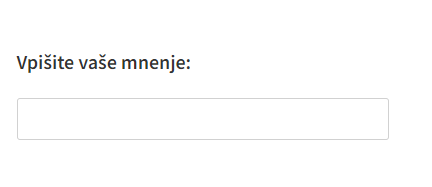
Ta tip vprašanja se uporablja za vnos kratkega besedilnega sporočila, lahko pa se nastavi tudi za vnos daljših besedil. Pri urejanju polja je na voljo nekaj nastavitev, kjer se lahko prilagodi polje za vnos besedila. Polje je lahko različne širine in velikosti (od 1 do 30 vrstic). Lahko se nastavi tudi maksimalno število znakov, ki jih lahko respondent vnese kot odgovor (od 0 do 9999 znakov). Lahko prikažemo od 1 do 4 vnosna polja. Ta tip vprašanja je odprtega tipa, kar pa je zahtevnejše za kasnejšo analizo.

Primer:

Besedilo - tip vprašanja


Povezave

Nastavitve za dostop respondentov: piškotki, IP naslovi, gesla in sistemsko prepoznavanja uporabnikov

V zavihku 'UREJANJE' - 'Nastavitve' - 'Dostop respondenti' lahko nastavite piškotke, omejite dostop do ankete ter nastavite geslo za dostop do izpolnjevanja ankete.

1) Možnosti izpolnjevanja

Piškotke lahko nastavite v zavihku 'UREJANJE' - 'Nastavitve' - 'Dostop respondenti' - 'Možnosti izpolnjevanja''Piškotek' (cookie) je koda, ki se s strani strežnika (npr. 1KA) namesti v računalnik anketiranca, s čimer 1KA lahko anketiranca identificira tudi pri morebitnem ponovnem poskusu izpolnjevanja ankete. Če pod nastavitvami za 'Večkratno izpolnjevanje' izberete možnost 'Isto anketo lahko en respondent izpolni samo enkrat', lahko nastavite do kdaj naj se shrani piškotke. Na voljo so naslednje možnosti:

  • 'Do konca seje brskalnika (browser session)', kjer se bo piškotek zbrisal takoj, ko respondent zapre svoj brskalnik (Internet Explorer, Mozilla Firefox, Opera,...); če se torej v okviru iste seje respondent vrne, lahko še kaj popravi. Pozor: če v isti seji za prvim respondentom vstopi še drugi respondent, bo piškotek še vedno od prvega respondenta in prišlo bo do težav!;
  • 'Za 1 uro' pomeni, da se bo piškotek zbrisal po eni uri od tega, ko je respondent prvič kliknil na URL ankete. Velja isto opozorilo kot zgoraj (browser session);
  • 'Za 1 mesec', piškotek se bo izbrisal po enem mesecu, odkar je respondent prvič kliknil na anketo. Velja isto opozorilo kot zgoraj (browser session).

V nadaljevanju lahko pri možnosti 'Ponovno izpolnjevanje ankete' spremenite tudi kje respondent začne z reševanjem ankete, ko se vrne na anketo:

  • Začne od začetka, pri čemer so respondentu vidni njegovi že podani odgovori;
  • Nadaljuje na strani, kjer je ostal, torej se vrne na stran, na kateri je zapustil anketo.

Uporabniku, ki je že izpolnjeval vašo anketo (uporabnik, ki je zaključil anketo), lahko tudi omogočite, da lahko naknadno ureja svoje odgovore, vendar to pomeni, da se bodo tudi podatki in analize spreminjale, zato je večinoma (ne pa vedno) bolje, da označite, da ne more več urejati svojih odgovorov.

Ne glede na piškotke (ali je označena opcija "do konca seje brskalnika", "za 1 uro" ali "za 1 mesec") lahko določite tudi, kakšne so možnosti uporabnika oz. respondenta med izpolnjevanjem. Uporabnik med izpolnjevanjem ankete (možnost 'Urejanje odgovorov po zaključku ankete'):

  • Lahko naknadno ureja svoje odgovore: ko se pomakne na prejšnjo stran, lahko svoje odgovore spremeni. Ti se nato ob kliku na 'Naslednja stran' prepišejo čez prej vnesene vrednosti v bazi podatkov. 
  • Ne more naknadno urejati svojih odgovorov: tudi s klikom na 'Prejšnja stran' ali klikom na gumb 'Nazaj' v brskalniku lahko zgolj vidi svoje odgovore, vendar jih ne more več spremeniti. 

2) Prepoznavanje IP (omejitve IP številke)

Prepoznavanje IP lahko nastavite v zavihku 'UREJANJE' - 'Nastavitve' - 'Dostop respondenti' - 'Prepoznavanje IP'. Da bi preprečili, da ista oseba ne odgovarja večkrat na vaš vprašalnik, imate tudi možnost blokiranja IP naslova naprave, iz katere respondent dostopa. Lahko ga blokirate za 10 minut, 20 minut in 60 minut ali po urah – na 12 ali 24 ur. Vendar to pomeni, da lahko zablokirate odgovarjanje na anketo tudi drugi osebi, ki uporablja isti računalnik. Smiselno je le v redkih primerih, npr. glasovanje, kjer obstaja nevarnost, da je nekdo izpolnjeval s skripto. Seveda pa se da IP omejitve prelisičiti in prikazati, da respondent prihaja iz nekih ponarejenih naslovov. V splošnem pa je to tvegana opcija, ki problema ne rešuje, generira pa nevarnost, da se prepreči izpolnjevanje ankete velikemu številu ustreznih uporabnikov, saj imajo pogosto cele organizacije ali enote isto IP številko, za katero je veliko računalnikov in potencialnih respondentov. Več >>

3) Prepoznavanje 1KA

Prepoznavanje 1KA lahko nastavite v zavihku 'UREJANJE' - 'Nastavitve' - 'Dostop respondenti' - 'Prepoznavanje 1KA'1KA omogoča tudi sistemsko prepoznavanje respondentov, vendar morajo biti le-ti registrirani uporabniki 1KA namestitve. Imate dve možnosti:

  • 1KA prepozna osebo kot respondenta, torej osebo (registrirano v namestitev 1KA), ki odgovarja na vašo anketo. Nastavitev je primerna za notranje administrativne procese, ko npr. člani kolektiva izpolnijo neke podatke (npr. naslov, kontakt) in jih lahko vedno popravljajo;
  • 1KA prepozna osebo kot vnašalca oziroma anketarja, ki vnaša odgovore, torej vnaša odgovore drugih oseb in v tem okviru nudi ustrezne prilagoditve vmesnika. Opcija je uporabna predvsem v primeru masovnih vnosov, oziroma ko izvajamo terensko anketo in nato vnašalci vnašajo odgovore, da se vidi, kdo je vnašal katere odgovore. Podobno velja za telefonsko anketo.

Zgornja primera sta redka; privzeta možnost seveda je, da 1KA ne prepozna uporabnika 1KA namestitve. Vklop te opcije ima lahko resne posledice. V primeru vklopa možnosti 'Prepoznaj registriranega uporabnika 1KA kot vnašalca' ima uporabnik na voljo dodatne nastavitve Vnos vprašalnikov. 

4) Dostop z geslom 

Dostop do ankete lahko najbolje uredimo preko gesla v zavihku 'UREJANJE' - 'Nastavitve' - 'Dostop respondenti' - 'Dostop z geslom'. Generirate lahko več gesel in na ta način ustvarjate skupine respondentov, ki jih lahko ločite pri analizah ali postavite pogoje na vprašanja. V tem primeru geslo služi kot zaščita, da anketo izpolnjujejo samo tisti, za katere to želimo. Lahko se ustvari enotno geslo za vse respondente ali geslo za vsakega respondenta posebej. Če želimo vnesti več gesel naenkrat, izberemo opcijo 'Masovni vnos gesel'. Uporaba gesel je na voljo le uporabnikom zasebnih paketov 2KA in 3KA.

V zavihku 'OBJAVA' - Vabila' lahko za dostop do ankete nastavite tudi individualizirane kode, preko vmesnika za pošiljanje e-poštnih vabil, ki je na voljo uporabnikom zasebnega paketa 3KA. Običajno se ta koda nato uporabi v email vabilu, bodisi avtomatsko (v URLju ankete) in je respondentu ni potrebno vnašati. Lahko pa zahtevamo, da kodo vnese ročno. Podobno lahko kodo pošljemo tudi drugače, npr. v pismu, respondenti pa jo pretipkajo. Generiranje in uporaba individualnih kod je opisana tukaj.

Uporaba gesel je načeloma močnejša in prevlada nad drugimi nastavitvami za identifikacijo respondentov (piškotek, IP številka, 1KA identifikacija), vendar lahko pride do interferiranja, zato močno priporočamo, da se uporablja le enega od navedenih načinov za identificiranje respondentov: piškotek, IP številka, 1KA identifikacija ali individualno geslo.


Nekatere opisane funkcionalnosti so na voljo za uporabnike individualnih paketov 2KA in 3KA ter uporabnike poslovnih paketov za skupine.


Dodelitev dostopa do ankete 1KA centru za pomoč uporabnikom

Varovanje podatkov uporabnikov 1KA ima najvišjo prioriteto. Do podatkov ima zato dostop izključno avtor (urednik) ankete in dodatni souredniki, ki jih je avtor eksplicitno dodal.

1KA center za pomoč oziroma administrator spletnega mesta www.1KA.si - brez eksplicitnega dovoljenja uporabnika - nima dostopa do ankete in podatkov.

V primeru, ko uporabnik pri določeni anketi potrebuje pomoč administratorjev 1KA, mora najprej odobriti začasen dostop (do rešitve problema) do njegove ankete 1KA centru za pomoč. Kljub omogočenemu dostopu so administratorji zavezani najvišjim standardom varovanja zasebnosti, ki so opredeljeni v splošnih pogojih.

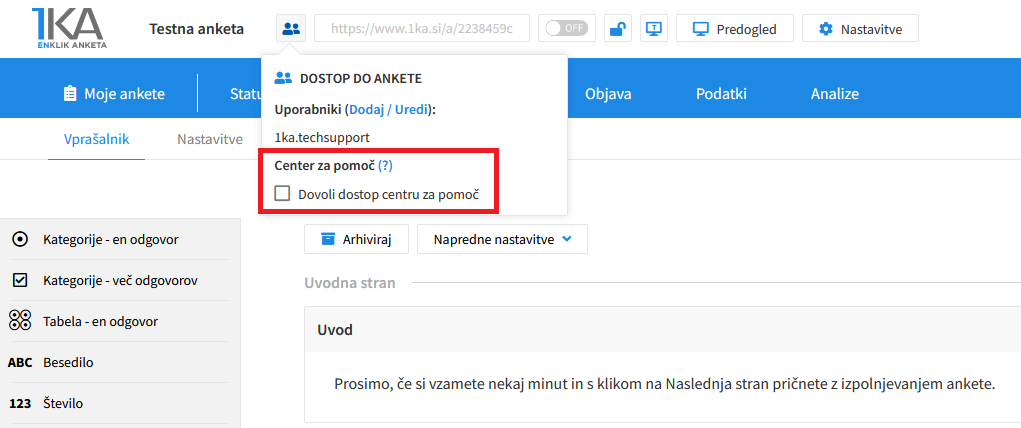
Pri vsaki anketi je levo zgoraj ob internem imenu ankete ikona, ki omogoča dodajanje dostopa do ankete 1KA centru za pomoč oz. administratorjem. Vse kar morate narediti, je klikniti na 'Dovoli dostop centru za pomoč'.

Dovoli dostop centru za pomoč

Sourednike ankete lahko avtor doda v zavihku 'UREJANJE' - 'Nastavitve' - 'Dostop uredniki'.
 

Povezave

Orodje 1KA je brezplačno za osnovne uporabnike.