



Vprašalnik

Zavihek 'VPRAŠALNIK' omogoča:


1. Dodajanje vprašanj

Na voljo je 28 tipov vprašanj. Dodate lahko tudi tudi standardne spremenljivke za demografijo. V osnovnih in naprednih opcijah posameznega vprašanja lahko nastavite postavitev, ime, opombe, omejitve znakov, vidnost vprašanja, vrednosti odgovorov, uvrstitev vprašanja med sistemske spremenljivke, ki jih lahko uporabite pri obveščanju in pošiljanju email vabil itd.


2. Urejanje vprašalnika

Urejate lahko strukturo vprašalnika s pogoji, zankami, bloki, kalkulacijami in prelomi strani. Prav tako lahko urejate celotni vprašalnik v skrčenem pogledu, kar je priporočljivo predvsem pri obširnih in kompleksnih vprašalnikih. S pomočjo slovarja (glossary) lahko vprašanjem in odgovorom dodate tudi definicije, ki se respondentu prikažejo ob pomiku miške nad besedo.   


3. Arhiviranje vprašalnika

Mogoča je izdelava arhivskih verzij vprašalnika in restavriranje iz arhivskih datotek. Vprašalnik lahko tudi kopirate, brišete (nepovratno, razen s pomočjo administratorja) in izvozite v PDF ali RTF (Word) obliki.


4. Dodatno urejanje in preverjanje vprašalnika

Mogoče je izvajanje ponavljajočih se popravkov s klikom na ikono 'poišči in zamenjaj', dodajanje preloma strani med vsa vprašanja, preverjanje pravilnosti postavljenih pogojev (kot pomoč pri odpravljanju morebitnih napak), preštevilčenje vseh vprašanj (s tem rešimo problem podvajanja imen spremenljivk) ter razprtje oz. skrčenje vseh pogojev, blokov in zank s klikom na ikoni 'odpri vse' oz. 'zapri vse'.


5. Knjižnica vprašanj in anket

Dostopate lahko do javne knjižnice, iz katere lahko kopirate vprašanja in ankete, ter do osebne knjižnice, v katero vprašanja in ankete lahko dodajate ali pa jih iz nje kopirate.


<< Nazaj na UREJANJE

Napredne nastavitve urejanja vprašalnika

Pri urejanju vprašalnika v zavihku 'UREJANJE' – 'Vprašalnik' so nad vprašalnikom na voljo 'Napredne nastavitve'.

Poišči in zamenjaj

S funkcijo lahko enostavno nadomestite besede, ki se večkrat pojavljajo v vprašalniku. V prvo polje vpišete besedo ali besedno zvezo, ki jo želite popraviti, v drugo polje pa besedo ali besedno zvezo, s katero želite nadomestiti prvo.

Zgolj za iskanje po vprašalniku uporabite ukaz CTRL + F.

Dodaj prelom strani med vsa vprašanja

Če želite, da respondenti vidijo vsako vprašanje na svoji strani, lahko z enim klikom dodate prelom strani med vsa vprašanja v vašem vprašalniku.

Preveri pravilnost postavljenih pogojev

Kot pomoč pri odpravljanju morebitnih napak je na voljo možnost 'Preveri pravilnost postavljenih pogojev'. Ta funkcija je še posebej dobrodošla, če v anketi uporabite pogoje in zanke. S klikom na ikono v obliki hrošča vas bo aplikacija v obliki pojavnega okna opozorila, če anketa vsebuje napake in tudi kje se napaka nahaja.

Aplikacija vas bo tudi brez vašega preverjanja pravilnosti pogojev opozorila na napake, če boste želeli aktivirati anketo, ki vsebuje napake v pogojih. Več v pogostem vprašanju >>

Nastavljanje pogojev je na voljo le uporabnikom individualnih paketov 2KA in 3KA ter poslovnih paketov za skupine.

Preštevilči

Oštevilčevanje vprašanj se načeloma generira avtomatsko po vrsti (Q1, Q2, Q3 …), vendar pa se lahko s premikanjem ali izbrisom vprašanj zaporedje poruši. S klikom na opcijo preštevilči lahko ponovno vzpostavite pravilni vrstni red. To ne velja za spremenljivke, ki ste jim predhodno spremenili imena. Več v pogostem vprašanju >>

Prikaži skrčen pogled

Dodatni ikoni za skrčen oz. razširjen pogled najdemo na desni strani.

V skrčenem pogledu so prikazana samo vprašanja brez odgovorov, kar poveča preglednost - še posebej, če gre za kompleksnejše in obsežnejše vprašalnike. Uporaba skrčenega pogleda je priporočljiva že pri 30 vprašanjih. Med skrčenim in razširjenim pogledom lahko kadarkoli preklopite (z ene na drugo ikono).

V primeru, da ste vprašanja strukturirali v bloke oz. uporabili zanke, se vam pod 'Napredne nastavitve' pojavita tudi možnosti 'Odpri vse bloke in pogoje' in 'Zapri vse bloke in pogoje', s katerima lahko z enim klikom odprete oziroma zaprete bloke z vprašanji.

Strukturiranje v bloke je na voljo le uporabnikom individualnih paketov 2KA in 3KA ter poslovnih paketov za skupine.


Nekatere opisane funkcionalnosti so na voljo za uporabnike individualnih paketov 2KA in 3KA ter uporabnike poslovnih paketov za skupine.


Povezave

Možnosti urejanja v orodni vrstici vprašanja

V zavihku 'UREJANJE' - 'Vprašalnik' imamo nekatere možnosti urejanja vprašanj izpostavljene že v orodni vrstici samega vprašanja.

V orodni vrstici lahko:

  • Odpremo urejevalnik vprašanja - s klikom na ikono v obliki svinčnika;
  • Vstavimo pogoj za prikaz tega vprašanja - s klikom na ikono IF (Uporaba pogojev je na voljo le uporabnikom individualnih paketov 2KA in 3KA ter uporabnikom poslovnih paketov za skupine.);
  • Kopiramo vprašanje;
  • Odpremo predogled izbranega vprašanja;
  • Izbrišemo vprašanje.

Za vprašanja tipa Kategorije - En odgovor, Kategorije – Več odgovorov in Tabela je na voljo dodatna možnost izbire tipa merske lestvice:

  • ordinalna;
  • nominalna.

Več o razlikah med nominalnim in ordinalnim tipom merske lestvice si lahko ogledate v osnovnem priporočilu Pomen merskih skal.


Nekatere opisane funkcionalnosti so na voljo za uporabnike individualnih paketov 2KA in 3KA ter uporabnike poslovnih paketov za skupine.


Povezave

Merjenje in omejitev časa odgovora

Vsaki spremenljivki lahko omejite čas odgovarjanja. To storite tako, da greste v zavihek 'UREJANJE' - 'Vprašalnik' in pri urejanju vprašanja izberete 'Napredno', kjer označite 'Časovna omejitev odgovarjanja (Timer)' in nastavite čas prikaza vprašanja (od 1 sekunde do 10 minut). Na vsaki strani je mogoče nastaviti le en timer. Ko se čas izteče, anketa avtomatsko skoči na naslednjo stran, ne glede na to, če so na prejšnji strani tudi vprašanja, ki nimajo nastavljenega timerja. Zato priporočamo, da v primeru nastavitve timerja za vsakim vprašanjem dodate prelom strani.

Če bi želeli meriti čas odgovarjanja na vprašanje, morate prav tako imeti vsako vprašanje na svoji strani, saj se čas meri le za posamezno stran. V zavihku 'PODATKI' - 'Pregledovanje' lahko vključite parapodatke ('+Prikaz stolpcev' - 'Parapodatki respondentov'), da se poleg anketnih podatkov izpišeta tudi datum in ura, ko je respondent prispel na določeno stran vprašalnika.

V tabeli z enotami respondentov imamo nato v stolpcu »Parapopodatki respondentov« naveden datum in točen čas izpolnjevanje glede na posamezne strani ankete:

  • Datum:
    • Začetek: točni datum in čas (ura, minute in sekunde), ko je respondent prišel na uvodno stran ankete (klik na URL povezave do izpolnjevanja ankete);
    • Konec: Zadnji čas aktivnosti respondenta na anketi, pri čemer ni upoštevana zaključna stran;
  • Stran 1: datum_1: Točen čas ko je respondent kliknil na »Naslednja stran« na strani 1;
  • Stran 2: datum_2: Točen čas ko je respondent kliknil na »Naslednja stran« na strani 2;
  • Stran n: datum_n (n = število strani): Točen čas ko je respondent kliknil na »zadnja stran« na strani n;
  • Čas zaključne strani (zaključek ankete) ni viden.

Povprečni časi po straneh so sicer izpisani v zavihku 'TESTIRANJE' - 'Trajanje' - 'Dejanski časi'.


Kalkulacije

Med izdelavo vprašalnika v zavihku 'UREJANJE' - 'Vprašalnik' lahko s kalkulacijo določite avtomatske izračunane vrednosti odgovorov. 

Kalkulacija je uporabna predvsem pri raznih kvizih in testih, kjer vas zanima izid (npr. število točk) glede na vrednosti posameznih odgovorov. Primer uporabe v anketi pa je lahko izračun dejanske starosti na podlagi letnice rojstva.

Kalkulacijo v zavihku 'UREJANJE' - 'Vprašalnik' dodate tako, da v levem meniju kliknete na modro ikono s plusom, pri čemer se odprejo vsi tipi vprašanj. Kalkulacija je na voljo v kategoriji 'Napredne možnosti'. S tem se vam odpre pojavno okno za urejanje kalkulacije:

  • V roleti najprej izberete spremenljivko (npr. Q1);
  • Nato določite želeno računsko operacijo, kjer lahko izbirate med seštevanjem, odštevanjem, množenjem in deljenjem;
  • V naslednji roleti spet izberete spremenljivko. Tako ste denimo določili izračun Q1 + Q2;
  • Ponovite zgornje korake, če želite v izračun vključiti več operacij in spremenljivk.

Pri urejanju kalkulacije lahko uporabite tudi naslednje napredne možnosti:

  • Če v roleti namesto spremenljivke izberete možnost 'Število', vam to omogoča izvajanje izračunov s konstantami (npr. spremenljivko Q1 pomnožite s številom 10);
  • Z ikono v obliki navpične dvosmerne puščice na levi strani spremenljivk lahko spreminjate njihov vrstni red, tako da z miško kliknete na ikono in vprašanje povlečete na želeno mesto. S klikom na ikono v obliki koša na desni strani spremenljivke pa lahko posamezno spremenljivko odstranite iz kalkulacije;
  • Na levi ('Oklepaji') in na desni strani ('Zaklepaji') posamezne spremenljivke so ikone v obliki znakov '+' in '-', s katerimi lahko urejate oklepaje in tako zagotovite pravilen vrstni red računskih operacij pri kompleksnejših kalkulacijah;
  • V spodnjem levem kotu ('Ime spremenljivke') lahko kalkulacijo preimenujete. V besedilo vprašanja lahko vrednost kalkulacije prenesete tako, da vpišete #ime_kalkulacije#;
  • V spodnjem desnem kotu (zraven polja 'Ime spremenljivke') lahko določite število decimalk kalkulacije (od 0 do 10).

Predvsem pri kvizih in testih boste morda želeli določiti vrednost posameznih odgovorov pred določitvijo kalkulacije (npr. 1 za pravilne in 0 za nepravilne odgovore). Vrednost posameznega odgovora spremenite tako, da v urejanju vprašanja kliknete na ikono za napredni urejevalnik, označite opcijo 'Uredi vrednosti odgovorov' in levo od posameznega odgovora vpišete njegovo vrednost (npr. 1 za pravilen in 0 za napačen odgovor).

Kalkulacija je povsem ekvivalentna izračunanim vrednostim, ki so na voljo v zavihku 'PODATKI' - 'Izračuni' - 'Izračunane vrednosti'.


Funkcionalnost je na voljo za uporabnike individualnega paketa 3KA ter uporabnike poslovnih paketov za skupine


Povezave

Glasovanje

Tip ankete »Glasovanje« podpira proces izvedbe anonimnega glasovanja. Glasovanje je anketa z enim vprašanjem (»Kategorije - En odgovor«), ki omogoča takojšen prikaz statistike odgovorov. Pri glasovanju imamo samo eno vprašanje, zato tukaj ni testiranja in testnih vnosov podatkov. Prav tako se podatkov ne more urejati ali brisati.

1. Ustvarjanje glasovanja

Glasovanje lahko ustvarite tako, da kliknete na gumb 'Ustvari anketo' in v oknu za ustvarjanje ankete kliknete na gumb 'Glasovanje'.

2. Urejanje glasovanja

Po privzetih nastavitvah uvoda ni, zaključek je skrit, nastavljeno pa je vprašanje z enim možnim odgovorom. Sem vnesemo želeno vprašanje in možne odgovore ter nastavimo dodatne nastavitve glasovanja v levem oknu.

3. Nastavitve glasovanja

  • Izbiramo lahko, ali bo glasovanje samostojna anketa, do katere bodo respondenti dostopali preko povezave (URL), ali jo bomo vključili na spletno stran;
  • Poleg tega lahko dodamo možnost, da respondent med odgovarjanjem označi tudi, katerega spola je;
  • V sklopu 'NASTAVITVE GLASOVANJE' lahko nastavimo, ali naj respondenti vidijo vstopno in izstopno stran;
  • Če želimo, da se po odgovarjanju prikaže statistika glasovanja, to označimo v oknu 'Prikaz statistike po glasovanju'. Nastavimo lahko, da se statistika prikaže vsem respondentom ali pa samo urednikom ankete.

Ob kliku na možnost 'Več nastavitev' se odprejo še nastavitve:

  • Trajanja ankete oz. 'Začetek ankete' ter 'Zaključek ankete';
  • Izbira teme za anketo oz. glasovanje; če želite glasovanje vključiti na spletno stran, potem iz spustnega seznama izberite temo 'Embed'

Če želimo preprečiti, da bi respondent glasoval večkrat, moramo uporabiti 1KA sistem za pošiljanje e-poštnih vabil:

4. Pošiljanje vabil k glasovanju z uporabo 1KA SISTEMA

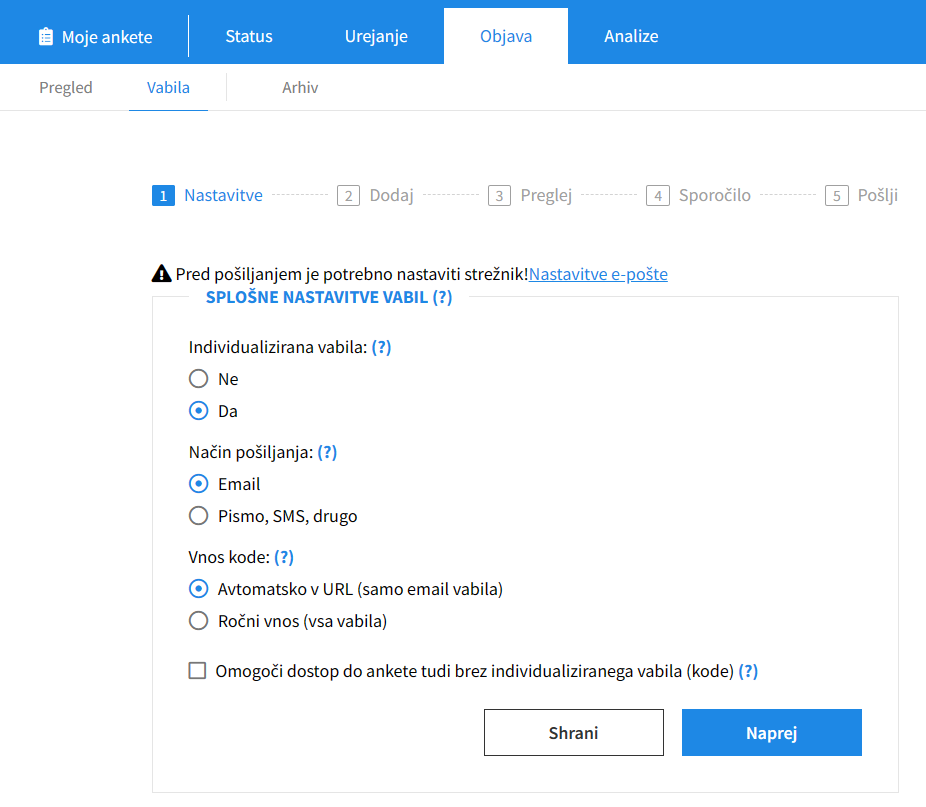
V zavihku 'OBJAVA' – 'Vabila' omogočimo 1KA sistem za pošiljanje e-poštnih vabil.

  • Najprej uredimo nastavitve poštnega strežnika.
  • Nastavimo splošne nastavitve vabil:
    • Individualizirana vabila: označimo »Da«;
    • Način pošiljanja: pustimo privzeto nastavitev »Email«;
    • Vnos kode: pustimo privzeto nastavitev »Avtomatsko v URL«;
    • Omogoči dostop do ankete tudi brez individualiziranega vabila: Pustimo prazno okno;
    • Kliknemo na gumb »Shrani«.

Glasovanje: Objava-Vabila


  • V koraku 2 - Dodaj dodamo prejemnike: izberemo željena polja, obvezno vnesemo e-poštne naslove.
  • Oblikujemo sporočilo in pošljemo.

V koraku 3 - Preglej vidimo seznam e-poštnih naslovov in pri vsakem podatek o tem, ali je bilo vabilo poslano, ter tudi status (neodgovor, končal anketo, ...).

5. Rezultati glasovanja

Rezultati glasovanja so vidni v zavihku 'ANALIZE' – 'Statistike' oz. v primeru, da želimo grafični prikaz rezultatov, v zavihku 'ANALIZE' – 'Grafi'.

Povezave

Uporaba urejevalnika oz. editorja pri urejanju vprašanj

Aplikacija 1KA uporablja CKEditor 4.4.7, ki omogoča naprednejše možnosti oblikovanja besedila, nalaganja fotografij, datotek ipd.

Privzeto so prikazane najpogosteje uporabljene funkcije, s klikom na 'Več' pa se odprejo še dodatne možnosti. Ena izmed naprednejših možnosti, ki jo je vredno izpostaviti, je tudi slovar (glossary), s katerim lahko dodate definicije ali pojasnila besedam, ki se pojavljajo v vprašanjih in odgovorih.

Zavihki v vprašalniku

Zavihki v vprašalniku omogočajo enostavno preskakovanje med različnimi vsebinskimi sklopi. Nastavite jih tako, da pri kreiranju vprašalnika v zavihku 'UREJANJE' - 'Vprašalnik' vsak vsebinski sklop postavite v svoj blok, tako da je pred prvim vprašanjem sklopa napisano 'BLOCK' in za zadnjim vprašanje sklopa 'ENDBLOCK'.

S klikom na ikono 'svinčnika' se vam desno odpre urejevalnik, v katerem pri možnosti 'Blok kot zavihek' izberete odgovor 'Da'. Blok kot zavihek ne sme vsebovati preloma strani.

Respondentom se bodo v anketi prikazali vsi zavihki, ki ste jih nastavili, in bodo lahko enostavno preskakovali med njimi. Primer ankete z zavihki >>


Funkcionalnost je na voljo za uporabnike individualnih paketov 2KA in 3KA ter uporabnike poslovnih paketov za skupine.

Povezave

Princip zadovoljevanja (angl. satisficing) v anketi

Na vedenje anketirancev med izpolnjevanjem ankete vplivajo različni dejavniki: kompleksnost vprašalnika, anketirančeve sposobnosti in anketirančeva motivacija. Pri dolgih anketah se pogosto zgodi, da anketiranci pri izpolnjevanju postanejo utrujeni, nezainteresirani, nestrpni in raztreseni. To lahko privede do tega, da respondent začne odgovarjati po teoriji zadovoljevanja. Gre za alternativno obliko vedenja anketirancev, ki jim primanjkuje angažiranosti, vendar iz različnih razlogov (npr. pogodba, nagrade, občutek sramu, navada, radovednost ipd.) kljub temu sodelujejo v raziskavi.

Ali anketiranci izpolnjujejo anketo po principu zadovoljevanja, lahko prepoznamo po različnih vzorcih odgovarjanja: izbira prvega odgovora, izbira srednjih vrednosti, izbira zadnjega odgovora, naključne izbire, izbira končnih in prvih vrednosti pri matričnih vprašanjih (tabele) in uporaba odgovora 'Ne vem', čas izpolnjevanja ankete.

Pristopi k zmanjševanju izpolnjevanja ankete po principu zadovoljevanja

1. Pred zbiranjem podatkov:

  • Če je le možno, naj bo vprašalnik kratek, vprašanja enostavna, občasno pa vključimo tudi vprašanja, kjer morajo anketiranci pojasniti svoj odgovor. Pomembnejša vprašanja damo na začetek.
  • Motivacijo anketirancev lahko povečamo s poudarkom pomembnosti študije.
  • Anketirancem olajšamo nalogo tako, da zmanjšamo kompleksnost besedila vprašanj, se izogibamo vprašanjem o dogodkih, ki bi se jih anketiranci težje spomnili, kompleksna vprašanja preoblikujemo v več vprašanj, poimenujemo vse odgovore.
  • Učinek odgovora lahko zmanjšamo z randomizacijo odgovorov, izogibanjem vprašanj tipa tabela in vprašanjem z nevsebinskimi odgovori.

2. Med zbiranjem podatkov:

  • V času zbiranja podatkov lahko spremljamo čas izpolnjevanja ankete, ki nam v primeru, da je anketa izpolnjena bistveno hitreje, kot je predvideno, kaže na možnost izpolnjevanja po principu zadovoljevanja. Pri tem je sicer potrebno upoštevati, da hitro izpolnjevanje ankete ni nujno pokazatelj zadovoljevanja.

3. Po zbiranju podatkov

  • Po preteku zbiranja podatkov lahko iz analize odstranimo odgovore ali celo enote (ali uporabimo metode vstavljanja podatkov), kjer opazimo pojav zadovoljevanja in tako izboljšamo kvaliteto podatkov.

Kombinirana tabela

V vprašalnik lahko vključite tip vprašanja 'Kombinirana tabela', ki ga najdete med vsemi tipi vprašanj. Kombinirana tabela omogoča kombinacijo različnih tipov vprašanj, kot so: En odgovor, Več odgovorov, Besedilo, Število in Datum.

Pri vsakem tipu vprašanj imate več vrst nastavitev:

Pri 'En odgovor' lahko nastavite:

  • število odgovorov vodoravno, izbirate lahko od 1 do 20;
  • postavitev odgovorov, lahko izberete obliko klasične tabele ali pa izbiro izpisa odgovorov v obliki rolete;
  • spremenite maksimalno širino vprašanja (podtabele): od 10 % do 60 %;
  • določite lahko še, komu je vidno vprašanje, lahko ga uporabite tudi za naknadno urejanje tabele v podatkih in ga zato označite kot vidnega samo administratorjem.

Za 'Več odgovorov' lahko nastavite:

  • število odgovorov vodoravno, kjer so na voljo števila od 1 do 20;
  • postavitev odgovorov, lahko izberete obliko klasične tabele ali pa izbiro izpisa odgovorov v obliki rolete;
  • spremenite maksimalno širino vprašanja (podtabele): na 10 % do 60 %;
  • nastavite lahko tudi vidnost vprašanja, prednastavljena je vidnost vprašanja vsem.

Za 'Besedilo' lahko nastavite:

  • število odgovorov vodoravno, kjer lahko izbirate med števili od 1 do 20;
  • širino polja za vnos besedila, izbirate lahko med vrednostmi od 1 do 9;
  • število vrstic polja za vnos besedila, izberete lahko od 1 do 10 vrstic;
  • spremenite maksimalno širino vprašanja (podtabele): na 10 % do 60 %;
  • vidnost vprašanja.

Pri tipu vprašanja 'Število' lahko nastavite:

  • število odgovorov vodoravno, kjer lahko izbirate med števili od 1 do 20;
  • polje za vpis vrednosti lahko omejite na število celih mest, izbirate lahko med 1 in 10;
  • omejite lahko tudi število decimalnih mest, kjer lahko izberete od 0 do 10;
  • spremenite maksimalno širino vprašanja (podtabele): na 10 % do 60 %;
  • vidnost vprašanja.

Tip vprašanja 'Datum' se prikaže v obliki koledarčka, kjer respondent lahko označi celoten datum (dan, mesec, leto). Poleg koledarčka se prikaže še polje, v katerem se ob izbiri tudi prikaže datum. Nastavite lahko:

  • število odgovorov vodoravno, kjer lahko izbirate med števili od 1 do 20;
  • širino polja, kjer se bo izpisal datum, izbirate lahko med 1 in 9;
  • število vrstic polja, izberete lahko od 1 do 10 vrstic;
  • vidnost vprašanja;
  • spremenite maksimalno širino vprašanja (podtabele): na 10 % do 60 %;
  • nastavite lahko še spodnjo in zgornjo mejo prikaza letnic.

Kombinirana tabela omogoča tudi enostaven pregled nad samimi podatki v zavihku 'PODATKI' - 'Pregledovanje'.


Funkcionalnost je na voljo za uporabnike individualnih paketov 2KA in 3KA ter uporabnike poslovnih paketov za skupine.



Povezave


Ključne funkcionalnosti, ki jih mora poznati napredni uporabnik

Za izdelavo naprednejšega vprašalnika je dobro, da poznate nekaj ključnih funkcij oz. potencialov 1KA, ki jih morda niste pričakovali, a vam bodo olajšale delo z orodjem:

  • Uporaba pogojev (IF) – možnost, da le določene osebe odgovarjajo na določena vprašanja;
  • Uporaba zanke – vprašanje se ponovi glede na določen odgovor;
  • Data piping – vključevanje odgovora v besedilo naslednjega vprašanja;
  • Uporaba komentarjev – za ugotavljanje pomanjkljivosti vprašalnika je za testiranje ankete priporočen vklop komentarjev, ki jih lahko uporabljamo na več različnih načinov: lahko so vidni le urednikom ankete ali pa so sestavni del vprašalnika, kjer lahko komentirajo tudi respondenti. Prav tako je ponujenih več možnosti za postavitev komentarjev: lahko so namenjeni komentiranju celotnega vprašalnika ali le posameznih vprašanj;
  • Uporaba bloka je priporočljiva pri izdelavi kompleksnejših anket, saj vprašalnik razdeli v želene sklope, kar olajša urejanje ter tudi izpolnjevanje vprašalnika;
  • Uporaba skrčenega pregleda vprašalnika je priporočljiva pri dolgih in bolj kompleksnih vprašalnikih;
  • Uporaba javne povezave do vpogleda v podatke in v analize v primeru prijavnih form, glasovanj ali drugih kratkih anket;
  • Izdelava glasovanja, kjer respondent odgovori na vprašanje in se mu nato prikaže grafičen prikaz vseh odgovorov oz. rezultat glasovanja;
  • Ustvarjanje skupin respondentov, ki jih lahko analizirate brez postavljanja vprašanja za identifikacijo;
  • Izdelava ankete v več jezikih;
  • Obveščanje o izpolnjeni anketi, kjer lahko nastavite, da dobite email obvestilo ob vsakem vnosu, prav tako pa lahko nastavite, da respondent po koncu izpolnjevanja ankete dobi povratno email sporočilo;
  • Kodiranje odprtih odgovorov;
  • Kalkulacija omogoča izdelavo različnih izračunov;
  • Izdelava poročila po meri, kjer lahko uporabite poljubne tabele ali grafe ter vpišete interpretacijo;
  • Evalvacija spletnih strani, kjer je ob izpolnjevanju ankete monitor razdeljen na dva dela: v enem je spletna stran, v drugem pa vprašalnik, preko katerega ocenjujete spletno stran.
Povezave

Orodje 1KA je brezplačno za osnovne uporabnike.



