



Vprašalnik

Zavihek 'VPRAŠALNIK' omogoča:


1. Dodajanje vprašanj

Na voljo je 28 tipov vprašanj. Dodate lahko tudi tudi standardne spremenljivke za demografijo. V osnovnih in naprednih opcijah posameznega vprašanja lahko nastavite postavitev, ime, opombe, omejitve znakov, vidnost vprašanja, vrednosti odgovorov, uvrstitev vprašanja med sistemske spremenljivke, ki jih lahko uporabite pri obveščanju in pošiljanju email vabil itd.


2. Urejanje vprašalnika

Urejate lahko strukturo vprašalnika s pogoji, zankami, bloki, kalkulacijami in prelomi strani. Prav tako lahko urejate celotni vprašalnik v skrčenem pogledu, kar je priporočljivo predvsem pri obširnih in kompleksnih vprašalnikih. S pomočjo slovarja (glossary) lahko vprašanjem in odgovorom dodate tudi definicije, ki se respondentu prikažejo ob pomiku miške nad besedo.   


3. Arhiviranje vprašalnika

Mogoča je izdelava arhivskih verzij vprašalnika in restavriranje iz arhivskih datotek. Vprašalnik lahko tudi kopirate, brišete (nepovratno, razen s pomočjo administratorja) in izvozite v PDF ali RTF (Word) obliki.


4. Dodatno urejanje in preverjanje vprašalnika

Mogoče je izvajanje ponavljajočih se popravkov s klikom na ikono 'poišči in zamenjaj', dodajanje preloma strani med vsa vprašanja, preverjanje pravilnosti postavljenih pogojev (kot pomoč pri odpravljanju morebitnih napak), preštevilčenje vseh vprašanj (s tem rešimo problem podvajanja imen spremenljivk) ter razprtje oz. skrčenje vseh pogojev, blokov in zank s klikom na ikoni 'odpri vse' oz. 'zapri vse'.


5. Knjižnica vprašanj in anket

Dostopate lahko do javne knjižnice, iz katere lahko kopirate vprašanja in ankete, ter do osebne knjižnice, v katero vprašanja in ankete lahko dodajate ali pa jih iz nje kopirate.


<< Nazaj na UREJANJE

Prijavnica

Prijavnica je anketa, v kateri imamo lahko eno ali več spremenljivk. Lahko imamo samo elektronski naslov, lahko pa vključimo še ostale spremenljivke, ki nas zanimajo.

Prijavnico ustvarimo tako, da najprej kliknemo 'Ustvari anketo', v novem oknu vpišemo naslov ankete oz. prijavnice, med tipi ankete izberemo 'Forma' ter kliknemo 'Naprej'.

Spremenljivke lahko dodajate na dva načina:

1. Vstavite poljubne tipe vprašanj in jih uredite. Če želite imeti spremenljivki ime in email, najprej izberete tip vprašanja 'Besedilo' v levem meniju in v besedilo vprašanja napišete 'Ime', vprašanje email naslov izberete v levem meniju s klikom na 'Dodaj vprašanje', kjer so na voljo vsi tipi vprašanj. Izberite tip 'E-mail' v kategoriji 'Standardni vnosi'.

  • Če želite obe spremenljivki uporabiti kasneje pri obveščanju, morate nastaviti, da sta sistemski. To naredite v urejevalniku vsakega posameznega vprašanja, in sicer v zavihku 'Napredno' obkljukate 'sistemska spremenljivka';
  • V istem zavihku še preimenujete spremenljivki, in sicer v okno pri 'Ime' vpišete pri prvi ime, pri drugi pa email, tako ju bo sistem avtomatsko zaznal kot spremenljivki za obveščanje.

2. Na desni strani urejevalnika vprašanj imate možnost hitrih nastavitev obveščanja, kjer obkljukate prejemnike obvestila. Izbirate med avtorjem ankete, dodatnimi prejemniki ter anketirancem (respondentom).

Če izberete anketiranca, se vam v formo vpiše spremenljivka 'E-mail', ki je že prednastavljeno sistemska in tako jo lahko brez posebnih nastavitev uporabite pri obveščanju.

Ostale spremenljivke dodate kot v navadni anketi, če jih želite uporabiti pri obveščanju, jih morate označiti za sistemske.

Možnost obveščanja je na voljo le uporabnikom individualnih paketov 2KA in 3KA ter uporabnikom poslovnih paketov za skupine.

Sistemske spremenljivke

Vsako spremenljivko, ki jo želite vključiti v sporočilu pri obveščanju, morate označiti za sistemsko. V urejevalniku vsakega posameznega vprašanja, v zavihku 'Napredno', obkljukate 'sistemska spremenljivka'.

V sporočilo vstavite #ime_spremenljivke#.

Primer: V prijavnici morajo udeležencu označiti še datum. V urejanju vprašalnika ima spremenljivka za datum ime Q1. V sporočilu napišete npr.: "za delavnico ste izbrali termin #Q1#."

V primeru, da prijavnico vključimo na spletno stran, priporočamo izbiro teme 'Embed', ki jo izberemo v zavihku 'UREJANJE' - 'Oblika'.

Vpogled v bazo prijavljenih

Sistem 1KA omogoča tudi hiter vpogled v bazo prijavljenih. Če ste uporabnik individualnega paketa 3KA ter poslovnih paketov za skupine, lahko ustvarite tudi URL naslov do baze in ga posredujete želenim osebam. Uporabniki individualnih paketov 2KA ali 3KA ter poslovnih paketov za skupine, lahko seznam prijavljenih izvozite v formate PDF, MS Word in Excel, lahko pa ga tudi enostavno natisnete.


Nekatere opisane funkcionalnosti so na voljo za uporabnike individualnih paketov 2KA in 3KA ter uporabnike poslovnih paketov za skupine.

 

Dodatne nastavitve uvoda in zaključka

V zavihku 'UREJANJE' - 'Vprašalnik' imate za 'Uvod' in 'Zaključek' že prednastavljena vprašanja tipa nagovor z generičnim besedilom, ki ju lahko sami spreminjate in urejate.

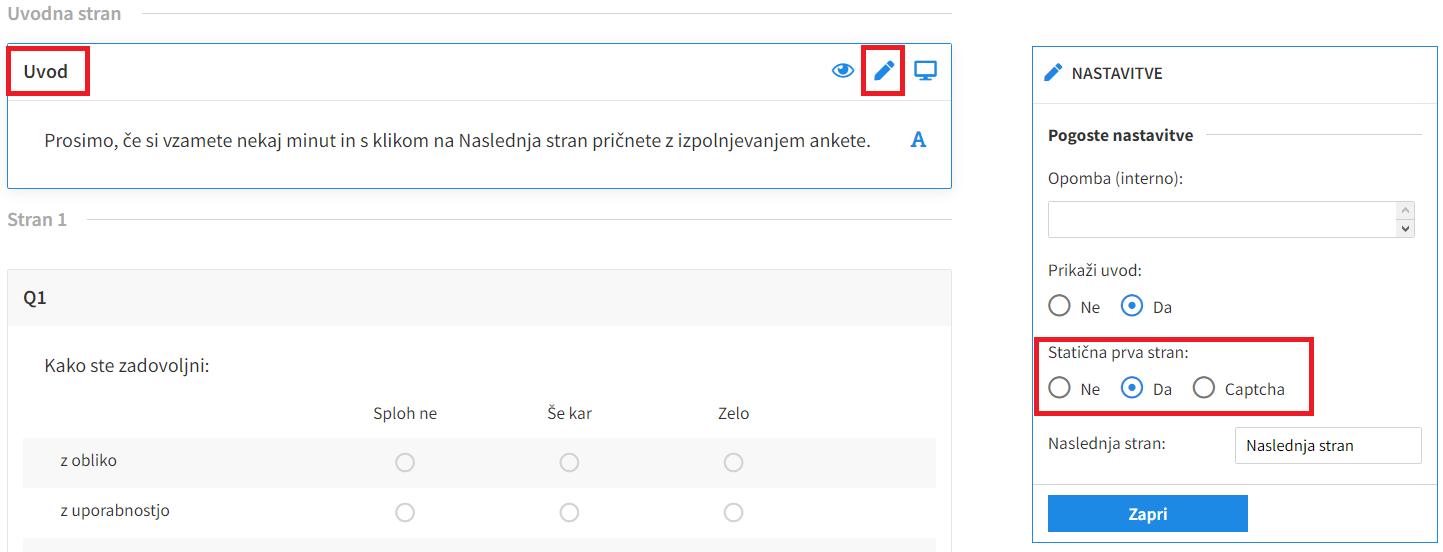
'Uvod' lahko enostavno skrijete s klikom na ikono očesa ali pa s klikom na ikono svinčnika odprete urejevalnik z dodatnimi nastavitvami:

Primer ankete s skritim uvodom >>

'Zaključek' lahko prav tako skrijete s klikom na ikono očesa ali pa odprete urejevalnik, kjer so na voljo dodatne možnosti nastavitev:

  • Osnovno:
    • vpis interne opombe;
    • prikaz zaključka;
    • prikaz povezave za naknadno urejanje odgovorov Več >>
    • prikaz povezave na PDF, preko katere si lahko respondent izvozi vprašalnik s svojimi odgovori;
    • urejanje obvestila pri deaktivaciji ankete Več >>
  • Napredno:
    • urejanje besedila in prikaza gumbov 'Prejšnja stran' in 'Konec';
    • določite, kaj se zgodi ob koncu ankete. 

Primer ankete s skritim zaključkom >>

Kot omenjeno zgoraj, lahko pod možnostjo 'Ob koncu ankete' določite, kaj se zgodi, ko respondent klikne na 'Konec':

  • 'Zapri anketo': nastavite lahko, da je respondent ob koncu izpolnjevanja preusmerjen na spletno stran 1KA - ta funkcionalnost je že prednastavljena Primer ankete >>
  • 'Rekurzivno': nastavitev pomeni, da se bo po koncu odgovarjanja ponovno odprla ista anketa za ponovno odgovarjanje ali vnašanje Primer ankete >>
  • 'Skoči na povezavo': če izberete to možnost, se vam odpre okno, kjer lahko vstavite URL spletne strani, na katero želite preusmeriti respondenta po zaključenem odgovarjanju na vašo anketo Primer ankete >>

V URL naslov, na katerega preusmerite respondenta, lahko vključite tudi dodatne parametre:

  • ID respondenta;
  • status respondenta;
  • recnum respondenta;
  • vrednost poljubnega vprašanja v anketi: v tem primeru mora biti vprašanje kot sistemsko, v URL naslov pa parameter dodate v obliki 'data piping' (npr.: https://www.1ka.si?q1=#IME_VPRAŠANJA#).


Povezave

Elektronski podpis

V vprašalnik lahko vključite tip vprašanja 'Elektronski podpis', ki ga najdete med vsemi tipi vprašanj na levi strani zaslona. Elektronski podpis se lahko uporabi pri registracijah, prijavah, potrditvah ipd. 

Respondentu se vprašanje prikaže v dveh delih - prvi del je polje, kamor se respondent grafično podpiše, drugi del pa je polje 'Podpis osebe', kjer vnese oziroma natipka svoje ime. Priporočljivo je, da respondente opozorimo, da morajo izpolniti vsa polja.

Podpis se v podatkih zabeleži v dveh delih: grafično (kot povezava do slike s podpisom) in tekstovno (kar je respondent vpisal v polje 'Podpis osebe').

Primer ankete z elektronskim podpisom >>


Funkcionalnost je na voljo za uporabnike individualnega paketa 3KA ter uporabnike poslovnih paketov za skupine.


Povezave

Besedilo (tip vprašanja)

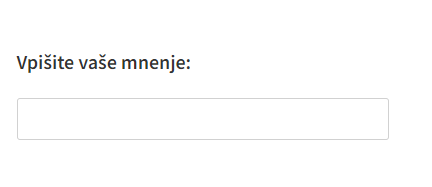
Ta tip vprašanja se uporablja za vnos kratkega besedilnega sporočila, lahko pa se nastavi tudi za vnos daljših besedil. Pri urejanju polja je na voljo nekaj nastavitev, kjer se lahko prilagodi polje za vnos besedila. Polje je lahko različne širine in velikosti (od 1 do 30 vrstic). Lahko se nastavi tudi maksimalno število znakov, ki jih lahko respondent vnese kot odgovor (od 0 do 9999 znakov). Lahko prikažemo od 1 do 4 vnosna polja. Ta tip vprašanja je odprtega tipa, kar pa je zahtevnejše za kasnejšo analizo.

Primer:

Besedilo - tip vprašanja


Povezave

Naključen prikaz vprašanj v anketi (randomizacija)

Naključen prikaz vprašanj v anketi (randomizacija) je uporaben predvsem za ustvarjanje kvizov, testov, itd., kjer želimo, da se respondentom odgovori, vprašanja ali bloki vprašanj prikažejo v različnem vrstnem redu. Pri tem imamo tri možnosti:

  1. Naključno razvrščanje odgovorov v vprašanju;
  2. Naključno razvrščanje vprašanj v bloku;
  3. Naključno razvrščanje blokov v vprašalniku z več bloki.

1. Naključno razvrščanje odgovorov v vprašanju

Če želimo, da se odgovori v določenem vprašanju pokažejo v naključnem vrstnem redu, je postopek sledeč:

  • V zavihku 'UREJANJE' - 'Vprašalnik' kliknemo na orodno vrstico vprašanja (kliknemo na sivo vrstico, kjer se nahaja ime vprašanja), za katerega želimo naključno razvrščanje odgovorov;
  • V nastavitvah vprašanja, ki se pojavi na desni strani, pri opciji 'Razvrsti odgovore' v roleti izberemo 'Naključno'.

Ob kliku na anketo bodo odgovori na to vprašanje vsakič prikazani v drugem vrstnem redu: Primer vprašanja z naključnim razvrščanjem odgovorov >> 

Z uporabo parapodatkov pa je mogoče slediti, kakšnemu vrstnemu redu vprašanj je bil izpostavljen določen respondent. Do teh podatkov dostopamo v zavihku 'PODATKI' - 'Pregledovanje', kjer pod '+ Prikaz stolpcev' obkljukamo možnost 'Parapodatki respondentov'. Za vsakega respondenta lahko vidimo, v kakšnem vrstnem redu so mu bili prikazani odgovori. Glej primer:

  • Številke v posamezni vrstici pa povedo, v kakšnem vrstnem redu so bili določenemu respondentu prikazani odgovori.

2. Naključno razvrščanje vprašanj v bloku

Če želimo, da se v nekem bloku vprašanj vprašanja pokažejo v naključnem vrstnem redu:

  • Najprej postavimo vprašanja v blok;
  • Nato se s klikom na gumb "svinčnik", ki se nahaja na desni strani bloka, pomaknemo v nastavitve bloka;
  • Pod opcijo 'Naključno razvrsti vsebino bloka:' izberemo 'Vprašanja'.

Tak blok ne sme vsebovati prelomov strani.

Imamo tudi dodatno možnost določanja števila prikazanih vprašanj. Nastavimo lahko, da se respondentom prikažejo vsa vprašanja ali zgolj del, npr. naključnih 5 iz bloka 10 vprašanj. Več o tem in ostala podrobnejša navodila za strukturiranje vprašalnika v bloke si lahko ogledate v Priročniku >>

3. Naključno razvrščanje blokov v vprašalniku z več bloki

Če želimo, da se v vprašalniku, ki ima več blokov vprašanj, ti bloki respondentu pokažejo naključno, sledimo spodnjemu postopku:

  • Vprašanja premaknemo v želene bloke;
  • Ustvarimo še en glavni blok, v katerega postavimo vse bloke, za katere želimo randomizacijo;
  • Glavni blok se mora začeti pred prvim blokom in končati za zadnjim blokom – postavitev blokov mora torej izgledati na tak način;
  • Za tem kliknemo na gumb "svinčnik", ki se nahaja na desni strani glavnega bloka (Block 1) in se pomaknemo v nastavitve;
  • Pri opciji 'Naključno razvrsti vsebino bloka' izberemo 'Bloki'.

Tak blok ne sme vsebovati prelomov strani.

Kot predlogo za vprašalnik, ki je strukturiran v bloke, lahko uporabite tudi primer ankete 'Strukturiranje v bloke' iz knjižnice anket (razdelek '1KA vprašalniki', 'Pogoji in filtri v anketah'), ki ga lahko kopirate in prilagodite.

Strukturiranost vprašanj v blokih je še bolj jasno vidna, če uporabite opcijo 'Skrčen pogled', ki se v pri urejanju vprašalnika nahaja nad samim vprašalnikom, desno zgoraj.


Nekatere opisane funkcionalnosti so na voljo za uporabnike individualnih paketov 2KA in 3KA ter uporabnike poslovnih paketov za skupine.



Nastavitev statičnega uvoda

Pri urejanju vprašalnika lahko v nastavitvah uvoda določimo statičen prikaza uvoda

V primeru, da respondent klikne na nagovor, nato pa zapusti anketo in ne klikne ničesar več, dobi status '3' in se v bazi zabeleži kot neustrezna enota. Če tega ne želimo, lahko vklopimo statičen prikaz uvoda, kar pomeni, da se respondent, ki bo kliknil na anketo in se mu bo prikazal uvod, ne bo zabeležil kot respondent, dokler ne klikne na naslednjo stran. Respondent bo v tem primeru zabeležen v bazo šele, ko klikne na naslednjo stran.

Statičen prikaz uvoda je še posebej priporočljiv, če je anketa objavljena v obliki embeda (vdelave) na neki spletni strani ali če se želimo izogniti lažnim (računalniško generiranim) klikom na anketo.

Dodatno lahko v izogib lažnim klikom na anketo pri uvodu nastavimo prikaz in preverjanje s testom CAPTCHA, kjer mora respondent najprej dokazati, da ni robot (program). 

Primer ankete s preverjanjem testa CAPTCHA >>

Tip vprašanja 'Heatmap'

'Heatmap' je tip vprašanja, ki omogoča grafično predstavitev rezultatov v obliki barv. Pri tem tipu vprašanja respondent sporoči povratne informacije o sliki, ki se nahaja ob vprašanju, od Hotspot vprašanja pa se razlikuje po tem, da respondent ni omejen na izbiro vnaprej določenih mest na sliki, temveč lahko označi vse dele slike (seveda lahko po želji tudi omejimo območja). 

Vprašanje 'Heatmap' najdemo v zavihku 'UREJANJE' - 'Vprašalnik'. Iz nabora vseh vprašanj, v segmentu 'Posebna vprašanja', izberemo 'Heatmap'. Preko ikone, ki se prikaže znotraj vprašanja, naložimo sliko.

V nastavitvah vprašanja (klik na orodno vrstico vprašanja ali na ikono v obliki 'svinčnika'), lahko pod 'osnovno' določimo največ možnih odgovorov oziroma 'Število možnih klikov'. Če izberemo več kot enega, lahko tudi označimo, ali naj se prikazuje števec klikov ('Pokaži števec klikov'). Poleg tega lahko označimo ali se kliki pokažejo ('Pokaži klike') in izberemo barvo ter velikost klika. Za obliko klika lahko izbiramo med dvema opcijama: krog ali kvadrat. Če želimo, lahko dodamo tudi specifično območje na sliki. To storimo tako, da večkrat kliknemo na želeni del slike in po želji vlečemo stičišča lika, ki nastane. Točke oz. stičišča brišemo z desnim klikom. Dodamo lahko tudi ime območja.

V zavihku 'ANALIZE' - 'Statistike' imamo osnovne statistične izračune kot pri ostalih tipih vprašanj. Na voljo pa je tudi možnost 'Heatmap', kjer je omogočen grafični prikaz rezultatov na izbrani sliki oziroma gostota izbranih rezultatov oziroma klikov (frekvence) respondentov pri določenem vprašanju.

Primer ankete z vprašanjem 'Heatmap' >>

Primer analize 'Heatmap' >>

Grafični prikaz 'Heatmap' >>


Funkcionalnost je na voljo za uporabnike individualnih paketov 2KA in 3KA ter uporabnike poslovnih paketov za skupine.



Povezave

Tip vprašanja Image Hotspot

V vprašalnik lahko vključite tip vprašanja 'Image Hotspot', ki ga najdete med oblikami postavitve pri vprašanjih tipa 'kategorije - en odgovor', 'kategorije - več odgovorov' in 'tabela - en odgovor'. Vprašanje omogoča postavitev vprašanja v obliki slike, respondent pa odgovarja tako, da označi eno ali več točk oz. območij na sliki.

Postavitev vprašanja Image Hotspot:

  • Vprašanje ustvarite tako, da najprej v naboru vseh vprašanj izberete tip vprašanja 'kategorije en odgovor'.
  • Na desni strani v nastavitvah vprašanja pri 'Postavitev' izberete 'Image Hotspot'.
  • Preko ikone, ki se prikaže znotraj vprašanja, naložite sliko.
  • V nastavitvah vprašanja se pojavi gumb 'Dodaj območje' (pod Območja - Odgovori).
  • Odpre se vam okno za urejanje območij, kjer lahko z uporabo levega klika na miški označite območje na sliki. Z uporabo desnega klika na miški lahko izbrišete že vnesene točke območja. S pridržanjem levega gumba na miški lahko premikate že vnesene točke območja. Ko ste zadovoljni z oblikovanim območjem, vpišete ime območje in kliknete 'Potrdi'. Dodate lahko več območij.

Dodatne nastavitve:

  • Barva izbranega območja: določite, kako naj se obarva območje, ki ga izbere respondent.
  • Osvetljevanje: izberite tip osvetlitve oz. način, kako so območja vidna ali nevidna respondentom.
    • Vedno: vsa nastavljena območja so vidna;
    • Ob mouseover: območje se obarva, ko se z miško postavimo nad območje.
  • Namig: izberite možnosti prikazovanja namigov (odgovorov) z imeni območij.
    • Prikaži ob mouseover: namig je viden, ko se z miško postavimo nad območje;
    • Skrij: namig (odgovor oz. ime območja) ni viden.

Primer ankete z uporabo vprašanja Image Hotspot >>

Povezave

Sistemske spremenljivke v pogojih

Pri vstavljanju pogojev v vprašalnik lahko poleg pogojev na vprašanja uporabimo tudi pogoje na nekatere sistemske spremenljivke. Tako lahko s pogoji dosežemo, da na določena vprašanja odgovarjajo samo določene osebe, pri čemer lahko izbiramo med: naključnimi skupinami, skupinami, napravo respondenta, jezikom in statusom. 

Naključne skupine

V primeru daljšega vprašalnika lahko respondente razbremenimo tako, da uporabimo pogoj za naključne skupine in tako določimo, da se respondente naključno razdeli npr. v dve skupini. Z uporabo pogoja nato določimo, da se del vprašanj prikaže eni skupini, del vprašanj pa drugi.

  • Pogoj za naključne skupine ustvarite tako, da vstavite pogoj s klikom na modro ikono IF, ki se nahaja v levem stranskem meniju s tipi vprašanj in v orodni vrstici posameznega vprašanja.
  • Začetni del pogoja (IF) postavite pred prvo vprašanje, za katerega želite, da ga vidi samo določena naključna skupina anketirancev.
  • V roleti izberete 'Naključne skupine' in določite število skupin. Nato pri 'Skupina' izberete, kateri izmed skupin naj se prikaže vprašanje, ki ga boste umestili v pogoj.
  • Na koncu prestavite 'ENDIF' za zadnje vprašanje, za katerega želite, da je vključeno v pogoj oz. da nanj odgovarja le ena skupina anketirancev.

Skupine

Če želite analizirati posamezne skupine respondentov, ne želite pa jim postavljati vprašanja za identifikacijo, lahko naredite skupine, še preden pošljete anketo v izpolnjevanje. Postopek za ustvarjanje skupin respondentov je opisan tukaj.

Ko imate ustvarjene skupine, lahko določena vprašanja zastavite samo določeni skupini, kar storite z uporabo pogojev.

  • Vstavite pogoj s klikom na modro ikono IF, ki se nahaja v levem stranskem meniju s tipi vprašanj .
  • Začetni del pogoja (IF) postavite pred prvo vprašanje, za katerega želite, da ga vidi samo določena skupina anketirancev.
  • V roleti izberete 'Skupine' in nato pri 'Izberite vrednost' označite, kateri skupini naj se prikaže vprašanje, ki ga boste umestili v pogoj.
  • Na koncu prestavite 'ENDIF' za zadnje vprašanje, za katerega želite, da je vključeno v pogoj oz. da nanj odgovarja le ena skupina anketirancev.

Naprava respondenta

Če želite, da anketo ali del ankete izpolnjujejo samo tisti, ki do ankete dostopajo preko določene naprave, lahko to določite z uporabo pogojev.

  • Vstavite pogoj s klikom na modro ikono IF, ki se nahaja v levem stranskem meniju s tipi vprašanj in v orodni vrstici posameznega vprašanja.
  • Začetni del pogoja (IF) postavite pred prvo vprašanje, za katerega želite, da ga vidi samo določena skupina anketirancev.
  • V roleti izberete 'Naprava' in nato v drugi roleti izberete tip naprave: računalnik, telefon, tablica ali robot.
  • Na koncu prestavite 'ENDIF' za zadnje vprašanje, za katerega želite, da je vključeno v pogoj oz. da nanj odgovarjajo le anketiranci, ki do ankete dostopajo preko izbrane naprave.

Jezik

Če imate vprašalnik v več jezikih, lahko določena vprašanja prikažete samo tistim, ki anketo izpolnjujejo v določenem jeziku. Vprašalnik morate prevesti preden nastavite pogoj, sicer se vam ta možnost pri nastavitvah pogojev ne bo prikazala.

  • Vstavite pogoj s klikom na modro ikono IF, ki se nahaja v levem stranskem meniju s tipi vprašanj n v orodni vrstici posameznega vprašanja..
  • Začetni del pogoja (IF) postavite pred prvo vprašanje, za katerega želite, da ga vidi samo določena skupina anketirancev.
  • V roleti izberete 'Jezik' in nato izberete jezik.
  • Na koncu prestavite 'ENDIF' za zadnje vprašanje, za katerega želite, da je vključeno v pogoj oz. da nanj odgovarjajo le anketiranci, ki izpolnjujejo anketo v določenem jeziku.

Funkcionalnosti so na voljo za uporabnike individualnih paketov 2KA in 3KA ter uporabnike poslovnih paketov za skupine.



Orodje 1KA je brezplačno za osnovne uporabnike.

