Google prijava



Tipi vprašanj
V tem priročniku boste našli različne tipe vprašanj, ki jih ponuja orodje 1KA za zbiranje informacij od vaših respondentov. 1KA omogoča uporabo številnih tipov vprašanj, od besedilnih vprašanj do tabel in slikovnih vprašanj. V nadaljevanju se najprej nahaja seznam različnih tipov vprašanj, pod njim pa opisi vsakega ter primeri.
Po kliku na določeno stvar iz seznama se boste premaknili na željeno vsebino.
- Tip vprašanja: Besedilo
- Tip vprašanja: Datum
- Tip vprašanja: Dvojna tabela
- Tip vprašanja: E-mail
- Tip vprašanja: Kategorije - en odgovor
- Tip vprašanja: Kategorije - več odgovorov
- Tip vprašanja: Klasična tabela
- Tip vprašanja: Nagovor
- Tip vprašanja: Razvrščanje
- Tip vprašanja: Število
- Tip vprašanja: Tabela - besedilo
- Tip vprašanja: Tabela - število
- Tip vprašanja: Tabela - več odgovorov
- Tip vprašanja: Tabela diferencial
- Tip vprašanja: Fotografiraj
- Tip vprašanja: Heatmap
- Tip vprašanja: Image Hotspot
- Tip vprašanja: Vsota
- Tip vprašanja: Vizualna analogna skala
- Tip vprašanja: Potrditev
- Tip vprašanja: Drsnik
- Tip vprašanja: Kombinirana tabela
- Tip vprašanja: Tabela roleta
- Tip vprašanja: Lokacija GPS
- Vpis CAPTCHA kode
- Tip vprašanja: Tabela Število
- GDPR
- Upload datoteke
- URL
- ´SN` Imena
- Elektronski podpis
1. Tip vprašanja: Besedilo
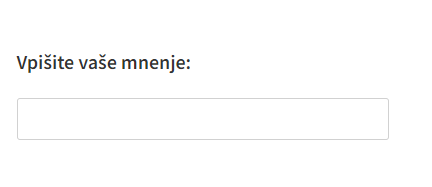
Ta tip vprašanja ‘Besedilo’ se uporablja za vnos kratkega besedilnega sporočila, obstaja pa tudi nastavitev za vnos daljših besedil.
Polje za vnos besedila je lahko različne širine in velikosti (od 1 do 30 vrstic). Lahko se nastavi tudi maksimalno število znakov, ki jih lahko respondent vnese kot odgovor (od 0 do 9999 znakov). Lahko prikažemo od 1 do 4 vnosna polja. Ta tip vprašanja je odprtega tipa, kar pa je zahtevnejše za kasnejšo analizo.
Primer:
2. Tip vprašanja: Datum
Tip vprašanja 'Datum' omogoča respondentom, da kot svoj odgovor izberejo datum s pomočjo koledarja. Poleg izbire datuma ima ta tip vprašanja na voljo še manjkajoče vrednosti ("Ne vem", "Zavrnil", "Neustrezno" ali "Ostalo"), ki so lahko pomembne pri analizi podatkov.
Da pride do čim manj neustreznih podatkov se pri vprašanju lahko nastavi spodnja in zgornja meja, ki omogoči da respondenti ne morejo po pomoti označiti da so stari več stoletij, eno leto ipd. Poleg datuma lahko v nastavitvah omogočimo tudi da ima vprašanje poleg datuma še uro rojstva, vprašanje pa lahko nastavimo kot obvezno.
Primer:

3. Tip vprašanja: Dvojna tabela
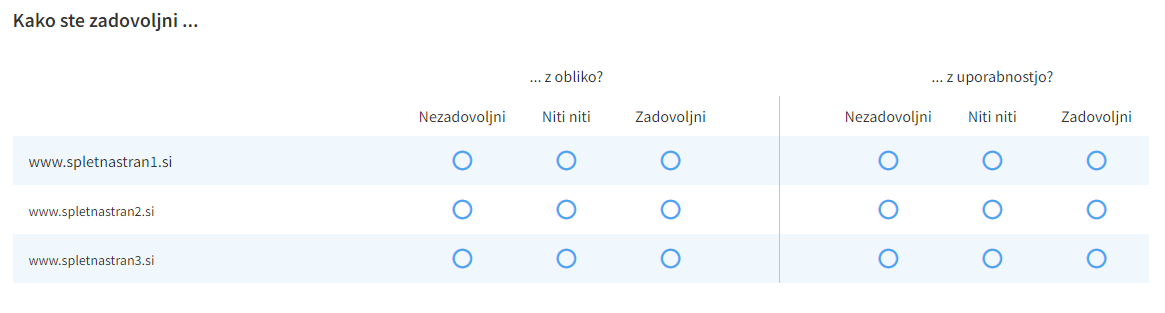
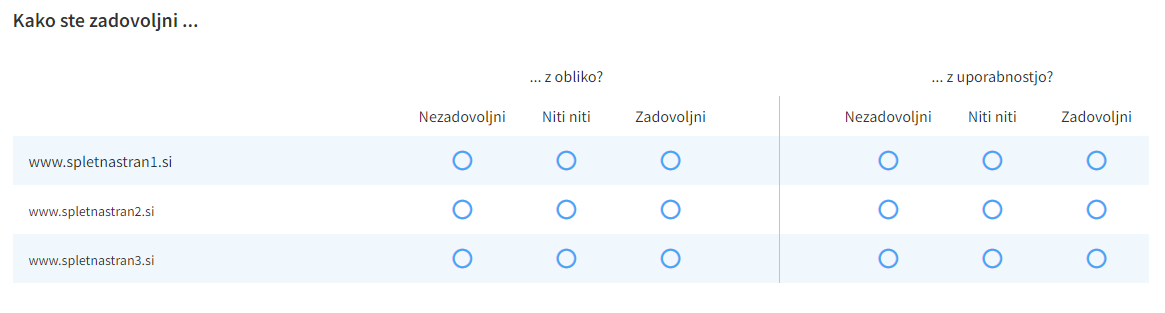
Tip vprašanja ‘Dvojna tabela’ omogoča respondentom izbiro dveh meril oziroma kriterijev, ki se nahajajo v glavi stolpca, na podlagi katerega anketiranci ocenjujejo postavke oziroma teme, ki se nahajajo na levi strani v vrsticah. Ta tip vprašanja je najbolj priročen način za prikaz vprašanj, kjer imajo različne teme enake možne odgovore.
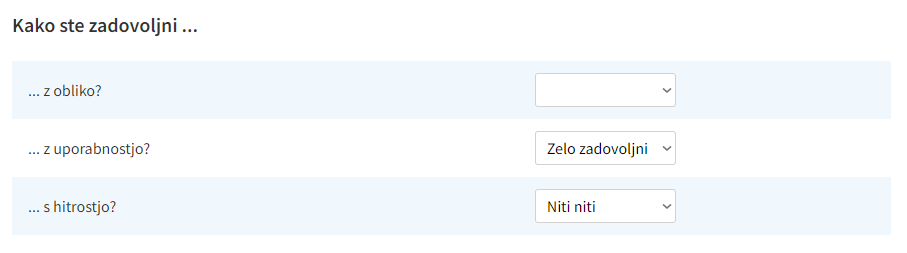
Kot primer takega vprašanja lahko damo zadovoljstvo s spletno stranjo. Tako lahko na primer dobimo vpogled v zadovoljstvo uporabnikov istočasno za na primer obliko in uporabnostjo za več različnih spletnih strani:
4. Tip vprašanja: E-mail
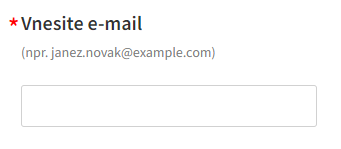
Tip vprašanja 'E-mail' je tip besedilnega vprašanja, ki je prilagojeno za vpisovanje e-mail naslovov. Poleg polja za vpis e-maila ima ta tip vprašanja na voljo še manjkajoče vrednosti ("Ne vem", "Zavrnil", "Neustrezno" ali "Ostalo"), ki so lahko pomembne pri analizi podatkov.
Za tip vprašanja E-mail lahko določimo mehko ali trdo opozorilo da opomnimo respondente da ga morajo vpisati, lahko pa tudi zagotovimo da je vprašanje obvezno.
V nastavitvah lahko spreminjamo izgled okna za vpis besedila. Dodamo lahko tudi omejitev znakov, ki jih respondent lahko vpiše, saj vemo da je za vsak mail potrebnih vsaj nekaj znakov (@gmail.com) in se s tem izognemo tudi predolgim odgovorom.
Primer:
5. Tip vprašanja: Kategorije - en odgovor
Gre za kategorialni tip vprašanja, kjer iz vnaprej definiranih kategorij izberemo 1 možen odgovor.
Če pri oblikovanju vprašanja presodimo, da verjetno nismo predvideli vseh možnih odgovorov respondentov, lahko v vprašanje dodamo še kategorijo 'Drugo' (in pri tem upoštevamo metodološko priporočilo Neustrezna uporaba odprtih odgovorov). Tako dobimo polodprti tip vprašanja, ki respondentom omogoča vpis poljubnega odgovora, če se ne opredelijo za nobeno od vnaprej določenih kategorij. V tem primeru je lahko analiza nekoliko zahtevnejša, saj moramo opisne odgovore rekodirati (npr. 'jabolk', 'jabolko' in 'jabolka' rekodiramo v isto vrednost).
Podobno lahko dodamo tudi 'manjkajoče vrednosti', kot so 'Ne vem', 'Zavrnil, 'Neustrezno' in 'Ostalo'. Pri uporabi omenjenih odgovorov, priporočamo previdnost, kar je opisano tudi v metodološkem priporočilu Pomanjkljive možnosti odgovorov.
V nadaljevanju opisujemo še nekaj dodatnih funkcionalnosti in nastavitev vprašanja:
Osnovne nastavitve:
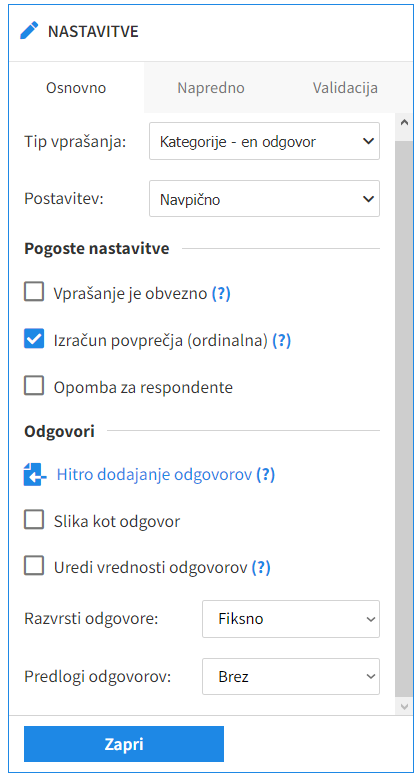
Postavitev:
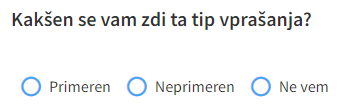
Pri vprašanju tipa 'kategorije - en odgovor' imamo na voljo številne različne postavitve. Spodaj je prikazanih nekaj različnih možnih postavitev:
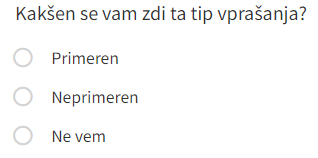
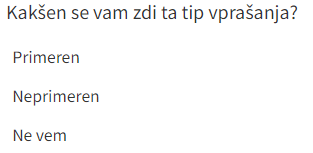
- Navpično (privzeta nastavitev), kjer so kategorije prikazane pod vprašanjem.
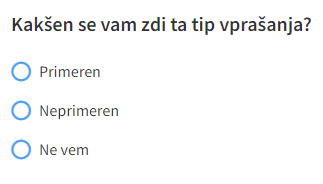
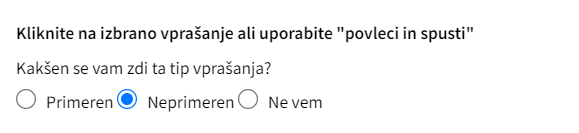
- Vodoravno ob vprašanju

- Vodoravno pod vprašanjem
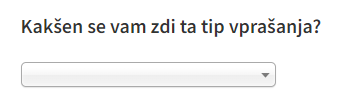
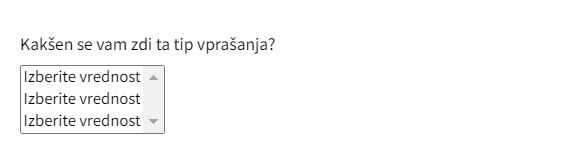
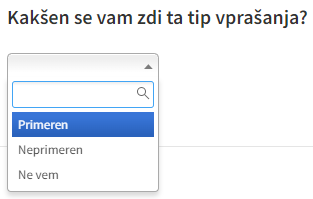
- Roleta je uporabna predvsem pri velikem številu kategorij (npr. več 10 ali celo več 100). Ko je roleta zaprta, je prikazana le ena kategorija, ko pa jo respondent s klikom odpre, se prikažejo vse kategorije. Možna omejitev rolete je, da respondenti nimajo možnosti vpisa poljubnega odgovora, če ne izberejo nobenega od vnaprej določenih odgovorov.
Napredne nastavitve:
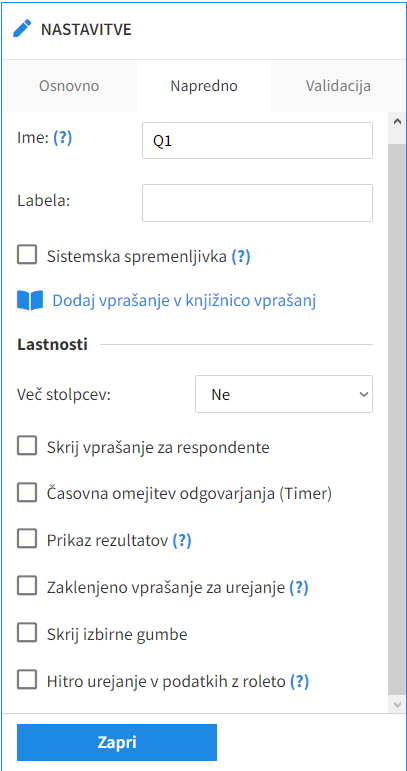
V naprednih nastavitvah se nahaja več možnosti, kot so:
- Skrivanje vprašanja za respondente;
- Časovna omejitev odgovarjanja;
- Prikaz rezultatov;
- Zaklenjeno vprašanje za urejanje;
- Skrivanje izbirnih gumbov;
- Hitro urejanje v podatkih z roleto.
Validacija
6. Tip vprašanja: Kategorije - več odgovorov
Pri tipu vprašanja 'Kategorije – več odgovorov' respondentom omogočimo izbiro enega ali več odgovorov med več možnimi odgovori (kategorijami). Priporočljivo je razmisliti tudi o možnosti, da nismo predvideli vseh možnih odgovorov, in po potrebi v vprašanje dodati kategorijo 'drugo' (polodprti tip vprašanja). To respondentu omogoča, da vpiše svoj odgovor, če se ne opredeli za nobeno od vnaprej določenih kategorij. V tem primeru je lahko analiza nekoliko zahtevnejša, saj moramo opisne odgovore rekodirati (npr. 'jabolk', 'jabolko' in 'jabolka' rekodiramo v isto vrednost).
Primer:
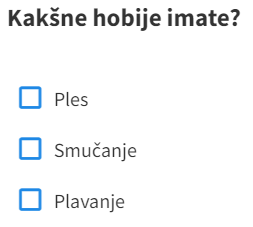
Pri tem tipu vprašanja lahko izbirate med naslednjimi postavitvami:
- Navpično
- Vodoravno ob vprašanju
- Vodoravno pod vprašanjem
7. Tip vprašanja: Klasična tabela
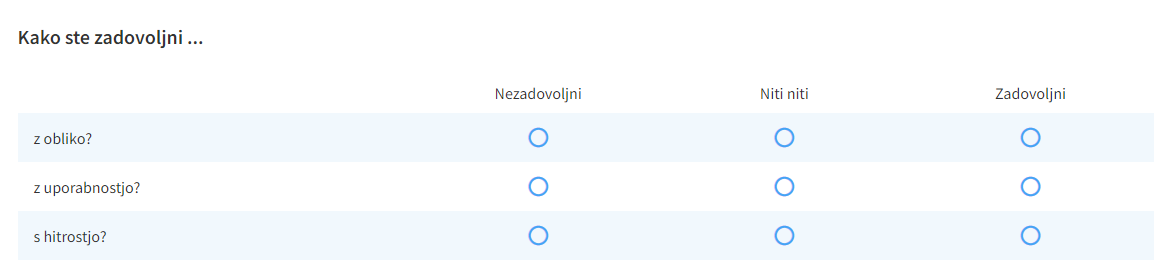
Tip vprašanja ‘Klasična tabela’ omogoča respondentom izbiro enega merila oziroma kriterija izmed možnosti v stolpcih, na podlagi katerega nato ocenjujejo postavke oziroma teme, ki se nahajajo v vrsticah tabele. Ta tip vprašanja je najbolj priročen način za prikaz vprašanj, kjer imajo različne teme enake možne odgovore.
Kot primer takega vprašanja lahko vzamemo npr. zadovoljstvo s spletno stranjo. Tako lahko razvijalci neke spletne strani v enem vprašanju dobijo vpogled v zadovoljstvo uporabnikov z obliko, uporabnostjo, hitrostjo …
Za enak učinek bi brez tega tipa vprašanja potrebovali tri posamezna vprašanja tipa 'Kategorije – en odgovor', kar bi otežilo ustvarjanje vprašalnika in kasnejše analiziranje podatkov.
8. Tip vprašanja: Nagovor
'Nagovor' ni standardni tip vprašanja, saj respondenti nanj ne morejo odgovarjati. Primeren je za začetni nagovor respondentov oz. za dodatna pojasnila in razlage med vprašanji.
9. Tip vprašanja: Razvrščanje
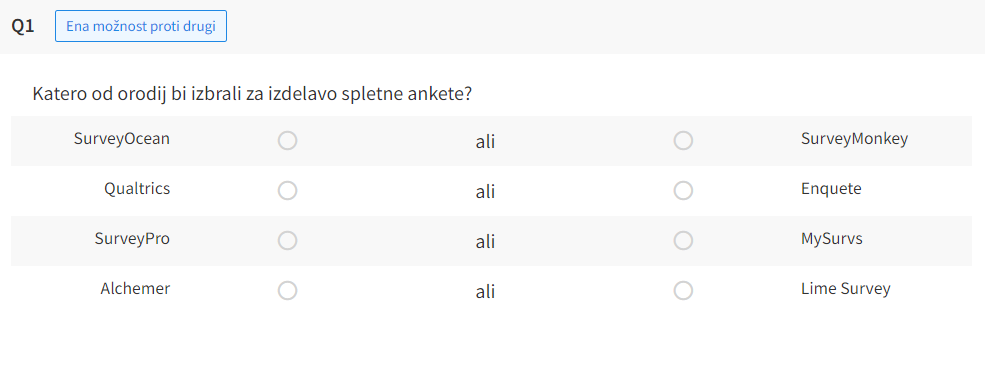
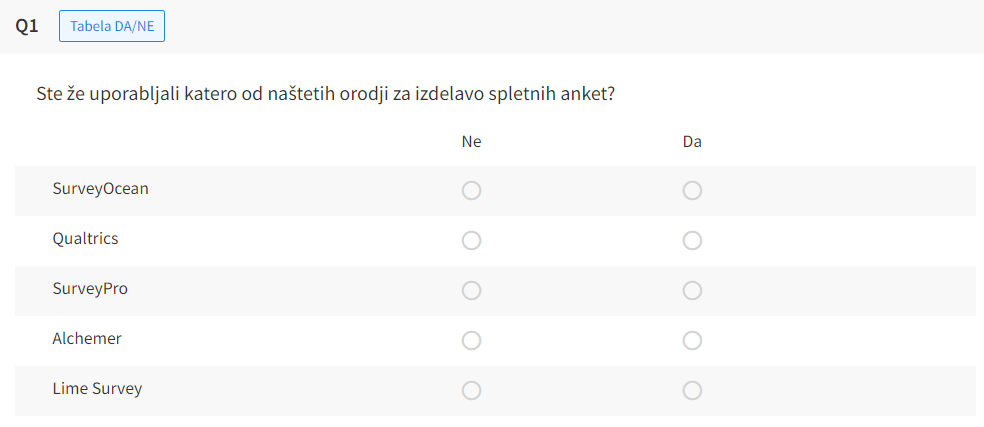
S tem tipom vprašanja respondentom omogočimo, da razvrščajo možne odgovore po vrstnem redu. Tako lahko na primer razporedijo svoje najljubše pijače ali pa s tem povedo katero orodje za spletne ankete uporabljajo pogosteje od drugih.
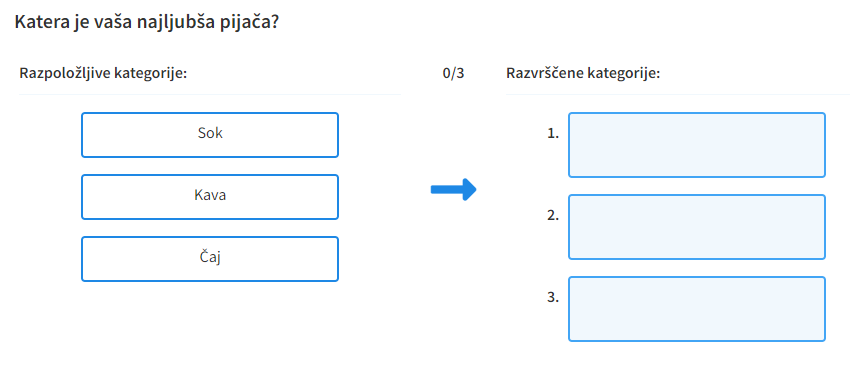
Rangiranje je sicer kognitivno zahtevno anketno vprašanje. Respondent običajno ne zmore razvrstiti več kot 5 do 10 kategorij. V primerjavi z alternativnim ocenjevanjem v tabeli (ang. rating scale) tudi nima večjih prednosti, ampak celo vrsto slabosti (ni možno izračunavanje povprečja, variance, izdelave multivariatnih analiz, primerjave, itd.). Razvrščanje uporabimo predvsem v situaciji, ko želimo točni vrstni red (pri tabeli ima lahko več kategorij isto oceno). Take primere srečamo pri nakupovalnih odločitvah in drugih problematikah izbire.
Avtor ankete lahko pri uporabi tipa vprašanja 'Razvrščanje' v nastavitvah izbira med naslednjimi tipi razvrščanja:
- Prestavljanje, kjer respondenti določeno število možnosti prestavijo z leve na desno;
- Oštevilčevanje, kjer respondenti poleg vsake možnosti izberejo številko v spustnem seznamu;
- Premikanje, kjer respondenti možnosti premikajo v navpični smeri;
- Image hotspot, kjer respondenti rangirajo vnaprej določena območja na sliki.
Nastaviti je možno tudi število odgovorov, ki jih lahko respondent razvrsti.
Primer ankete: Prosimo razvrstite barve po vrsti glede na to, kako všeč vam je katera barva.
Funkcionalnost je na voljo za uporabnike individualnih paketov 2KA in 3KA ter uporabnike poslovnih paketov za skupine.
10. Tip vprašanja: Število
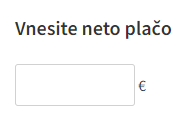
Tip vprašanja 'Število' se uporablja za vnos števil. V nastavitvah vprašanja, pod 'Odgovori', lahko nastavite število kategorij (1 ali 2), prikaz polja za enoto, in širino vnosnega polja. Poleg tega lahko v nastavitvah v razdelku 'Omejitve', nastavite število celih mest, število decimalnih mest, najmanjše (Min) in največje (Max) število, ki ga lahko vnesejo respondenti, ter nastavite opozorilo za preseg meje.
Primer vprašanja tipa število:
Pri načinu vnosa v nastavitvah vprašanja, lahko izberete tudi 'Drsnik’, pri katerem ne vnašate števila, ampak z drsnikom izberete število med minimumom in maximumom.
Primer drsnika:

11. Tip vprašanja: Tabela - besedilo
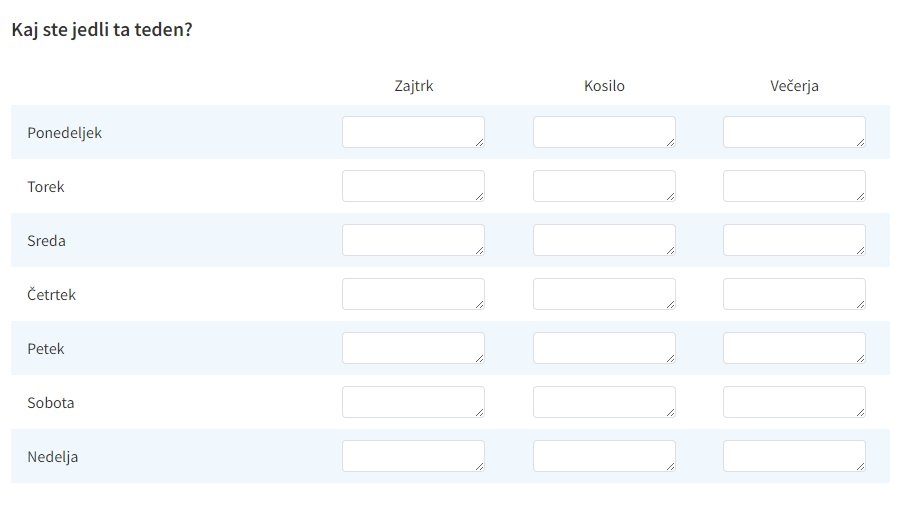
Tip vprašanja ‘Tabela - besedilo’ omogoča respondentom, da vnašajo kratke besedilne odgovore na več različnih vprašanj in po več različnih kriterijih. Tako lahko na primer naredimo razpored tedna, kamor respondenti vpisujejo, kaj so vsak dan jedli za posamezen obrok.
Primer:
12. Tip vprašanja: Tabela - število
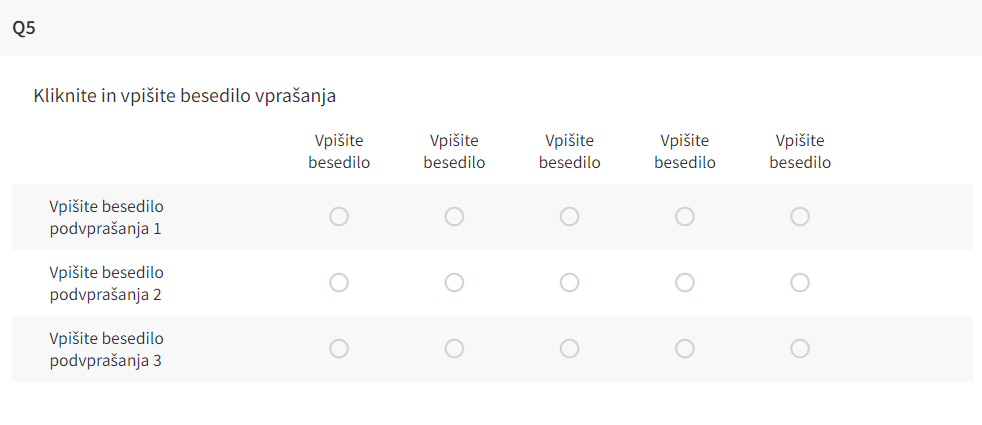
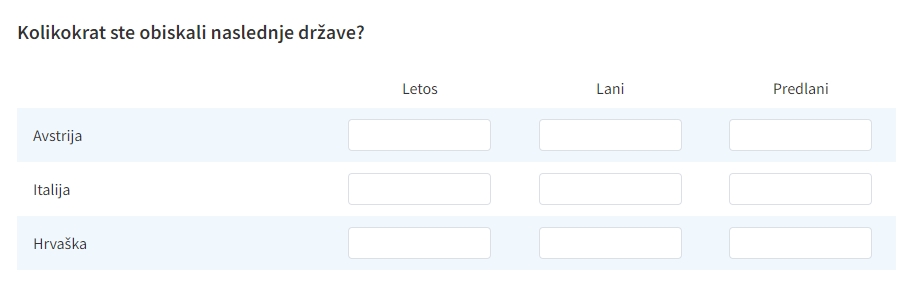
Pri tem tipu vprašanja respondenti vnašajo števila glede na enega ali več kriterijev, ki se nahajajo v glavi tabele ter glede na podvprašanja oziroma kategorije, ki se nahajajo v vrsticah na levi strani tabele. Ta tip vprašanja je na primer dobra izbira za vpisovanje števila obiskov različnih držav v različnih letih.
Primer:
13. Tip vprašanja: Tabela - več odgovorov
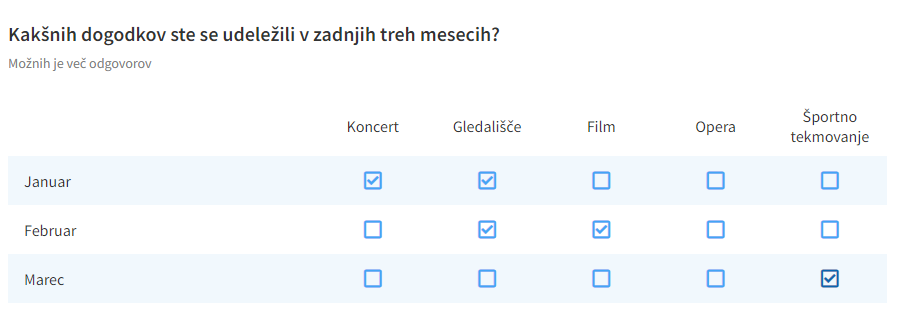
S tipom vprašanja 'Tabela več odgovorov' respondentom omogočimo, da izberejo enega ali več možnih odgovorov, ki se nahajajo v glavi tabele. Ti odgovori pa so enaki za več različnih podvprašanj oziroma kategorij, ki se nahajajo v vrsticah na levi strani tabele.
Ta tip vprašanja je najbolj primeren za prikaz več vprašanj tipa 'Kategorije – več odgovorov' (checkbox), ki imajo enake možne odgovore.
Primer:
14. Tip vprašanja: Tabela diferencial
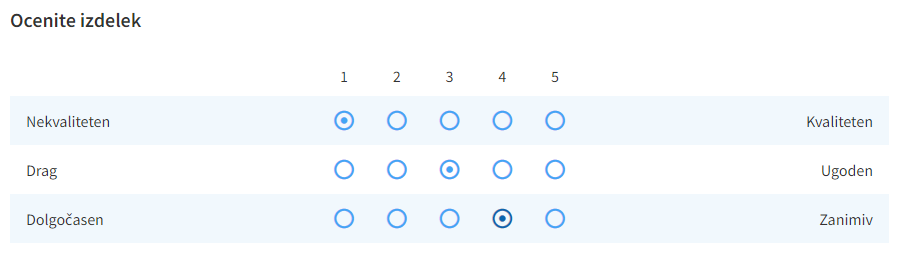
Ta tip vprašanja omogoča respondentom ocenjevanje kategorij po različnih kriterijih. Tako lahko na primer respondenti v enem vprašanju ocenijo kvaliteto, ceno, izgled, itd. nekega izdelka na lestvici npr. od 1 do 5.
Primer:
15. Tip vprašanja: Fotografiraj
V vprašalnik lahko vključite tip vprašanja 'Fotografiraj', ki ga najdete med vsemi tipi vprašanj. Vprašanje omogoča respondentu izdelavo 'selfijev' in drugih fotografij.
Izpolnjevanje ankete na mobilni napravi
V primeru, da respondent izpolnjuje anketo preko mobilne naprave, se mu pri vprašanju tipa Fotografiraj prikaže ikona za fotoaparat. Ob kliku na ikono se odpre privzeta aplikacija za fotografiranje (če mobilni brskalnik to podpira). Respondentu se narejena fotografija prikaže, nato ima možnost, da potrdi prikazano fotografijo ali razveljavi in naredi novo. Ob potrditvi fotografije respondenta vrne na anketo, kjer se mu prikaže tudi izdelana fotografija. Respondent lahko nato naredi drugo sliko, če z obstoječo ni zadovoljen, ali sliko izbriše.
Primer ankete z vprašanjem tipa fotografiraj (predogled ankete na mobilni napravi) >>
Izpolnjevanje ankete na računalniku
V primeru, da respondent izpolnjuje anketo preko računalnika, se vprašanje prikaže na dva načina:
- Če ima računalnik priključeno kamero, se prikaže vprašanje za dovoljenje dostopa do kamere. Ko uporabnik potrdi in dovoli dostop do kamere, se bo na levi strani zaslona prikazala kamera, ob kliku na ikono za fotoaparat se bo na desni prikazala izdelana fotografija.
- Če računalnik nima kamere, se vprašanje obnaša enako kot tip vprašanja nalaganje datoteke. Respondent lahko naloži katerokoli fotografijo kot datoteko (pogoj je datoteka s končnico, ki označuje sliko (image only)).
Primer ankete z vprašanjem tipa fotografiraj (predogled ankete na računalniku) >>
V analizah in podatkih se fotografija shrani kot povezava (URL) do fotografije. Urednik ankete ima možnost urejanja povezave (lahko jo pobriše, zamenja).
16. Tip vprašanja: Heatmap
'Heatmap' je tip vprašanja, ki omogoča grafično predstavitev rezultatov v obliki barv. Pri tem tipu vprašanja respondent sporoči povratne informacije o sliki, ki se nahaja ob vprašanju, od Hotspot vprašanja pa se razlikuje po tem, da respondent ni omejen na izbiro vnaprej določenih mest na sliki, temveč lahko označi vse dele slike (seveda lahko po želji tudi omejimo območja).
Vprašanje 'Heatmap' najdemo v zavihku 'UREJANJE' - 'Vprašalnik'. Iz nabora vseh vprašanj, v segmentu 'Posebna vprašanja', izberemo 'Heatmap'. Preko ikone, ki se prikaže znotraj vprašanja, naložimo sliko.
V nastavitvah vprašanja (klik na orodno vrstico vprašanja ali na ikono v obliki 'svinčnika'), lahko pod 'osnovno' določimo največ možnih odgovorov oziroma 'Število možnih klikov'. Če izberemo več kot enega, lahko tudi označimo, ali naj se prikazuje števec klikov ('Pokaži števec klikov'). Poleg tega lahko označimo ali se kliki pokažejo ('Pokaži klike') in izberemo barvo ter velikost klika. Za obliko klika lahko izbiramo med dvema opcijama: krog ali kvadrat. Če želimo, lahko dodamo tudi specifično območje na sliki. To storimo tako, da večkrat kliknemo na želeni del slike in po želji vlečemo stičišča lika, ki nastane. Točke oz. stičišča brišemo z desnim klikom. Dodamo lahko tudi ime območja.
V zavihku 'ANALIZE' - 'Statistike' imamo osnovne statistične izračune kot pri ostalih tipih vprašanj. Na voljo pa je tudi možnost 'Heatmap', kjer je omogočen grafični prikaz rezultatov na izbrani sliki oziroma gostota izbranih rezultatov oziroma klikov (frekvence) respondentov pri določenem vprašanju.
Primer ankete z vprašanjem 'Heatmap' >>
Funkcionalnost je na voljo za uporabnike individualnih paketov 2KA in 3KA ter uporabnike poslovnih paketov za skupine
17. Tip vprašanja: Image Hotspot
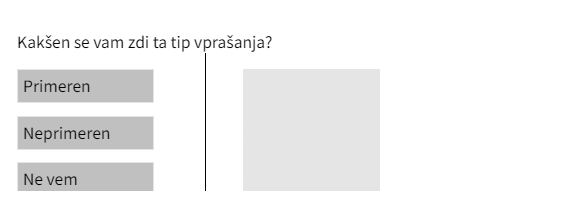
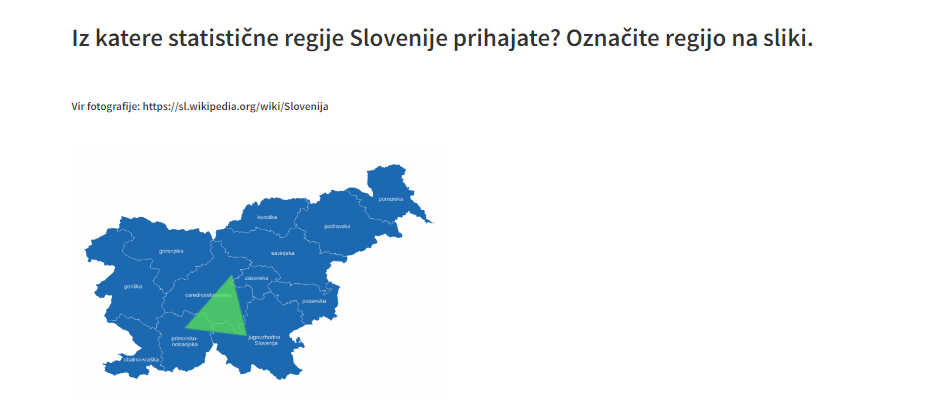
V vprašalnik lahko vključite tip vprašanja 'Image Hotspot', ki ga najdete med oblikami postavitve pri vprašanjih tipa 'kategorije - en odgovor', 'kategorije - več odgovorov' in 'tabela - en odgovor'. Vprašanje omogoča postavitev vprašanja v obliki slike, respondent pa odgovarja tako, da označi eno ali več točk oz. območij na sliki.
Postavitev vprašanja Image Hotspot:
- Vprašanje ustvarite tako, da najprej v naboru vseh vprašanj izberete tip vprašanja 'kategorije en odgovor'.
- Na desni strani v nastavitvah vprašanja pri 'Postavitev' izberete 'Image Hotspot'.
- Preko ikone, ki se prikaže znotraj vprašanja, naložite sliko.
- V nastavitvah vprašanja se pojavi gumb 'Dodaj območje' (pod Območja - Odgovori).
- Odpre se vam okno za urejanje območij, kjer lahko z uporabo levega klika na miški označite območje na sliki. Z uporabo desnega klika na miški lahko izbrišete že vnesene točke območja. S pridržanjem levega gumba na miški lahko premikate že vnesene točke območja. Ko ste zadovoljni z oblikovanim območjem, vpišete ime območje in kliknete 'Potrdi'. Dodate lahko več območij.
Dodatne nastavitve:
- Barva izbranega območja: določite, kako naj se obarva območje, ki ga izbere respondent.
- Osvetljevanje: izberite tip osvetlitve oz. način, kako so območja vidna ali nevidna respondentom.
- Vedno: vsa nastavljena območja so vidna;
- Ob mouseover: območje se obarva, ko se z miško postavimo nad območje.
- Namig: izberite možnosti prikazovanja namigov (odgovorov) z imeni območij.
- Prikaži ob mouseover: namig je viden, ko se z miško postavimo nad območje;
- Skrij: namig (odgovor oz. ime območja) ni viden.
Primer ankete z uporabo vprašanja Image Hotspot >>
18. Tip vprašanja: Vsota
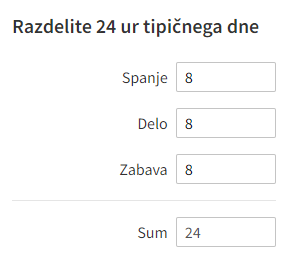
Pri tipu vprašanja 'Vsota' respondenti za vsak odgovor vpišejo številko, ki se na koncu seštejejo v skupno vsoto.
Primer:
Funkcionalnost je na voljo za uporabnike individualnih paketov 2KA in 3KA ter uporabnike poslovnih paketov za skupine
19. Tip vprašanja: Vizualna analogna skala
V vprašalnik lahko vključite tip vprašanja 'vizualna analogna skala', ki ga najdete med oblikami postavitve pri vprašanju tipa 'kategorije - en odgovor'.
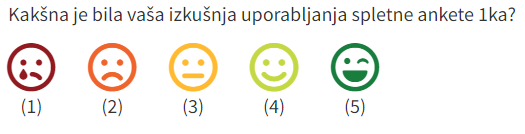
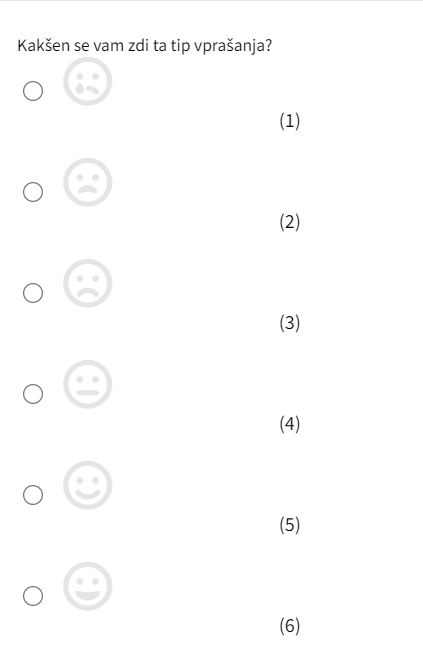
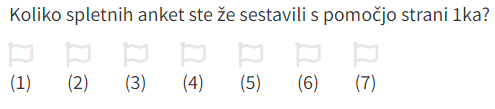
Vizualna analogna skala (VAS) omogoča prikaz odgovorov na lestvici v obliki vizualnih odgovorov (emotikonov).
Vprašanje postavimo tako, da v vprašalnik postavimo vprašanje tipa 'kategorije – en odgovor'. V nastavitvah vprašanja na desni strani, v zavihku 'Osnovno', pri nastavitvi 'Postavitev' izberemo možnost 'Vizualna analogna skala'.
V nastavitvah vprašanja, na desni, se nam dodatno prikaže nastavitev 'Število odgovorov', kjer lahko izbirate med 2 in 7 odgovori.
Primer ankete z uporabo vprašanja vizualna analogna skala >>
20. Tip vprašanja: Potrditev
Tip vprašanja ‘Potrditev’ se uporablja za preverjanje, ali je respondent pravilno vnesel podatke, ki jih je že prej vnesel v anketo. Običajno se uporablja na primerih, kjer je pomembno, da respondent vnese podatke pravilno, kot so e-poštni naslovi, telefonske številke ali druge občutljive informacije.
21. Tip vprašanja: Drsnik
Ta tip vprašanja nam omogoča da v vprašalnik vstavimo drsnik in v nastavitvah omogočamo od katere do katere številke se drsnik premakne (npr. od 0-100), po koliko se premika, kako hočemo da drsnik izgleda - lahko prikažemo možne odgovore, vmesne črtice in labele različnih področji drsnika, ki vse omogočajo lažji in bolj natančen pregled nad tem kaj respondent izbira z premikom drsne ročice.
Primer:
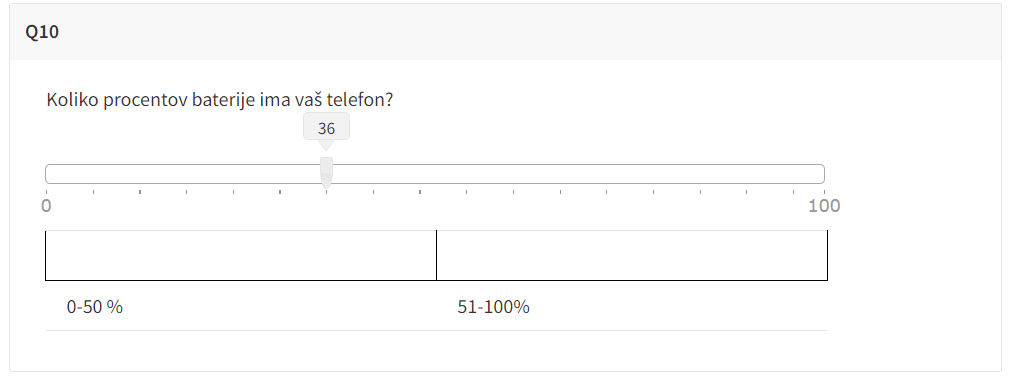
Vnos številskih odgovorov v obliki drsnika
'Drsnik' lahko v vprašalnik vstavite na dva načina: lahko ga izberete iz nabora vseh tipov vprašanj v meniju na levi strani, lahko pa pri tipih vprašanj 'Število' in 'Tabela - število' v urejevalniku vprašanja kot 'Postavitev' izberete 'Drsnik', pri tem pa imate še dodatne možnosti:
- prikaz drsne ročice ali izklop (v tem primeru se izbira uporabnika označi s krogcem).
- izklop prikaza števila nad izbrano točko,
- nakaz možnih odgovorov (na drsniku so prikazani vsi možni odgovori - v primeru vklopljene drsne ročice v obliki elipse, v primeru izklopljene drsne ročice v obliki krogca),
- nastavitve koraka drsnika,
- minimum in maksimum,
- prikaz vmesnih črtic,
- prikaz številskih label pri minimumu in maksimumu,
- prikaz vmesnih številskih label,
- prikaz opisnih label pri minimumu in maksimumu, ki jih lahko tudi preimenujete,
- prikaz privzetih vmesnih opisnih label (določite število in izberete opisne labele, ki jih želite),
- prikaz label področij (določimo število področij, ki jih lahko preimenujete).
Primer ankete, v kateri je prikazana uporaba drsnika >>
22. Tip vprašanja: Kombinirana tabela
V vprašalnik lahko vključite tip vprašanja 'Kombinirana tabela', ki ga najdete med vsemi tipi vprašanj. Kombinirana tabela omogoča kombinacijo različnih tipov vprašanj, kot so: En odgovor, Več odgovorov, Besedilo, Število in Datum.
Pri vsakem tipu vprašanj imate več vrst nastavitev:
Pri 'En odgovor' lahko nastavite:
- število odgovorov vodoravno, izbirate lahko od 1 do 20;
- postavitev odgovorov, lahko izberete obliko klasične tabele ali pa izbiro izpisa odgovorov v obliki rolete;
- spremenite maksimalno širino vprašanja (podtabele): od 10 % do 60 %;
- določite lahko še, komu je vidno vprašanje, lahko ga uporabite tudi za naknadno urejanje tabele v podatkih in ga zato označite kot vidnega samo administratorjem.
Za 'Več odgovorov' lahko nastavite:
- število odgovorov vodoravno, kjer so na voljo števila od 1 do 20;
- postavitev odgovorov, lahko izberete obliko klasične tabele ali pa izbiro izpisa odgovorov v obliki rolete;
- spremenite maksimalno širino vprašanja (podtabele): na 10 % do 60 %;
- nastavite lahko tudi vidnost vprašanja, prednastavljena je vidnost vprašanja vsem.
Za 'Besedilo' lahko nastavite:
- število odgovorov vodoravno, kjer lahko izbirate med števili od 1 do 20;
- širino polja za vnos besedila, izbirate lahko med vrednostmi od 1 do 9;
- število vrstic polja za vnos besedila, izberete lahko od 1 do 10 vrstic;
- spremenite maksimalno širino vprašanja (podtabele): na 10 % do 60 %;
- vidnost vprašanja.
Pri tipu vprašanja 'Število' lahko nastavite:
- število odgovorov vodoravno, kjer lahko izbirate med števili od 1 do 20;
- polje za vpis vrednosti lahko omejite na število celih mest, izbirate lahko med 1 in 10;
- omejite lahko tudi število decimalnih mest, kjer lahko izberete od 0 do 10;
- spremenite maksimalno širino vprašanja (podtabele): na 10 % do 60 %;
- vidnost vprašanja.
Tip vprašanja 'Datum' se prikaže v obliki koledarčka, kjer respondent lahko označi celoten datum (dan, mesec, leto). Poleg koledarčka se prikaže še polje, v katerem se ob izbiri tudi prikaže datum. Nastavite lahko:
- število odgovorov vodoravno, kjer lahko izbirate med števili od 1 do 20;
- širino polja, kjer se bo izpisal datum, izbirate lahko med 1 in 9;
- število vrstic polja, izberete lahko od 1 do 10 vrstic;
- vidnost vprašanja;
- spremenite maksimalno širino vprašanja (podtabele): na 10 % do 60 %;
- nastavite lahko še spodnjo in zgornjo mejo prikaza letnic.
Kombinirana tabela omogoča tudi enostaven pregled nad samimi podatki v zavihku 'Podatki' - 'Pregledovanje'.
Funkcionalnost je na voljo za uporabnike individualnih paketov 2KA in 3KA ter uporabnike poslovnih paketov za skupine.
23. Tip vprašanja: Tabela roleta
Ta tip vprašanja omogoča respondentom izbiro enega merila oziroma kriterija izmed možnosti v stolpcih, na podlagi katerega nato ocenjujejo postavke oziroma teme, ki se nahajajo v vrsticah tabele. Ta tip vprašanja je najbolj priročen način za prikaz vprašanj, kjer imajo različne teme enake možne odgovore.
Kot primer takega vprašanja lahko vzamemo npr. zadovoljstvo s spletno stranjo. Tako lahko razvijalci neke spletne strani v enem vprašanju dobijo vpogled v zadovoljstvo uporabnikov z obliko, uporabnostjo, hitrostjo … Za enak učinek bi brez tega tipa vprašanja potrebovali tri posamezna vprašanja tipa 'Kategorije – en odgovor', kar bi otežilo ustvarjanje vprašalnika in kasnejše analiziranje podatkov.
Tip vprašanja 'Tabela roleta' je enak klasični tabeli, le da izbirne gumbe nadomesti roleta.

24. Tip vprašanja: Lokacija GPS
V naboru vseh tipov vprašanj, v razdelku 'Posebna vprašanja', je na voljo vprašanje tipa 'Lokacija, GPS'.
'Lokacija' je poseben tip vprašanja, ki ima tri načine vnosa lokacije: 'Moja lokacija', 'Multi lokacija' in 'Izberi lokacijo'.
'Moja lokacija'
'Moja lokacija' omogoča prepoznavanje trenutne lokacije respondenta. Fokus na zemljevidu je prednastavljen na Slovenijo, vendar se ga lahko z gumbom na zemljevidu 'Nastavi fokus' spremeni, in sicer zemljevid postane klikabilen, zato lahko z uporabo miške nastavite željen fokus. V nastavitvah vprašanja je prednastavljena možnost poizvedbe po trenutni lokaciji ter prikaz iskalnega okna. Uporabnik pa lahko vklopi tudi prikaz podvprašanja, ki se na zemljevidu prikaže v obliki oblačka z vnosnim poljem.
Primer uporabe vprašanja tipa 'moja lokacija' >>
'Multi lokacija'
'Multilokacija' omogoča respondentu, da označi več krajev na prikazanem zemljevidu. Vprašanje je uporabno predvsem, ko se respondenta sprašuje po več lokacijah, npr., katere kraje je obiskal v zadnjem letu. Do te možnosti pridemo tako, da izberemo vprašanje 'Lokacija, GPS' in med tremi danimi možnostmi 'Podtip vprašanja' določimo 'Multi lokacija'.
Fokus na zemljevidu je prednastavljen na Slovenijo, prednastavljeno je vklopljen tudi prikaz iskalnega okna. Največ možnih odgovorov je prednastavljeno na tri (3), kar pa lahko z uporabo spustnega seznama uporabnik tudi spremeni, vklopi lahko tudi prikaz podvprašanja, ki se na zemljevidu prikaže v obliki oblačka z vnosnim poljem.
Primer uporabe vprašanja tipa 'multilokacija' >>
Pri obeh možnostih vnosa lokacije se v pregledu podatkov kreirata dva stolpca: 'Naslov' in 'Koordinate', v primeru nastavljenega podvprašanja pa tudi stolpec 'Vrednost'. Vneseni oz. izbrani naslovi in koordinate so v obliki povezave do pop-up okna z zemljevidom in marker posameznega respondenta. Rezultati v analizah se prikazujejo na podoben način, le da je v čisto levi celici še ikona 'Google maps', ki deluje kot povezava do pop-up okna z zemljevidom vseh odgovorov/markerjev za posamezno spremenljivko.
'Izberi lokacijo'
Možnost 'Izberi lokacijo' nudi respondentu že vnaprej označene vrednosti oziroma točke na zemljevidu, kamor lahko vpiše svoj odgovor. Do te možnosti pridemo tako, da izberemo vprašanje 'Lokacija, GPS' in med tremi danimi možnostmi 'Podtip vprašanja' določimo 'Izberi lokacijo'. Ta tip vprašanja je uporaben, ko želi urednik ankete ponazoriti določeno pot in več lokacij na zemljevidu. Vprašanje namreč omogoča, da urednik ankete doda vrednosti ali markerje s kliki na zemljevid, z orodno vrstico zemljevida, pa lahko riše po zemljevidu. Začne lahko tako, da s kliki na zemljevidu označi kraje. Nadaljuje z risanjem poti, tako da klikne na gumb 'Dlan' in potem klika na zemljevid, kjer želi, da poteka pot. Z več kliki lahko dela zavoje in natančno označi pot. Ko spet pritisne na gumb 'Dlan', konča z risanjem poti. Pojavi se polje za vnos imena poti in gumb 'Smetnjak', ki izbriše to označeno pot. Legenda pojasne, da gumb 'Dlan' pomeni končanje risanja, gumb 'Marker' dodajanje markerja in gumb 'Linija' doda linijo. Pri markerju in liniji se, kot omenjeno, lahko doda tudi naslov, ki služi kot informacija oz. oznaka. Velja poudariti, da linija ni vrednost, temveč le dodatna informacija respondentu (npr. ponazoritev več možnih poti). Tako, kot pri podtipu Multi lokacija – vnos markerjev, se lahko v nastavitvah v oblaček doda še podvprašanje. Rezultati se izrišejo v obliki koordinat v tabeli s podatki.
Primer uporabe vprašanja tipa 'Izberi lokacijo' >>
Funkcionalnost je na voljo za uporabnike individualnih paketov 2KA in 3KA ter uporabnike poslovnih paketov za skupine.
25. Vpis CAPTCHA kode
V izogib lažnim klikom na anketo pri uvodu nastavimo prikaz in preverjanje s testom CAPTCHA, kjer mora respondent najprej dokazati, da ni robot (program).
Primer ankete s preverjanjem testa CAPTCHA >>
26. Tip vprašanja: Tabela Število
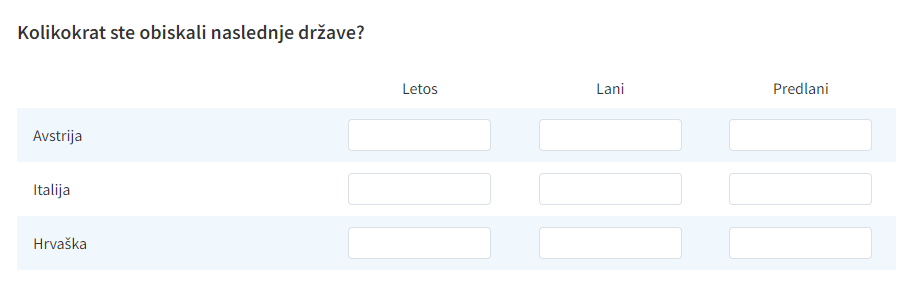
Pri tem tipu vprašanja respondenti vnašajo števila glede na enega ali več kriterijev, ki se nahajajo v glavi tabele ter glede na podvprašanja oziroma kategorije, ki se nahajajo v vrsticah na levi strani tabele. Ta tip vprašanja je na primer dobra izbira za vpisovanje števila obiskov različnih držav v različnih letih.
27. GDPR
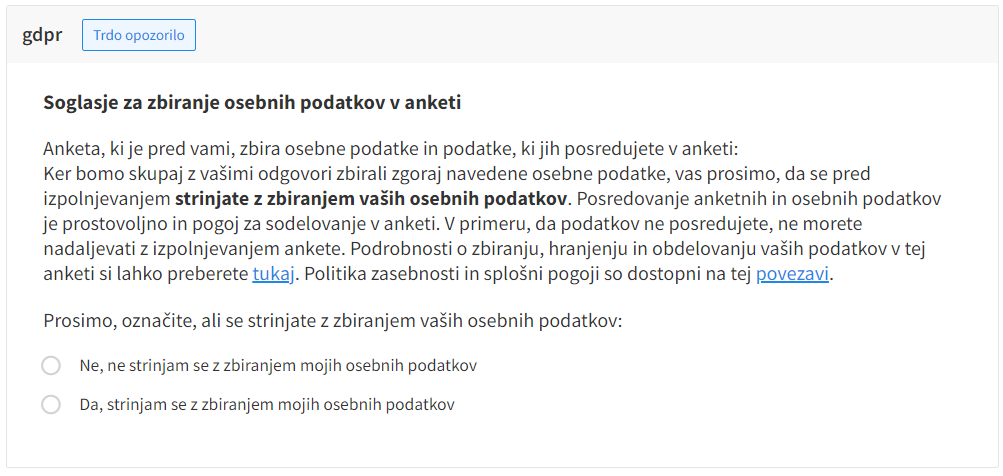
GDPR, oziroma nova evropska Splošna uredba o varstvu osebnih podatkov (GDPR – General Data Protection Regulation) je uredba, ki je namenjena varovanju osebnih podatkov prebivalcev EU in uveljavlja pravila o zasebnosti podatkov in o tem, kako organizacije zbirajo, shranjujejo in uporabljajo osebne podatke. V vprašalnik jo lahko dodamo kot tip vprašanja ‘GDPR’, ki nam v anketo doda spodnje vprašanje:
28. Upload datoteke
Ta tip vprašanja omogoča da respondent kot odgovor naloži datoteko. Omejitev velikosti datoteke je 16 MB, uporabnik pa lahko naloži datoteke naslednjih tipov: "jpeg", "jpg", "png", "gif", "pdf", "doc", "docx", "xls", "xlsx", "ppt", "pptx".
Da bi se izognili škodljivim ali neustreznim datotekam lahko pri vprašanju določimo minimalno in maksimalno mejo znakov. To mejo lahko tudi prikažemo respondentu medtem ko izpolnjuje vprašanje, pri presegu meje pa lahko damo respondentu opozorilo.
29. URL
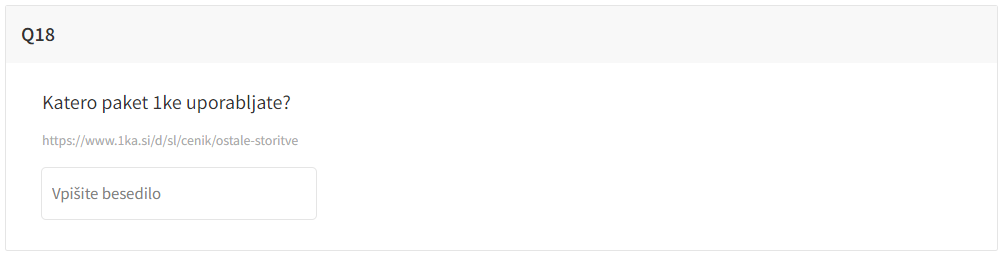
Tip vprašanja ‘URL’ se uporablja pri vprašanjih ki imajo pod besedilom pripet še link na drugo spletno stran, ki daje vprašanju kontekst ali pa pomaga respondentu pri odgovoru na to vprašanje.
30. ´SN` Imena
To vprašanje omogoča respondentu vpis vseh imen iz socialnega omrežja. Vsa preostala vprašanja ankete, pa je potrebno vstaviti v zanko.
Funkcija torej omogoča, da za vsako izmed oseb, ki jih je respondent vpisal, odgovarja na vprašanja, ki ste jih predhodno postavili v zanko.
Omogoča vklop modula ‘SOCIALNA OMREŽJA’
Modul socialna omrežja je namenjen podpori zajemu egocentričnih socialnih omrežij (ego-alter) vključno z Antonuccijevimi krogi.
Omrežja so sestavljena vprašanja. Začnejo se z generatorjem imen (name generator). S tem respondent (ego) navede objekte, prijatelje (alterje), za katere v nadaljevanju (zanki) postavljamo podvprašanja. Druga komponenta je zanka, v kateri za vse alterje določenega ega postavimo enaka vprašanja. Tretja komponenta so podvprašanja za alterje.
Primer vprašalnika egocentričnih socialnih omrežij je tukaj, nahaja pa se tudi v knjižnici med tipskimi vprašalniki in ga lahko kopirate kot predlogo za vprašalnik.
Nova vprašanja s podporo socialnim omrežjem dodajamo v zavihku 'UREJANJE' - 'Vprašalnik'.
31. Elektronski podpis
V vprašalnik lahko vključite tip vprašanja 'Elektronski podpis', ki ga najdete med vsemi tipi vprašanj na levi strani zaslona. Elektronski podpis se lahko uporabi pri registracijah, prijavah, potrditvah ipd.
Respondentu se vprašanje prikaže v dveh delih - prvi del je polje, kamor se respondent grafično podpiše, drugi del pa je polje 'Podpis osebe', kjer vnese oziroma natipka svoje ime. Priporočljivo je, da respondente opozorimo, da morajo izpolniti vsa polja.
Podpis se v podatkih zabeleži v dveh delih: grafično (kot povezava do slike s podpisom) in tekstovno (kar je respondent vpisal v polje 'Podpis osebe').
Primer ankete z elektronskim podpisom >>
Funkcionalnost je na voljo za uporabnike individualnega paketa 3KA ter uporabnike poslovnih paketov za skupine.