STATUS

Uporaba IP naslovov in piškotkov za nadzor nad podvojenimi vnosi

V anketah, kjer nimamo vnaprej določenega seznama respondentov, nimamo enoličnih identifikatorjev, s katerimi bi lahko nadzirali podvojene vnose. Zato imamo na voljo IP -naslove in piškotke, ki pa imajo tudi določene omejitve.

Piškotki

Piškotek (cookie) je koda, ki se namesti v računalnik anketiranca. Ob naslednjem ponovnem poskusu izpolnjevanja ankete aplikacija 1KA prepozna respondenta, s čimer lahko preprečimo, da bi ena enota izpolnila dva vprašalnika oz. zagotovimo ustrezno nadaljevanje izpolnjevanja.

Aplikacija 1KA omogoča različne možnosti, kar se tiče shranjevanja piškotkov, do katerih dostopate preko 'UREJANJE' - 'Nastavitve' - 'Dostop respondenti' - 'Možnosti izpolnjevanja':

  • 'do konca seje brskalnika (browser session)', piškotek se bo izbrisal takoj, ko respondent zapre svoj brskalnik (Internet Explorer, Mozilla Firefox, Google Chrome, Opera, itd.); 

  • 'za 1 uro' pomeni, da se bo piškotek zbrisal po eni uri od tega, ko je respondent prvič kliknil na URL ankete; 

  • 'za 1 mesec', piškotek se bo zbrisal po enem mesecu, odkar je respondent prvič kliknil na anketo

Več o nastavitvah piškotkov in možnosti kasnejšega nadaljevanja izpolnjevanja ankete si lahko preberete v priročniku Nastavitve za dostop respondentov: piškotki, IP naslovi, gesla in sistemsko prepoznavanje uporabnikov

Omejitev: Težava s piškotki je, da so ti vezani na uporabljen brskalnik, kar pomeni, da lahko respondent ob uporabi drugega brskalnika, druge naprave ali izbrisu piškotka ponovno izpolni anketo. Piškotki se soočajo tudi z resnimi težavami zaradi povečanja etičnih in pravnih omejitev (v primeru vključenih piškotkov bo respondent sicer dobil obvestilo, da stran uporablja piškotke), pa tudi zato, ker se nekateri uporabniki odločijo, da piškotke blokirajo. Iz teh razlogov so piškotki relativno slabo nadomestilo enoličnim identifikatorjem.

IP naslov

IP naslov je številka, ki jo ima vsaka naprava, priključena v omrežje, vključno z napravo respondenta. Aplikacija 1KA omogoča, da blokirate podvajanje IP naslovov, s čimer lahko preprečite, da bi ista oseba večkrat odgovarjala na vaš vprašalnik.

Do te funkcionalnosti lahko dostopate v zavihku 'UREJANJE' - 'Nastavitve' - 'Dostop respondenti' - 'Prepoznavanje IP' . Pri kategoriji 'Prepoznavanje IP' izberite želeno možnost - respondenti lahko večkrat izpolnijo anketo z istega IP naslova ali pa nastavite blokado IP naslova. 

Omejitev: Problem se lahko pojavi v primeru dinamičnih IP naslovov (dinamični IP naslov za isto napravo se ob prekinitvi povezave in ponovni vzpostavitvi spremeni) ali v primeru, ko ima več naprav v istem omrežju enak IP naslov (npr. v organizacijah).

Kljub omenjenim težavam uporaba IP blokade lahko prepreči vsaj nekatere enostavnejše prevare, kot so npr. lažni odgovori ali napadi strežnika iz ene naprave.

Na splošno sicer ne priporočamo uporabe piškotkov in IP naslovov za omejevanje dostopa do ankete, saj lahko to povzroči različne pričakovane in nepričakovane težave. Zato so v privzetih nastavitvah te možnosti tudi izključene. Kljub temu pa so v nekaterih posebnih primerih lahko koristne, še posebej, če vemo, da v našem ciljnem vzorcu zgoraj omenjenih omejitev ni.

Najboljša možnost za preprečitev podvojenih vnosev je uporaba individualnih kod. V zavihku 'OBJAVA' - Vabila' lahko nastavite individualizirane kode, preko vmesnika za pošiljanje e-poštnih vabil, ki je na voljo uporabnikom zasebnega paketa 3KA. Običajno se ta koda nato uporabi v email vabilu, bodisi avtomatsko (v URL-ju ankete) in je respondentu ni potrebno vnašati. Lahko pa zahtevamo, da kodo vnese ročno. Podobno lahko kodo pošljemo tudi drugače, npr. v pismu, respondenti pa jo pretipkajo. Generiranje in uporaba individualnih kod je opisana tukaj.


Nekatere opisane funkcionalnosti so na voljo za uporabnike individualnih paketov  3KA ter uporabnike poslovnih paketov za skupine.


Prekinitve (BETA)

Prekinitev pomeni, da je respondent na določeni točki prenehal z izpolnjevanjem ankete (breakoff).


V običajnem načinu zbiranja podatkov z aplikacijo 1KA se podatki hranijo po straneh, le v primeru dodatno vklopljenega spremljanja parapodatkov, ki so na voljo za uporabnike individualnih paketov 2KA in 3KA ter uporabniki poslovnih paketov za skupine, se spremenljivke hranijo sproti. V običajnem načinu izpolnjevanja tako prekinitev pomeni, da so neodgovorjene vse spremenljivke na določeni strani ankete, kjer se je prekinitev zgodila. Če je respondent odgovoril na prvo vprašanje (npr. QX1) na določeni strani ankete, potem pa je anketo zapustil, so torej označena kot neodgovorjena vsa vprašanja na tej strani, tudi prvo vprašanje (QX1).

1KA sicer v splošnem označi neodgovorjena vprašanja – torej vprašanja, ki so bila respondentu prikazana, pa nanje ni odgovoril – z vrednostjo (-1), kar pomeni neodgovor spremenljivke, ki označuje status odgovora, ko je bil respondent spremenljivki izpostavljen, vendar nanjo iz nekega razloga – ker ne ve odgovora, noče odgovoriti ali pa je vprašanje spregledal ipd. – ni odgovoril. V primeru, ko respondent po tem ni odgovoril na nobeno vprašanje več, pa se vsi taki odgovori zabeležijo kot status (-3), kar pomeni, da gre za serijski neodgovor in respondent na vprašanja ni odgovoril zaradi prekinitve. V takem primeru pri večini spremenljivk – razen na strani, kjer je anketo zapustil – vprašanjem sploh ni bil izpostavljen, zato ne gre za običajen neodgovor. Anketo je namreč prekinil, preden je prišel do določenega vprašanja.

V primeru, da se v anketo naknadno doda vprašanje, je za respondente, ki so na anketo sicer že odgovorili, v 1KA na splošno označeno z (-4). V primeru prekinitve pa je status naknadno dodanega vprašanja izjemoma označen z (-3), če je to vprašanje ZA točko prekinitve. Respondent zaradi predhodne prekinitve namreč nanj ne bi odgovoril tudi, če bi vprašanje obstajalo že v času njegovega odgovarjanja. V primeru, da je dodano vprašanje pred točko prekinitve ali pa do prekinitve sploh ni prišlo, se označi z (-4), kar pomeni, da respondent nanj ni odgovoril, ker v času izpolnjevanja ankete vprašanja še ni bilo.

Prekinitve na nivoju celotne ANKETE spremljamo kot delež enot, ki so anketo na določeni točki prekinili, na naslednje načine:

1. Stopnja uvodnih prekinitev - SUP (angl. introduction breakoff rate – IBR)

Stopnja uvodnih prekinitev je delež med enotami, ki so prekinile z izpolnjevanjem po kliku na uvodni nagovor, glede na vse enote, ki so začele z izpolnjevanjem vprašalnika. Razlogi za uvodno prekinitev so različni, od karakteristik ankete (npr. sponzorji), do situacijskih okoliščin (npr. časovni pritisk) in specifičnih lastnosti vabila (npr. pogostost, čas, vsebina uvodnega nagovora ipd.).

 
IBR = uvodna prekinitev / prikazane = (3) / prikazane

2. Stopnja prekinitve vprašalnika - SPV (angl. Questionnaire breakoff rate – QBR)

Prekinitve vprašalnika kasneje v vprašalniku generirajo različni dejavniki, od okoliščin, v katerih je respondent (npr. utrujenost, moteči dejavniki ipd.), do karakteristik vprašalnika (oblika, dolžina, vsebina, tipi vprašanj ipd.).
Stopnja prekinitev vprašalnika izraža delež enot, ki so prenehale z izpolnjevanjem vprašalnika glede na vse enote, ki so začele z izpolnjevanjem vprašalnika brez uvodnih prekinitev.

QBR = prekinitve/ (prikazane – uvodne prekinitve) = ((3) + (4) + (5)) / (prikazane – (3))

3. Bruto prekinitve vprašalnika - BPV (angl. gross questionnaire breakoffs – QBR')

Opazujemo lahko tudi prekinitve vprašalnika med vsemi enotami, kar opredelimo kot bruto skupnih prekinitev.

QBR' = QBR × (1 – IBR) = ((3) + (4) + (5)) / (prikazane – (3)) × ((3) / prikazane)


4. Stopnja skupnih prekinitev - SSP (angl. total breakoff rate – TBR)
Stopnja skupnih prekinitev izraža delež vseh uvodnih prekinitev in prekinitev vprašalnika glede na vse enote, ki so začele z izpolnjevanjem vprašalnika.

TBR= (uvodne prekinitve + prekinitve vprašalnika) / prikazane

5. Stopnja obdržanja respondentov (angl. retention rate) 
Nasprotne vrednosti odstopnim prekinitvam so tako imenovane stopnje obdržanja respondentov oz. retention rates.

Skupna stopnja zadrževanja = 1 – TBR = (1 – IBR) × (1 – QBR)


Na nivoju posameznih SPREMENLJIVK (item) prekinitve spremljamo na naslednje načine:

1) Stopnje prekinitve spremenljivke - SPS (angl. item breakoff rate – IBR)
Stopnja izraža delež enot, ki so prekinile z izpolnjevanjem, glede na vse enote, ki so bodisi prekinile bodisi bile spremenljivki izpostavljene.

IBR= prekinitve / (prekinitve + prikazane) = prekinitve / (prekinitve + (veljavni + neodgovori + nevsebinski)) = (-3) / ((-3)+(veljavni + (-1) + (-90, 91, ..99)))

2) Bruto stopnje prekinitve spremenljivke - BSP (angl. gross item breakoff rate – GBR)
Stopnja izraža enostavni kumulativni delež enot, ki so prekinile, glede na vse neprazne enote, torej enote, ki so podale odgovor vsaj na eno vprašanje. Gre za delež enot, ki ima pri odgovorjeni spremenljivki status prekinitve (-3).

GBR= prekinitve / (vse neprazne enote) = prekinitve / (prekinitve + prikazane + preskoki + naknadna vprašanja = (-3) / ((-3) + (veljavni + (-1) + (-90, 91, ..99)) + (-2) + (-4)))

3) Neto stopnje prekinitve spremenljivke - NSP (angl. net item breakoff rate – NBR)
Neto stopnje temeljijo na neto prirastu prekinitev in ne na kumulativi vseh prekinitev kot IBR in GBR, zato tudi najbolj natančno kažejo, kje se je prekinitev zgodila. V tem okviru označimo neto porast v številu prekinitev vprašanja Qi kot razliko v primerjavi s predhodnim vprašanjem:

DELTA(Qi)= Prekinitve Q(i) – Prekinitve (Q(i-1) = (-3) Qi – (-3) Q(i-1)

NBR= DELTA/ (prekinitve + prikazane) =DELTA / (prekinitve + (veljavni+neodgovori+nevsebinski))= DELTA/ ((-3)+(veljavni+(-1)+(-90, 91, ..99)))
 

NBR označuje relativni porast prekinitev pri določeni spremenljivki in je relevanten predvsem za prvo spremenljivko na določeni strani. Neto porast prekinitev – torej število enot, ki so prekinile na strani ankete, kjer se nahaja določena spremenljivka – se primerja s številom vseh enot, ki jim je bila spremenljivka prikazana.


Nekatere opisane funkcionalnosti so na voljo za uporabnike individualnih paketov 2KA in 3KA ter uporabnike poslovnih paketov za skupine


Kriteriji uporabnosti vprašalnikov

V tabeli zavihka 'STATUS' -  'Napredni statusi' - 'Uporabni respondenti' so na voljo tudi drugi zbrani kriteriji glede na odgovore, neodgovore in manjkajoče vrednosti v vprašalnikih:

  • Nevsebinski odgovori. Respondent je sicer odgovoril na vprašanje, vendar je izbral standardne možne odgovore, ki so v podatkih označeni kot neustrezni (npr. -97). Respondent lahko opredeli tudi dodatne kategorije nevsebinskih odgovorov.
  • Veljavni odgovori. Gre za realne vsebinske odgovore, kjer je respondent podal nek odgovor, ki ustreza morebitnim pogojem (npr. validacija), pri čemer so izločeni nevsebinski odgovori.
  • Neodgovori. Tu gre za neodgovor spremenljivke; na tej osnovi izračunamo delež vprašanj, na katera respondent v vprašalniku ni odgovoril, vendar so mu bila tudi prikazana (npr. izločeni so pogoji, naknadna vprašanja, prekinitve).
  • Prekinitev. Respondent je prekinil izpolnjevanje in na določeni točki predčasno zapustil vprašalnik, zato odgovori tudi manjkajo. Odgovarjajoči delež izraža odstotek vprašalnika, ki je zato izpadel iz odgovarjanja.
  • Uporabni respondenti. Vključujejo polno in delno uporabne oziroma izpolnjene vprašalnike. Privzeto to pomeni, da je respondent izpolnil vsaj 50 % vseh vprašanj, ki so mu bila prikazana oz. jim je bil izpostavljen. Dodatno se upošteva tudi delež vprašanj, ki so izpadla zaradi morebitne prekinitve. Ponoviti velja, da se kot uporabni odgovori upoštevajo tako vsebinski kot nevsebinski oz. neustrezni odgovori (npr. -96: 'nič od naštetega', -97: 'neustrezno' itd.).

Zgoraj opisana uporabnost respondentov dopolnjuje analizo statusov enot, ki so prikazani v zavihku 'PODATKI' – 'Pregledovanje' (po vklopu parapodatkov med dodatnimi nastavitvami). Pri tem velja upoštevati siceršnje tehnične statuse izpolnjevanja:

  • zaključen vprašalnik (status 6 – končal anketo), ki pa ni nujno popolno izpolnjen;
  • prekinitev med izpolnjevanjem (status 5 – delno izpolnjena);
  • začetna prekinitev (status 3 – klik na nagovor, status 4 – klik na anketo);
  • prazna enoto oz. vprašalnik, ki nima niti enega odgovora (status 5l – prazna delno, status 6l – prazna v celoti).

Funkcionalnost je na voljo za uporabnike individualnega paketa 3KA ter uporabnike poslovnih paketov za skupine.


Podrobni izračuni uporabnosti vprašalnikov

Prikaz podrobnih izračunov uporabnosti vprašalnikov lahko vklopite v zavihku 'STATUS' - 'Napredni statusi' - 'Uporabni respondenti'

Podrobne izračune vklopite s klikom na 'Nastavitve prikaza podatkov' in izbiro potrdilnega polja 'Izračuni'. V tabeli se skrajno desno izpišejo vrednosti za naslednje izračune:

1. UNL – stopnja neodgovorov (angl. unit nonresponse level). Dobimo jo tako, da število vseh neodgovorov spremenljivke za posamezno enoto delimo s številom vseh spremenljivk, ki so bile tej enoti prikazane. UNL za respondenta, ki je odgovoril na vsa vprašanja v anketi tako znaša 0. Druga skrajnost je primer, kjer je respondent prišel do konca ankete in je aplikacija pri vseh vprašanjih zabeležila neodgovor spremenljivke, zaradi česar je UNL=1.

2. UML – stopnja manjkajočih podatkov (angl. unit missing-data level), ki predstavlja delež vprašanj, na katere respondent ni odgovoril, ker je prezgodaj zapustil anketo (prekinitev ali angl. breakoff). Pri izračunu UML zato upoštevamo UBL – stopnjo prekinitev enote (angl. unit breakoff level), ki odraža delež strani vprašalnika (oz. delež vprašanj), ki bi se prikazale za tem, ko respondent prezgodaj prekine z izpolnjevanjem. Na primer, če pride do prekinitve, ko respondent izpolni 10 % vprašalnika, potem UBL znaša 0.9 oz. 90 %. Tako imamo podatke za UNL in UBL ter lahko izračunamo tudi UML:

UML = UBL + (1 – UBL) × UNL = UBL + UNL – UBL × UNL

3. UCL – stopnja izpolnjenosti (angl. unit completeness level) je odgovarjajoča komplementarna vrednost za UML:

UCL = (1 – UML) = 1 – UBL – UNL + UBL × UNL

Če vzamemo primer iz 2. točke z LBM=0.9 in predpostavimo, da je respondent odgovoril na polovico od 10% odgovorov, ki so mu bili prikazani (UNL=0.5), potem UCL znaša 0.05 oz. 5 %.

4. UIL stopnja nerelevantnosti (angl. unit non-applicability level) je izračunana tako, da se število vseh spremenljivk, kjer pogoj (IF) za določeno enoto ni izpolnjen (status -2), deli z vsoto števila vseh spremenljivk, ki so bile tej enoti prikazane, in števila vseh spremenljivk, kjer pogoj (IF) za določeno enoto ni izpolnjen. Če ima anketa 20 vprašanj in respondent odgovori na 10 vprašanj, preostalih 10 vprašanj pa mu ni prikazanih, ker ne izpolnjuje pogoja, potem UIL znaša 0.5 oz 50 %.

5. UAQ stopnja naknadnih vprašanj (angl. unit additional questions). Dobimo jo tako, da število spremenljivk, ki določenemu respondentu niso bile prikazane, ker so bile naknadno dodane v vprašalnik, delimo s številom vseh spremenljivk. Če ima anketa 20 spremenljivk in jo respondent v celoti izpolni, nato pa naknadno dodamo še 10 spremenljivk, je UAQ za tega respondenta 0.33 oz 33 %.


Funkcionalnost je na voljo za uporabnike individualnega paketa 3KA ter uporabnike poslovnih paketov za skupine


Anketni podatki, parapodatki, identifikatorji in sistemske spremenljivke

V zavihku 'PODATKI' - 'Pregledovanje' je privzeto vklopljen prikaz naslednjih podatkov za ustrezne enote: status, podrobnosti statusa in odgovori respondentov. 

Status:

Podrobnosti statusa:

  • Prazna: podatek, ali je respondent anketo zgolj preklikal brez odgovarjanja.
  • Številka vnosa (recnum): zaporedna številka vnosa
  • Datum: datum izpolnjevanja ankete. 

Odgovori respondentov:

  • Odgovori respondentov (anketni podatki) za ustrezne enote.

Če želimo poleg številčnih vrednosti odgovorov videti tudi dejanske odgovore, kliknemo na Prikaz stolpcev in obkljukamo možnost 'Labele odgovorov'.

Dodatni podatki

V primeru, da med pregledovanjem podatkov označimo možnost 'Vse enote' ali pa imajo nekatere enote email vabilo, se avtomatsko prikaže tudi naslednje polje:

  • Ustreznost: ali je posamezna enota ustrezna, kjer se med ustrezne enote štejejo tiste s statusom 5 ali 6, torej delno ali v celoti končane ankete;

V posebnih primerih lahko v ustreznih potrdilnih poljih po kliku na Prikaz stolpcev (nad tabelo s podatki) omogočite še prikaz:

  • Zaporedne številke vnosa, ki se generira sproti (potrdilno polje 'Zaporedna številka respondenta').
  • Vpogled v posamezno anketo: vklopimo bližnjico za vpogled celotne ankete respondenta. 

Če ste uporabili avtomatske vnose, se pri pregledovanju podatkov avtomatsko prikaže tudi stolpec 'Testni', ki označuje, ali gre pri posamezni enoti za testni vnos.

Parapodatki

Parapodatki so na voljo uporabnikom individualnih paketov 2KA in 3KA ter uporabnikom poslovnih paketov za skupine. S klikom na potrdilno polje 'Parapodatki respondentov' (po kliku na Prikaz stolpcev) omogočite tudi prikaz naslednjih informacij:

  • Datum: v tabeli z enotami respondentov imamo v stolpcu "Parapodatki respondentov" naveden datum in točen čas izpolnjevanje glede na posamezne strani ankete:
    • Datum začetek: točni datum in čas (ura, minute in sekunde), ko je respondent prišel na uvodno stran ankete (klik na URL povezave do izpolnjevanja ankete);
    • Datum konec: Zadnji čas aktivnosti respondenta na anketi, pri čemer ni upoštevana zaključna stran.
    • Stran 1 (datum_1): Točen čas ko je respondent kliknil na »Naslednja stran« na strani 1;
    • Stran 2 (datum_2): Točen čas ko je respondent kliknil na »Naslednja stran« na strani 2;
    • Stran n (datum_n; n – število strani): Točen čas ko je respondent kliknil na »zadnja stran« na strani n. Čas zaključne strani (zaključek ankete) ni viden.
  • Brskalnik: kateri brskalnik je respondent uporabljal;
  • Verzija brskalnika: kateri brskalnik je respondent uporabljal;
  • Operacijski sistem naprave, ki jo je respondent uporabljal;
  • Naprava: vrsta naprave, ki jo je uporabljal respondent (računalnik, mobilni telefon, tablico);
  • Referer: s katerega spletnega mesta je respondent dostopal do ankete (preusmeritev oz. 'referer');
  • Jezik: v katerem jeziku je respondent odgovarjal na anketo (v primeru večjezičnih anket).

Parapodatki so prikazani na desni strani v tabeli podatkov. Če niso vidni vsi podatki, je potrebno nad tabelo pri polju Vprašanja na stran, izbrati možnost Vsa.

Shranjevanje in prikaz parapodatkov lahko izklopite v zavihku 'UREJANJE' - 'Nastavitve' - 'Parapodatki' in v 1KA se potem ne beležijo nobeni parapodatki, niti časovni potek (datumi odgovarjanja) po posameznih straneh. Izklopite lahko shranjevanje: brskalnika respondenta, referal (preusmeritve) respondenta in datume odgovarjanja na vprašanja. Več >>

Identifikatorji

Identifikatorji so podatki, ki jih uvozimo in urejamo v zavihku 'OBJAVA' - 'Vabila', ki je na voljo le uporabnikom individualnega paketa 3KA ter uporabnikom poslovnih paketov za skupine. Običajno gre za ime, priimek, email, naslov ipd. Zaradi varovanja zasebnosti teh podatkov v anketah ni mogoče prikazati hkrati z anketnimi podatki, ampak so prikazani ločeno. Skupen pregled, analiza in izvoz je s predhodnim privoljenjem sodelujočih mogoč le v tipu Forma (anketa na eni strani), kjer običajno zbiramo registracijske podatke, ne pa anketna mnenja.

Identifikatorji sodijo med sistemske spremenljivke, ki jih lahko uporabljamo (pokličemo) v email komunikacijo, torej pri obveščanju in pošiljanju email vabil, hkrati pa identifikatorji omogočajo identifikacijo vsake enote. V urejanju vprašalnika seveda lahko poleg identifikatorjev za sistemsko spremenljivko označimo katerokoli spremenljivko (pri urejanju posameznega vprašanja izberemo zavihek 'Napredno' in izberemo možnost 'Sistemska spremenljivka'), kar omogoča njeno uporabo v email komunikaciji.

V podatkih ni mogoče prikazati IP številk respondentov, saj jim ne sledimo in jih beležimo ločeno od anketnih podatkov, kot to opredeljuje naša politika zasebnosti.


Nekatere opisane funkcionalnosti so na voljo za uporabnike individualnih paketov 2KA in 3KA ter uporabnike poslovnih paketov za skupine.


Prva anketa

Po uspešno zaključeni registraciji na spletno mesto 1KA lahko ustvarite svojo prvo anketo.

1. USTVARJANJE ANKETE

Anketo ustvarite v zavihku 'Moje ankete' s klikom na gumb 'Ustvari Anketo'. Najprej izberite poljubno ime svoje ankete, ki se bo prikazalo na vašem direktoriju (interno ime) in ime, ki se bo prikazalo pri objavi ankete (respondentom) – imeni sta lahko enaki. Za ustvarjanje klasične ankete kliknemo na gumb 'Anketa'. Če bi ustvarjali formo oz. obrazec, bi kliknili na gumb 'Forma', za glasovanje pa gumb 'Glasovanje'.

Ko izberete želeni tip ankete (Anketa), boste s klikom na gumb 'Naprej' samodejno preusmerjeni na stran, kjer lahko pričnete z urejanjem ankete.

Najprej imate možnost postavljanja socio-demografskih vprašanj, ki so v orodju 1KA že prednastavljena. Ta vprašanja so standardna in se uporabljajo pri znanstvenih raziskavah. Do njih dostopate preko klika na gumb  'Dodaj vprašanje iz knjižnice ' ali pa preko gumba  'Knjižnica', ki se nahaja v meniju na levi strani. Izbrano demografsko spremenljivko vključite v vprašalnik tako, da označite kvadratek poleg želene spremenljivke. 1KA postavi izbrana socio-demografska vprašanja v svoj blok na koncu samega vprašalnika. Vsaka spremenljivka ima več oblik. V urejevalniku vprašanja lahko s klikom na svinčnik  Svinčnik - ('Uredi vprašanje')– izberemo tip vprašanja, ki nam najbolj ustreza. Vsi tipi vprašanj se nahajajo v spustnem meniju (Tip vprašanja) v desnem zgornjem kotu urejevalnika vprašanja. Izberemo želeno obliko in kliknemo 'Zapri'.

Če vam že napisan nagovor v Uvodu ni všeč, ga lahko sami enostavno zamenjate s klikom na že napisano besedilo v spremenljivki Uvod ter napišete poljubno besedilo oz. nagovor. Nagovor naj ne bo predolg, vendar naj prepriča respondenta k odgovarjanju na anketo. Več nasvetov za učinkovit nagovor si poglejte v priporočilu za sestavo uvodnega nagovora.

Na levi strani imate na voljo različne tipe vprašanj, ki jih enostavno vstavite v svoj vprašalnik. Če se z miško pomaknete čez vsak tip vprašanja posebej, se vam prikaže primer oblike vprašanja. Vprašanja lahko primete in jih povlečete na želen položaj v anketi ali pa zgolj kliknete na tip vprašanja. V slednjem primeru se vprašanje avtomatsko pojavi na koncu ankete.

2. TESTIRANJE ANKETE

Nato pogledamo zavihek 'TESTIRANJE' - 'Diagnostika'. Ta prikaže, če imamo kaj napak, opozoril ali priporočil. V anketi lahko vklopimo komentarje ter poženemo avtomatske vnose. Komentarji so na voljo uporabnikom individualnega paketa 3KA ter uporabnikom poslovnih paketov za skupine. Anketo lahko testiramo preko ikone za testne vnose - testni vnos , ki je zgoraj desno od URL-ja ankete in v zavihku 'TESTIRANJE' - 'Avtomatski vnosi'. Več >>

3. OBJAVA ANKETE

Če je anketa že dokončana, kliknete na zavihek 'OBJAVA', kjer lahko anketo aktivirate in dostopate do URL-ja ankete. Več >>

Anketo aktivirate s klikom na ikono Aktivna anketa, ki jo najdete v zavihku 'OBJAVA' in zgoraj desno od URL-ja ankete. Odpre se vam novo okno. Prednastavljeno je že, da se anketa aktivira za obdobje 3 mesecev, vendar pa lahko obdobje aktivnosti poljubno tudi spreminjate. Enostavno kliknete na gumb 'Nastavitve aktivnosti' in določite obdobje aktivnosti. Aktivnost ankete lahko določite tudi pozneje v zavihku 'UREJANJE' - 'Nastavitve' - 'Aktivnost / kvote'. Nastavite lahko čas začetka aktivnosti ankete ter čas konca aktivnosti ankete. Več >>

4. PREGLED PODATKOV

V zavihku 'PODATKI' lahko zbrane podatke pregledate, z možnostjo 'Vpogled' lahko pregledate tudi odgovore vsake enote posebej. Prednastavljeno je že, da se prikažejo le ustrezne enote, torej to so tiste enote, ki so vprašalnik izpolnile v celoti ali pa le delno. Zbrane podatke lahko izvozite v tekstovni obliki ter v programa SPSS in Excel. Izvoz podatkov je na voljo le uporabnikom individualnih paketov 2KA in 3KA ter uporabnikom poslovnih paketov za skupineVeč >>

5. PREGLED ANALIZ

Orodje 1KA samo zgenerira tabele glede na izbran tip vprašanja. V zavihku 'ANALIZE' - 'Statistike' se prikažejo le osnovne statistične analize, kot so frekvenca, odstotek, število enot, idr. Uporabniki individualnih paketov 2KA ali 3KA  ter uporabniki poslovnih paketov za skupine imate na voljo tudi možnost naprednih analiz. Več >>

V podzavihku 'ANALIZE' - 'Grafi' pa lahko dostopate do že narejenih grafičnih predstavitev. Grafi so na voljo uporabnikom individualnih paketov 2KA ali 3KA  ter uporabnikom poslovnih paketov za skupine. Tip grafa je izbran glede na tip vprašanja, vendar ga lahko tudi spreminjate. Spreminjate lahko tudi barvo grafov. Več >>


Nekatere opisane funkcionalnosti so na voljo za uporabnike individualnih paketov 2KA in 3KA ter uporabnike poslovnih paketov za skupine. 


Povezave

Dodelitev dostopa do ankete 1KA centru za pomoč uporabnikom

Varovanje podatkov uporabnikov 1KA ima najvišjo prioriteto. Do podatkov ima zato dostop izključno avtor (urednik) ankete in dodatni souredniki, ki jih je avtor eksplicitno dodal.

1KA center za pomoč oziroma administrator spletnega mesta www.1KA.si - brez eksplicitnega dovoljenja uporabnika - nima dostopa do ankete in podatkov.

V primeru, ko uporabnik pri določeni anketi potrebuje pomoč administratorjev 1KA, mora najprej odobriti začasen dostop (do rešitve problema) do njegove ankete 1KA centru za pomoč. Kljub omogočenemu dostopu so administratorji zavezani najvišjim standardom varovanja zasebnosti, ki so opredeljeni v splošnih pogojih.

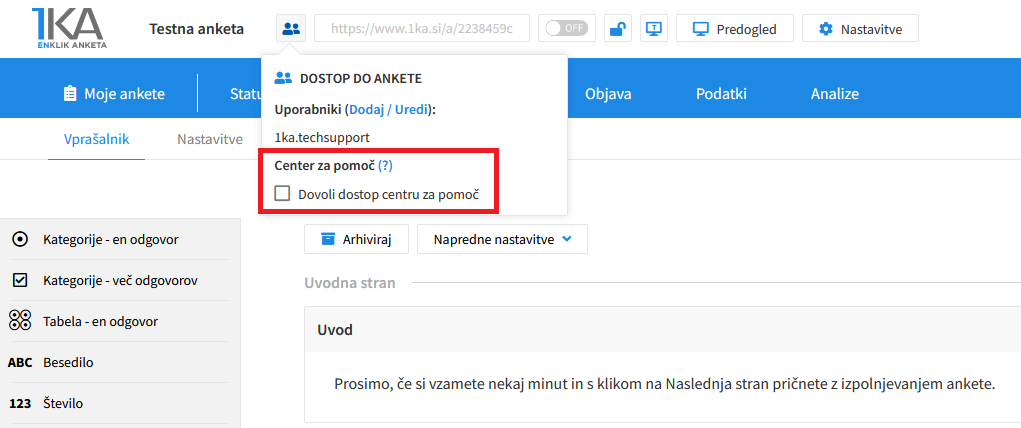
Pri vsaki anketi je levo zgoraj ob internem imenu ankete ikona, ki omogoča dodajanje dostopa do ankete 1KA centru za pomoč oz. administratorjem. Vse kar morate narediti, je klikniti na 'Dovoli dostop centru za pomoč'.

Dovoli dostop centru za pomoč

Sourednike ankete lahko avtor doda v zavihku 'UREJANJE' - 'Nastavitve' - 'Dostop uredniki'.
 

Povezave

Kopiranje ankete

Video vodič prikazuje, kako v orodju 1KA kopiramo že obstoječo anketo. Vsako anketo, ki ste jo ustvarili vi ali pa imate tudi vi dostop do urejanja te ankete, lahko kopirate in zbirate podatke še enkrat.

Orodje 1KA je brezplačno za osnovne uporabnike.