

E-mail (tip vprašanja)
Tip vprašanja 'E-mail' je tip besedilnega vprašanja, ki je prilagojeno za vpisovanje e-mail naslovov.

Povezave
Študenti, raziskovalci, učitelji, dijaki in drugi z ArnesAAI računom oziroma digitalno identiteto lahko na ločeni namestitvi 1KA.ARNES.SI uporabljajo 1KA brezplačno in brez omejitev.
Niste prepričani ali imate AAI račun? Oglejte si navodila za pridobitev AAI računa ali pogosta vprašanja glede uporabe 1KA z ArnesAAI.
Namestitev 1KA za študente, dijake, raziskovalce, učitelje in druge z AAI računom. Uporaba je brezplačna.
Splošna namestitev 1KA za vse uporabnike. Osnovna uporaba je brezplačna, napredna pa plačljiva.
 Google prijava
 Arnes AAI

 Google registracija
Arnes AAI
Google registracija
Arnes AAI
Na to spletno mesto se boste lahko prijavili šele po potrditvi registracije na povezavi, ki smo jo poslali po emailu!

Prosimo vas, da si ogledate spodaj navedena pogosta vprašanja in preverite, ali se vaše vprašanje morda nanaša na katero izmed navedenih:

Tip vprašanja 'E-mail' je tip besedilnega vprašanja, ki je prilagojeno za vpisovanje e-mail naslovov.
V vprašalnik lahko vključite tip vprašanja 'Elektronski podpis', ki ga najdete med vsemi tipi vprašanj na levi strani zaslona. Elektronski podpis se lahko uporabi pri registracijah, prijavah, potrditvah ipd.
Respondentu se vprašanje prikaže v dveh delih - prvi del je polje, kamor se respondent grafično podpiše, drugi del pa je polje 'Podpis osebe', kjer vnese oziroma natipka svoje ime. Priporočljivo je, da respondente opozorimo, da morajo izpolniti vsa polja.
Podpis se v podatkih zabeleži v dveh delih: grafično (kot povezava do slike s podpisom) in tekstovno (kar je respondent vpisal v polje 'Podpis osebe').
Primer ankete z elektronskim podpisom >>
Funkcionalnost je na voljo za uporabnike individualnega paketa 3KA ter uporabnike poslovnih paketov za skupine.
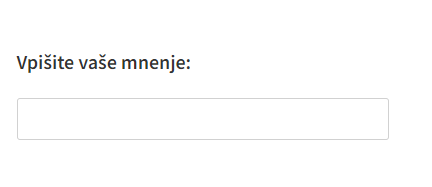
Ta tip vprašanja se uporablja za vnos kratkega besedilnega sporočila, lahko pa se nastavi tudi za vnos daljših besedil. Pri urejanju polja je na voljo nekaj nastavitev, kjer se lahko prilagodi polje za vnos besedila. Polje je lahko različne širine in velikosti (od 1 do 30 vrstic). Lahko se nastavi tudi maksimalno število znakov, ki jih lahko respondent vnese kot odgovor (od 0 do 9999 znakov). Lahko prikažemo od 1 do 4 vnosna polja. Ta tip vprašanja je odprtega tipa, kar pa je zahtevnejše za kasnejšo analizo.
Primer:
V zavihku 'UREJANJE' - 'Nastavitve' - 'Dostop respondenti' lahko nastavite piškotke, omejite dostop do ankete ter nastavite geslo za dostop do izpolnjevanja ankete.
1) Možnosti izpolnjevanja
Piškotke lahko nastavite v zavihku 'UREJANJE' - 'Nastavitve' - 'Dostop respondenti' - 'Možnosti izpolnjevanja'. 'Piškotek' (cookie) je koda, ki se s strani strežnika (npr. 1KA) namesti v računalnik anketiranca, s čimer 1KA lahko anketiranca identificira tudi pri morebitnem ponovnem poskusu izpolnjevanja ankete. Če pod nastavitvami za 'Večkratno izpolnjevanje' izberete možnost 'Isto anketo lahko en respondent izpolni samo enkrat', lahko nastavite do kdaj naj se shrani piškotke. Na voljo so naslednje možnosti:
V nadaljevanju lahko pri možnosti 'Ponovno izpolnjevanje ankete' spremenite tudi kje respondent začne z reševanjem ankete, ko se vrne na anketo:
Uporabniku, ki je že izpolnjeval vašo anketo (uporabnik, ki je zaključil anketo), lahko tudi omogočite, da lahko naknadno ureja svoje odgovore, vendar to pomeni, da se bodo tudi podatki in analize spreminjale, zato je večinoma (ne pa vedno) bolje, da označite, da ne more več urejati svojih odgovorov.
Ne glede na piškotke (ali je označena opcija "do konca seje brskalnika", "za 1 uro" ali "za 1 mesec") lahko določite tudi, kakšne so možnosti uporabnika oz. respondenta med izpolnjevanjem. Uporabnik med izpolnjevanjem ankete (možnost 'Urejanje odgovorov po zaključku ankete'):
2) Prepoznavanje IP (omejitve IP številke)
Prepoznavanje IP lahko nastavite v zavihku 'UREJANJE' - 'Nastavitve' - 'Dostop respondenti' - 'Prepoznavanje IP'. Da bi preprečili, da ista oseba ne odgovarja večkrat na vaš vprašalnik, imate tudi možnost blokiranja IP naslova naprave, iz katere respondent dostopa. Lahko ga blokirate za 10 minut, 20 minut in 60 minut ali po urah – na 12 ali 24 ur. Vendar to pomeni, da lahko zablokirate odgovarjanje na anketo tudi drugi osebi, ki uporablja isti računalnik. Smiselno je le v redkih primerih, npr. glasovanje, kjer obstaja nevarnost, da je nekdo izpolnjeval s skripto. Seveda pa se da IP omejitve prelisičiti in prikazati, da respondent prihaja iz nekih ponarejenih naslovov. V splošnem pa je to tvegana opcija, ki problema ne rešuje, generira pa nevarnost, da se prepreči izpolnjevanje ankete velikemu številu ustreznih uporabnikov, saj imajo pogosto cele organizacije ali enote isto IP številko, za katero je veliko računalnikov in potencialnih respondentov. Več >>
3) Prepoznavanje 1KA
Prepoznavanje 1KA lahko nastavite v zavihku 'UREJANJE' - 'Nastavitve' - 'Dostop respondenti' - 'Prepoznavanje 1KA'. 1KA omogoča tudi sistemsko prepoznavanje respondentov, vendar morajo biti le-ti registrirani uporabniki 1KA namestitve. Imate dve možnosti:
Zgornja primera sta redka; privzeta možnost seveda je, da 1KA ne prepozna uporabnika 1KA namestitve. Vklop te opcije ima lahko resne posledice. V primeru vklopa možnosti 'Prepoznaj registriranega uporabnika 1KA kot vnašalca' ima uporabnik na voljo dodatne nastavitve Vnos vprašalnikov.
4) Dostop z geslom
Dostop do ankete lahko najbolje uredimo preko gesla v zavihku 'UREJANJE' - 'Nastavitve' - 'Dostop respondenti' - 'Dostop z geslom'. Generirate lahko več gesel in na ta način ustvarjate skupine respondentov, ki jih lahko ločite pri analizah ali postavite pogoje na vprašanja. V tem primeru geslo služi kot zaščita, da anketo izpolnjujejo samo tisti, za katere to želimo. Lahko se ustvari enotno geslo za vse respondente ali geslo za vsakega respondenta posebej. Če želimo vnesti več gesel naenkrat, izberemo opcijo 'Masovni vnos gesel'. Uporaba gesel je na voljo le uporabnikom zasebnih paketov 2KA in 3KA.
V zavihku 'OBJAVA' - Vabila' lahko za dostop do ankete nastavite tudi individualizirane kode, preko vmesnika za pošiljanje e-poštnih vabil, ki je na voljo uporabnikom zasebnega paketa 3KA. Običajno se ta koda nato uporabi v email vabilu, bodisi avtomatsko (v URLju ankete) in je respondentu ni potrebno vnašati. Lahko pa zahtevamo, da kodo vnese ročno. Podobno lahko kodo pošljemo tudi drugače, npr. v pismu, respondenti pa jo pretipkajo. Generiranje in uporaba individualnih kod je opisana tukaj.
Uporaba gesel je načeloma močnejša in prevlada nad drugimi nastavitvami za identifikacijo respondentov (piškotek, IP številka, 1KA identifikacija), vendar lahko pride do interferiranja, zato močno priporočamo, da se uporablja le enega od navedenih načinov za identificiranje respondentov: piškotek, IP številka, 1KA identifikacija ali individualno geslo.
Nekatere opisane funkcionalnosti so na voljo za uporabnike individualnih paketov 2KA in 3KA ter uporabnike poslovnih paketov za skupine.
Naključen prikaz vprašanj v anketi (randomizacija) je uporaben predvsem za ustvarjanje kvizov, testov, itd., kjer želimo, da se respondentom odgovori, vprašanja ali bloki vprašanj prikažejo v različnem vrstnem redu. Pri tem imamo tri možnosti:
1. Naključno razvrščanje odgovorov v vprašanju
Če želimo, da se odgovori v določenem vprašanju pokažejo v naključnem vrstnem redu, je postopek sledeč:
Ob kliku na anketo bodo odgovori na to vprašanje vsakič prikazani v drugem vrstnem redu: Primer vprašanja z naključnim razvrščanjem odgovorov >>
Z uporabo parapodatkov pa je mogoče slediti, kakšnemu vrstnemu redu vprašanj je bil izpostavljen določen respondent. Do teh podatkov dostopamo v zavihku 'PODATKI' - 'Pregledovanje', kjer pod '+ Prikaz stolpcev' obkljukamo možnost 'Parapodatki respondentov'. Za vsakega respondenta lahko vidimo, v kakšnem vrstnem redu so mu bili prikazani odgovori. Glej primer:
2. Naključno razvrščanje vprašanj v bloku
Če želimo, da se v nekem bloku vprašanj vprašanja pokažejo v naključnem vrstnem redu:
Tak blok ne sme vsebovati prelomov strani.
Imamo tudi dodatno možnost določanja števila prikazanih vprašanj. Nastavimo lahko, da se respondentom prikažejo vsa vprašanja ali zgolj del, npr. naključnih 5 iz bloka 10 vprašanj. Več o tem in ostala podrobnejša navodila za strukturiranje vprašalnika v bloke si lahko ogledate v Priročniku >>
3. Naključno razvrščanje blokov v vprašalniku z več bloki
Če želimo, da se v vprašalniku, ki ima več blokov vprašanj, ti bloki respondentu pokažejo naključno, sledimo spodnjemu postopku:
Tak blok ne sme vsebovati prelomov strani.
Kot predlogo za vprašalnik, ki je strukturiran v bloke, lahko uporabite tudi primer ankete 'Strukturiranje v bloke' iz knjižnice anket (razdelek '1KA vprašalniki', 'Pogoji in filtri v anketah'), ki ga lahko kopirate in prilagodite.
Strukturiranost vprašanj v blokih je še bolj jasno vidna, če uporabite opcijo 'Skrčen pogled', ki se v pri urejanju vprašalnika nahaja nad samim vprašalnikom, desno zgoraj.
Nekatere opisane funkcionalnosti so na voljo za uporabnike individualnih paketov 2KA in 3KA ter uporabnike poslovnih paketov za skupine.
V zavihku 'UREJANJE' – 'Nastavitve' lahko poljubno spreminjate nastavitve ankete. Urejate lahko osnovne podatke, dostop respondentov in urednikov, trajanje, standardne besede, obveščanje, komentarje, manjkajoče vrednosti, parapodatke, prikaz podatkov in skupine.
Tukaj lahko prilagodite prikaz vprašanj tipa 'Tabela' za računalnik in mobilne naprave. Izbirate lahko med naslednjimi tipi prilagoditve: tabela, drsenje, razpiranje in vodoravno razpiranje.
Poleg spreminjanja jezika, vam aplikacija omogoča tudi ročno spremembo standardnih besed. Poljubno lahko spreminjate standardne besede v svoji anketi, npr. gumb v zaključku 'Konec' lahko nadomestite z gumbom 'Zaključi'.
V zavihku 'UREJANJE' - 'Nastavitve' - 'Dostop respondenti' - 'Možnosti izpolnjevanja' imate možnosti nastavitev za piškotke: Izberete lahko, do kdaj naj se shranijo. Na voljo so naslednje možnosti:
V tem sklopu lahko v primeru vklopa piškotkov, nastavite, da ko se uporabnik vrne na anketo, začne z anketo od začetka, vendar se lahko potem podvojijo odgovori, saj se prvi vnosi že shranijo v bazo; ali da nadaljuje na strani, kjer je končal, torej so prejšnji odgovori že v bazi in samo nadaljuje z nadaljnjimi odgovori.
Uporabniku, ki je že izpolnjeval vašo anketo, lahko omogočite, da lahko kasneje ureja svoje odgovore, vendar to pomeni, da se bodo tudi podatki in analize spreminjale, zato je bolje, da označite, da ne more urejati svojih odgovorov.
Prepoznavanje IP lahko nastavite v zavihku 'UREJANJE' - 'Nastavitve' - 'Dostop respondenti' - 'Prepoznavanje IP'. Da bi preprečili, da ista oseba ne odgovarja večkrat na vaš vprašalnik, imate tudi možnost blokiranja IP naslova naprave, iz katere respondent dostopa. Lahko ga blokirate za 10 minut, 20 minut in 60 minut ali po urah – na 12 ali 24 ur.
Prepoznavanje 1KA lahko nastavite v zavihku 'UREJANJE' - 'Nastavitve' - 'Dostop respondenti' - 'Prepoznavanje 1KA'. 1KA omogoča tudi prepoznavanje respondentov, vendar morajo le-ti biti registrirani uporabniki. Tukaj imate tri možnosti, pri prvih dveh lahko tudi označite, da se osebi med vnašanjem odgovorov izpiše njen elektronski naslov, potem obkljukajte, da se 'Ob izpolnjevanju prikaži respondentov email'.
Dostop: tu lahko nastavite blokiranje izpolnjevanja ankete v primeru ponovljenega IP naslova, za določeno časovno obdobje.
Geslo za dostop do izpolnjevanja ankete (Dostop z geslom) nastavite v zavihku 'UREJANJE' - 'Nastavitve' - 'Dostop respondenti' - 'Dostop z geslom': generirate lahko več gesel za dostop do ankete in na ta način tudi ustvarjate skupine respondentov, ki jih lahko ločite pri analizah. Gesla so na voljo uporabnikom individualnih paketov 2KA in 3KA ter uporabnikom poslovnih paketov za skupine.
V nastavitvah lahko nastavite tudi obveščanje o izpolnjeni anketi, o izteku ankete, o spremembi aktivnosti ter o izbrisu. Obveščanje je na voljo uporabnikom individualnih paketov 2KA in 3KA ter uporabnikom poslovnih paketov za skupine. Več o nastavitvah obveščanja si lahko preberete v priročniku Obveščanje.
Tukaj lahko ustvarite skupine respondentov, ki bodo imele vsaka svoj URL ankete, če želite analizirati posamezne skupine respondentov, ne želite pa jim postavljati vprašanja za identifikacijo. Skupine so na voljo le uporabnikom individualnih paketov 2KA in 3KA ter uporabnikom poslovnih paketov za skupine.
Tukaj lahko nastavite privzet prikaz ustreznih enot, ki se bodo upoštevele tudi v tabeli s podatki, v zavihku 'PODATKI' – 'Pregledovanje' in analizah ankete.
Tukaj lahko nastavite izpis vprašalnika (številčenje vprašanj, prikaz pogojev, prikaz uvoda) in izpis odgovorov respondentov. Razširjen izpis PDF/RTF pomeni izpis oblike, kakršne je vprašalnik, skrčen izpis pa izpiše vprašalnik z rezultati v skrajšani obliki.
13. GDPR
Tukaj lahko označite, ali se v anketi zbirajo osebni podatki (GDPR) in uporabite 1KA GDPR template v uvodu ankete. Več o GDPR >>
Pred spreminjanjem vprašalnika ali urejanjem podatkov priporočamo, da si z gumbom 'Izdelaj arhivsko kopijo podatkov' v zavihku 'PODATKI' - Arhivi' - 'Arhivi' - 'Podatki' izdelate arhivsko verzijo podatkov. Avtomatsko se generira seznam arhivskih verzij podatkov z datumom ustvarjanja arhivske verzije. Za vsako verzijo arhivskih podatkov imate možnost aktiviranja arhiva podatkov.
Funkcionalnost je na voljo za uporabnike individualnih paketov 2KA in 3KA ter uporabnike poslovnih paketov za skupine.
V zavihku 'UREJANJE' - 'Arhiv' - 'Izvozi v datoteko (.1KA)' lahko shranite in prenesete arhivsko datoteko vprašalnika. Izvozite lahko samo vprašalnik ali vprašalnik skupaj s podatki.
V obeh primerih lahko datoteko kadarkoli prenesete nazaj na 1KA in na ta način ustvarite isto anketo. Anketo uvozite nazaj preko vmesnika za kreiranje nove ankete. Če izvozite vprašalnik in podatke, se pri uvozu skupaj z vprašalnikom prenesejo tudi podatki. Na ta način kopirate celotno anketo s podatki. Ta možnost se pogosto uporablja pri prenosu anket iz naše strani na svojo lastno inštalacijo ali virtualno domeno in obratno.
Pri urejanju vprašalnika lahko v nastavitvah uvoda določimo statičen prikaza uvoda.
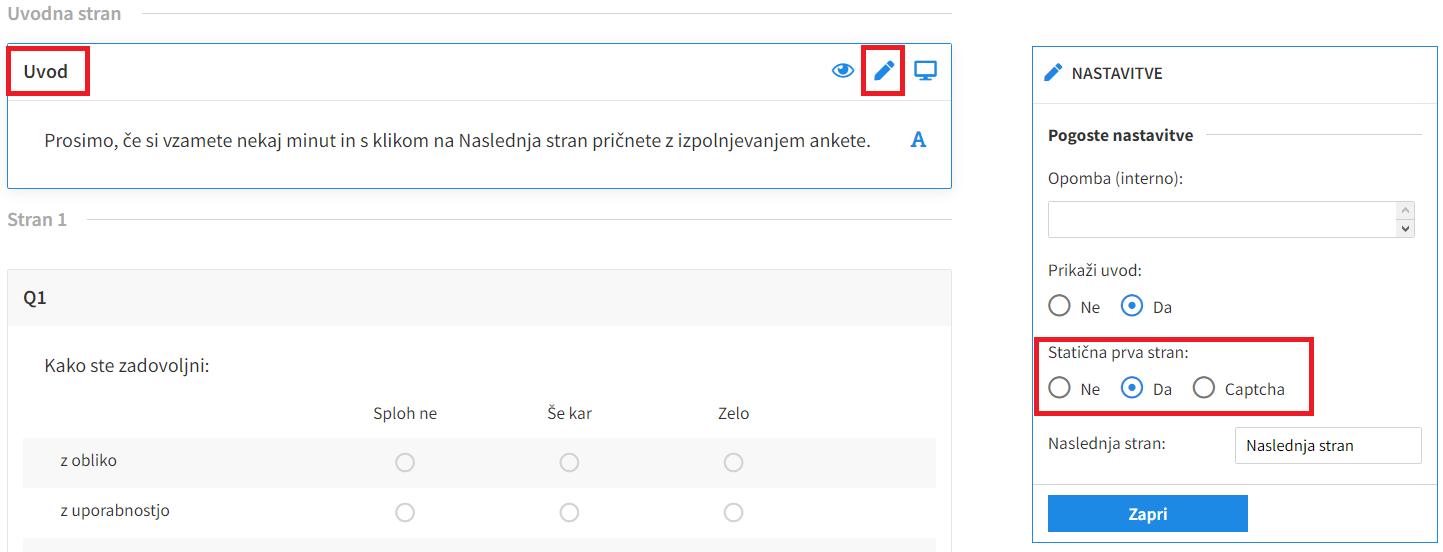
V primeru, da respondent klikne na nagovor, nato pa zapusti anketo in ne klikne ničesar več, dobi status '3' in se v bazi zabeleži kot neustrezna enota. Če tega ne želimo, lahko vklopimo statičen prikaz uvoda, kar pomeni, da se respondent, ki bo kliknil na anketo in se mu bo prikazal uvod, ne bo zabeležil kot respondent, dokler ne klikne na naslednjo stran. Respondent bo v tem primeru zabeležen v bazo šele, ko klikne na naslednjo stran.
Statičen prikaz uvoda je še posebej priporočljiv, če je anketa objavljena v obliki embeda (vdelave) na neki spletni strani ali če se želimo izogniti lažnim (računalniško generiranim) klikom na anketo.
Dodatno lahko v izogib lažnim klikom na anketo pri uvodu nastavimo prikaz in preverjanje s testom CAPTCHA, kjer mora respondent najprej dokazati, da ni robot (program).
'Heatmap' je tip vprašanja, ki omogoča grafično predstavitev rezultatov v obliki barv. Pri tem tipu vprašanja respondent sporoči povratne informacije o sliki, ki se nahaja ob vprašanju, od Hotspot vprašanja pa se razlikuje po tem, da respondent ni omejen na izbiro vnaprej določenih mest na sliki, temveč lahko označi vse dele slike (seveda lahko po želji tudi omejimo območja).
Vprašanje 'Heatmap' najdemo v zavihku 'UREJANJE' - 'Vprašalnik'. Iz nabora vseh vprašanj, v segmentu 'Posebna vprašanja', izberemo 'Heatmap'. Preko ikone, ki se prikaže znotraj vprašanja, naložimo sliko.
V nastavitvah vprašanja (klik na orodno vrstico vprašanja ali na ikono v obliki 'svinčnika'), lahko pod 'osnovno' določimo največ možnih odgovorov oziroma 'Število možnih klikov'. Če izberemo več kot enega, lahko tudi označimo, ali naj se prikazuje števec klikov ('Pokaži števec klikov'). Poleg tega lahko označimo ali se kliki pokažejo ('Pokaži klike') in izberemo barvo ter velikost klika. Za obliko klika lahko izbiramo med dvema opcijama: krog ali kvadrat. Če želimo, lahko dodamo tudi specifično območje na sliki. To storimo tako, da večkrat kliknemo na želeni del slike in po želji vlečemo stičišča lika, ki nastane. Točke oz. stičišča brišemo z desnim klikom. Dodamo lahko tudi ime območja.
V zavihku 'ANALIZE' - 'Statistike' imamo osnovne statistične izračune kot pri ostalih tipih vprašanj. Na voljo pa je tudi možnost 'Heatmap', kjer je omogočen grafični prikaz rezultatov na izbrani sliki oziroma gostota izbranih rezultatov oziroma klikov (frekvence) respondentov pri določenem vprašanju.
Primer ankete z vprašanjem 'Heatmap' >>
Funkcionalnost je na voljo za uporabnike individualnih paketov 2KA in 3KA ter uporabnike poslovnih paketov za skupine.


