UREJANJE

Tip vprašanja Image Hotspot

V vprašalnik lahko vključite tip vprašanja 'Image Hotspot', ki ga najdete med oblikami postavitve pri vprašanjih tipa 'kategorije - en odgovor', 'kategorije - več odgovorov' in 'tabela - en odgovor'. Vprašanje omogoča postavitev vprašanja v obliki slike, respondent pa odgovarja tako, da označi eno ali več točk oz. območij na sliki.

Postavitev vprašanja Image Hotspot:

  • Vprašanje ustvarite tako, da najprej v naboru vseh vprašanj izberete tip vprašanja 'kategorije en odgovor'.
  • Na desni strani v nastavitvah vprašanja pri 'Postavitev' izberete 'Image Hotspot'.
  • Preko ikone, ki se prikaže znotraj vprašanja, naložite sliko.
  • V nastavitvah vprašanja se pojavi gumb 'Dodaj območje' (pod Območja - Odgovori).
  • Odpre se vam okno za urejanje območij, kjer lahko z uporabo levega klika na miški označite območje na sliki. Z uporabo desnega klika na miški lahko izbrišete že vnesene točke območja. S pridržanjem levega gumba na miški lahko premikate že vnesene točke območja. Ko ste zadovoljni z oblikovanim območjem, vpišete ime območje in kliknete 'Potrdi'. Dodate lahko več območij.

Dodatne nastavitve:

  • Barva izbranega območja: določite, kako naj se obarva območje, ki ga izbere respondent.
  • Osvetljevanje: izberite tip osvetlitve oz. način, kako so območja vidna ali nevidna respondentom.
    • Vedno: vsa nastavljena območja so vidna;
    • Ob mouseover: območje se obarva, ko se z miško postavimo nad območje.
  • Namig: izberite možnosti prikazovanja namigov (odgovorov) z imeni območij.
    • Prikaži ob mouseover: namig je viden, ko se z miško postavimo nad območje;
    • Skrij: namig (odgovor oz. ime območja) ni viden.

Primer ankete z uporabo vprašanja Image Hotspot >>

Povezave

Sistemske spremenljivke v pogojih

Pri vstavljanju pogojev v vprašalnik lahko poleg pogojev na vprašanja uporabimo tudi pogoje na nekatere sistemske spremenljivke. Tako lahko s pogoji dosežemo, da na določena vprašanja odgovarjajo samo določene osebe, pri čemer lahko izbiramo med: naključnimi skupinami, skupinami, napravo respondenta, jezikom in statusom. 

Naključne skupine

V primeru daljšega vprašalnika lahko respondente razbremenimo tako, da uporabimo pogoj za naključne skupine in tako določimo, da se respondente naključno razdeli npr. v dve skupini. Z uporabo pogoja nato določimo, da se del vprašanj prikaže eni skupini, del vprašanj pa drugi.

  • Pogoj za naključne skupine ustvarite tako, da vstavite pogoj s klikom na modro ikono IF, ki se nahaja v levem stranskem meniju s tipi vprašanj in v orodni vrstici posameznega vprašanja.
  • Začetni del pogoja (IF) postavite pred prvo vprašanje, za katerega želite, da ga vidi samo določena naključna skupina anketirancev.
  • V roleti izberete 'Naključne skupine' in določite število skupin. Nato pri 'Skupina' izberete, kateri izmed skupin naj se prikaže vprašanje, ki ga boste umestili v pogoj.
  • Na koncu prestavite 'ENDIF' za zadnje vprašanje, za katerega želite, da je vključeno v pogoj oz. da nanj odgovarja le ena skupina anketirancev.

Skupine

Če želite analizirati posamezne skupine respondentov, ne želite pa jim postavljati vprašanja za identifikacijo, lahko naredite skupine, še preden pošljete anketo v izpolnjevanje. Postopek za ustvarjanje skupin respondentov je opisan tukaj.

Ko imate ustvarjene skupine, lahko določena vprašanja zastavite samo določeni skupini, kar storite z uporabo pogojev.

  • Vstavite pogoj s klikom na modro ikono IF, ki se nahaja v levem stranskem meniju s tipi vprašanj .
  • Začetni del pogoja (IF) postavite pred prvo vprašanje, za katerega želite, da ga vidi samo določena skupina anketirancev.
  • V roleti izberete 'Skupine' in nato pri 'Izberite vrednost' označite, kateri skupini naj se prikaže vprašanje, ki ga boste umestili v pogoj.
  • Na koncu prestavite 'ENDIF' za zadnje vprašanje, za katerega želite, da je vključeno v pogoj oz. da nanj odgovarja le ena skupina anketirancev.

Naprava respondenta

Če želite, da anketo ali del ankete izpolnjujejo samo tisti, ki do ankete dostopajo preko določene naprave, lahko to določite z uporabo pogojev.

  • Vstavite pogoj s klikom na modro ikono IF, ki se nahaja v levem stranskem meniju s tipi vprašanj in v orodni vrstici posameznega vprašanja.
  • Začetni del pogoja (IF) postavite pred prvo vprašanje, za katerega želite, da ga vidi samo določena skupina anketirancev.
  • V roleti izberete 'Naprava' in nato v drugi roleti izberete tip naprave: računalnik, telefon, tablica ali robot.
  • Na koncu prestavite 'ENDIF' za zadnje vprašanje, za katerega želite, da je vključeno v pogoj oz. da nanj odgovarjajo le anketiranci, ki do ankete dostopajo preko izbrane naprave.

Jezik

Če imate vprašalnik v več jezikih, lahko določena vprašanja prikažete samo tistim, ki anketo izpolnjujejo v določenem jeziku. Vprašalnik morate prevesti preden nastavite pogoj, sicer se vam ta možnost pri nastavitvah pogojev ne bo prikazala.

  • Vstavite pogoj s klikom na modro ikono IF, ki se nahaja v levem stranskem meniju s tipi vprašanj n v orodni vrstici posameznega vprašanja..
  • Začetni del pogoja (IF) postavite pred prvo vprašanje, za katerega želite, da ga vidi samo določena skupina anketirancev.
  • V roleti izberete 'Jezik' in nato izberete jezik.
  • Na koncu prestavite 'ENDIF' za zadnje vprašanje, za katerega želite, da je vključeno v pogoj oz. da nanj odgovarjajo le anketiranci, ki izpolnjujejo anketo v določenem jeziku.

Funkcionalnosti so na voljo za uporabnike individualnih paketov 2KA in 3KA ter uporabnike poslovnih paketov za skupine.


Predlogi odgovorov

Predloge odgovorov lahko uporabimo pri vprašanjih tipa 'Kategorije - En odgovor' in 'Tabela - En odgovor'. Nastavimo jih tako, da odpremo napredni urejevalnik vprašanja s klikom na orodno vrstico vprašanja ali na gumb 'svinčnik'.


Izbiramo lahko med osmimi vnaprej pripravljenimi skupinami odgovorov:

  • veljavnost;
  • strinjanje;
  • všečnost;
  • hitrost;
  • količina;
  • ne - da;
  • težavnost;
  • zadovoljstvo.

Če npr. izberemo strinjanje in imamo nastavljeno 'Število odgovorov - vodoravno' 5, se bodo labele odgovorov prikazale v naslednji obliki: 'Sploh se ne strinjam', 'Se ne strinjam', 'Niti niti', 'Se strinjam' in 'Povsem se strinjam'.

Povezave

Prva anketa

Po uspešno zaključeni registraciji na spletno mesto 1KA lahko ustvarite svojo prvo anketo.

1. USTVARJANJE ANKETE

Anketo ustvarite v zavihku 'Moje ankete' s klikom na gumb 'Ustvari Anketo'. Najprej izberite poljubno ime svoje ankete, ki se bo prikazalo na vašem direktoriju (interno ime) in ime, ki se bo prikazalo pri objavi ankete (respondentom) – imeni sta lahko enaki. Za ustvarjanje klasične ankete kliknemo na gumb 'Anketa'. Če bi ustvarjali formo oz. obrazec, bi kliknili na gumb 'Forma', za glasovanje pa gumb 'Glasovanje'.

Ko izberete želeni tip ankete (Anketa), boste s klikom na gumb 'Naprej' samodejno preusmerjeni na stran, kjer lahko pričnete z urejanjem ankete.

Najprej imate možnost postavljanja socio-demografskih vprašanj, ki so v orodju 1KA že prednastavljena. Ta vprašanja so standardna in se uporabljajo pri znanstvenih raziskavah. Do njih dostopate preko klika na gumb  'Dodaj vprašanje iz knjižnice ' ali pa preko gumba  'Knjižnica', ki se nahaja v meniju na levi strani. Izbrano demografsko spremenljivko vključite v vprašalnik tako, da označite kvadratek poleg želene spremenljivke. 1KA postavi izbrana socio-demografska vprašanja v svoj blok na koncu samega vprašalnika. Vsaka spremenljivka ima več oblik. V urejevalniku vprašanja lahko s klikom na svinčnik  Svinčnik - ('Uredi vprašanje')– izberemo tip vprašanja, ki nam najbolj ustreza. Vsi tipi vprašanj se nahajajo v spustnem meniju (Tip vprašanja) v desnem zgornjem kotu urejevalnika vprašanja. Izberemo želeno obliko in kliknemo 'Zapri'.

Če vam že napisan nagovor v Uvodu ni všeč, ga lahko sami enostavno zamenjate s klikom na že napisano besedilo v spremenljivki Uvod ter napišete poljubno besedilo oz. nagovor. Nagovor naj ne bo predolg, vendar naj prepriča respondenta k odgovarjanju na anketo. Več nasvetov za učinkovit nagovor si poglejte v priporočilu za sestavo uvodnega nagovora.

Na levi strani imate na voljo različne tipe vprašanj, ki jih enostavno vstavite v svoj vprašalnik. Če se z miško pomaknete čez vsak tip vprašanja posebej, se vam prikaže primer oblike vprašanja. Vprašanja lahko primete in jih povlečete na želen položaj v anketi ali pa zgolj kliknete na tip vprašanja. V slednjem primeru se vprašanje avtomatsko pojavi na koncu ankete.

2. TESTIRANJE ANKETE

Nato pogledamo zavihek 'TESTIRANJE' - 'Diagnostika'. Ta prikaže, če imamo kaj napak, opozoril ali priporočil. V anketi lahko vklopimo komentarje ter poženemo avtomatske vnose. Komentarji so na voljo uporabnikom individualnega paketa 3KA ter uporabnikom poslovnih paketov za skupine. Anketo lahko testiramo preko ikone za testne vnose - testni vnos , ki je zgoraj desno od URL-ja ankete in v zavihku 'TESTIRANJE' - 'Avtomatski vnosi'. Več >>

3. OBJAVA ANKETE

Če je anketa že dokončana, kliknete na zavihek 'OBJAVA', kjer lahko anketo aktivirate in dostopate do URL-ja ankete. Več >>

Anketo aktivirate s klikom na ikono Aktivna anketa, ki jo najdete v zavihku 'OBJAVA' in zgoraj desno od URL-ja ankete. Odpre se vam novo okno. Prednastavljeno je že, da se anketa aktivira za obdobje 3 mesecev, vendar pa lahko obdobje aktivnosti poljubno tudi spreminjate. Enostavno kliknete na gumb 'Nastavitve aktivnosti' in določite obdobje aktivnosti. Aktivnost ankete lahko določite tudi pozneje v zavihku 'UREJANJE' - 'Nastavitve' - 'Aktivnost / kvote'. Nastavite lahko čas začetka aktivnosti ankete ter čas konca aktivnosti ankete. Več >>

4. PREGLED PODATKOV

V zavihku 'PODATKI' lahko zbrane podatke pregledate, z možnostjo 'Vpogled' lahko pregledate tudi odgovore vsake enote posebej. Prednastavljeno je že, da se prikažejo le ustrezne enote, torej to so tiste enote, ki so vprašalnik izpolnile v celoti ali pa le delno. Zbrane podatke lahko izvozite v tekstovni obliki ter v programa SPSS in Excel. Izvoz podatkov je na voljo le uporabnikom individualnih paketov 2KA in 3KA ter uporabnikom poslovnih paketov za skupineVeč >>

5. PREGLED ANALIZ

Orodje 1KA samo zgenerira tabele glede na izbran tip vprašanja. V zavihku 'ANALIZE' - 'Statistike' se prikažejo le osnovne statistične analize, kot so frekvenca, odstotek, število enot, idr. Uporabniki individualnih paketov 2KA ali 3KA  ter uporabniki poslovnih paketov za skupine imate na voljo tudi možnost naprednih analiz. Več >>

V podzavihku 'ANALIZE' - 'Grafi' pa lahko dostopate do že narejenih grafičnih predstavitev. Grafi so na voljo uporabnikom individualnih paketov 2KA ali 3KA  ter uporabnikom poslovnih paketov za skupine. Tip grafa je izbran glede na tip vprašanja, vendar ga lahko tudi spreminjate. Spreminjate lahko tudi barvo grafov. Več >>


Nekatere opisane funkcionalnosti so na voljo za uporabnike individualnih paketov 2KA in 3KA ter uporabnike poslovnih paketov za skupine. 



Povezave

Razvrščanje oz. rangiranje (ang. ranking)

'Razvrščanje' oz. rangiranje je poseben tip vprašanja, ki respondentu omogoča razvrščanje odgovorov po vrstnem redu glede na pomembnost postavke.

Rangiranje je sicer kognitivno zahtevno anketno vprašanje. Respondent običajno ne zmore razvrstiti več kot 5 do 10 kategorij. V primerjavi z alternativnim ocenjevanjem v tabeli (ang. rating scale) tudi nima večjih prednosti, ampak celo vrsto slabosti (ni možno izračunavanje povprečja, variance, izdelave multivariatnih analiz, primerjave, itd.). Razvrščanje uporabimo predvsem v situaciji, ko želimo točni vrstni red (pri tabeli ima lahko več kategorij isto oceno). Take primere srečamo pri nakupovalnih odločitvah in drugih problematikah izbire.

Avtor ankete lahko pri uporabi tipa vprašanja 'Razvrščanje' v nastavitvah izbira med naslednjimi tipi razvrščanja:

  • Prestavljanje, kjer respondenti določeno število možnosti prestavijo z leve na desno;
  • Oštevilčevanje, kjer respondenti poleg vsake možnosti izberejo številko v spustnem seznamu;
  • Premikanje, kjer respondenti možnosti premikajo v navpični smeri;
  • Image hotspot, kjer respondenti rangirajo vnaprej določena območja na sliki. 

Nastaviti je možno tudi število odgovorov, ki jih lahko respondent razvrsti.

Primer ankete: Prosimo razvrstite barve po vrsti glede na to, kako všeč vam je katera barva.


Funkcionalnost je na voljo za uporabnike individualnih paketov 2KA in 3KA ter uporabnike poslovnih paketov za skupine.


Povezave

Izpis seznama odprtih odgovorov v anketi

Ob urejanju vprašalnika v zavihku 'UREJANJE' - 'Vprašalnik' pri dodajanju vprašanj tipa 'Besedilo' lahko v urejevalniku vprašanja na desni strani urejate lastnosti zastavljenega vprašanja. Ena od funkcionalnosti je tudi vpogled v predhodne odgovore respondentov.

S klikom na 'Uredi vprašanje' – 'Napredno' v razdelku Lastnosti obkljukamo možnost 'Seznam odgovorov pod vprašanjem'. Z vklopom nastavitve se bodo respondentu pri izpolnjevanju ankete v polju pod izbranim odprtim vprašanjem izpisali odgovori predhodnih respondentov, ki so anketo že izpolnili.

Seznam predhodnih odgovorov je viden vsem, ki imajo dostop do ankete, vključuje pa maksimalno 30 podanih odgovorov. S klikom na opcijo Več lahko zahtevamo izpis vseh odgovorov, ki so bili do takrat podani.

Primer ankete s seznamom odprtih odgovorov >>

Povezave

GDPR nastavitve ankete

V zavihku 'UREJANJE' - 'Nastavitve' - 'GDPR' imate možnosti dodatnih GDPR nastavitev za določeno anketo.

Zbiranje osebnih podatkov v anketi

V prvem koraku označite, ali se v vaši anketi zbirajo osebni podatki. Če izberete možnost 'Da', se vam odprejo dodatne možnosti, kjer lahko označite, katere osebne podatke zbirate v anketi: 

  • Ime;
  • Email;
  • Lokacija;
  • Telefon;
  • Spletni identifikatorji;
  • Drugi identifikatorji, ki jih lahko sami vpišete v vnosno polje.

Soglasje za zbiranje osebnih podatkov v anketi

V drugem koraku pri opciji 'Uporabi GDPR 1KA template v uvodu' označite, ali želite uporabiti 1KA predlogo za soglasje respondentov z zbiranjem osebnih podatkov. Privzeto je obkljukana možnost 'Da', kar pomeni, da bo soglasje avtomatsko prikazano ob kliku povezave na anketo. Če ne želite, da je soglasje za zbiranje osebnih podatkov prikazano takoj na začetku ankete, lahko tukaj označite možnost 'Ne' in uporabite tip vprašanja 'GDPR' (na voljo v naboru vseh tipov vprašanj), ki ga lahko postavite na katerokoli mesto v anketi in uredite besedilo po želji. V tem primeru morate z uporabo pogojev tudi sami poskrbeti, da se bodo vprašanja prikazala le tistim, ki bodo podali soglasje. Več o soglasju za zbiranje osebnih podatkov v anketi lahko preberete tukaj >>

Primer ankete z 1KA soglasjem za zbiranje osebnih podatkov v anketi >>

V primeru, da ne uporabite privzete 1KA predloge za obveščanje respondentov o zbiranju osebnih podatkov, morate za to poskrbeti sami! 

Podrobnosti o zbiranju osebnih podatkov v anketi

V tretjem koraku so zapisane podrobnosti o zbiranju podatkov, ki se v obliki pojavnega okna prikaže respondentom v besedilu soglasja. V 1KA smo pripravili smernice, ki jih lahko uporabite in ustrezno prilagodite vašim potrebam, še posebej v pogledu specifične uporabe (namena) in hrambe osebnih podatkov. V besedilu so opisani:

  • Osebni podatki;
  • Uporaba in hramba podatkov;
  • Zaščita podatkov;
  • Izbris, sprememba ali vpogled do osebnih podatkov.

Med GDPR nastavitvami ankete lahko spremenite:

  • Čas hranjenja podatkov: Privzeto se vsi podatki ankete, označene kot GDPR, trajno izbrišejo po obdobju 5 let od aktivacije ankete.V kolikor je rok hrambe drugačen od 5 let, nas o tem prosim pisno obvestite.
  • Navedete druge uporabnike osebnih podatkov;
  • Navedete izvoz podatkov v tuje države;
  • Navedete kontakt pooblaščene osebe za varstvo podatkov (privzeto kontakt avtorja ankete oz. predhodno navedenega kontakta za varstvo podatkov);
  • Kontakt avtorja ankete;
  • Vaše dodatne opombe.

Pod GDPR nastavitvami sta na podlagi zgoraj vnešenih podatkov pripravljena dva izpisa (v .PDF in .DOC formatu ter v obliki predogleda):

  • Izpis informacij danih posamezniku: informacije, ki jih prikažemo respondentu v primeru vklopljenega 1KA GDPR uvoda. Izpis lahko v obliki PDF ali DOC posredujemo respondentom na njihovo zahtevo. Več >>
  • Izpis evidence dejavnosti obdelav: vse informacije o zbiranju, hrambi, obdelavi osebnih podatkov, ki jih morajo voditi organizacije. Več >> 

Nekatere opisane funkcionalnosti so na voljo za uporabnike individualnih paketov 2KA in 3KA ter uporabnike poslovnih paketov za skupine.



Povezave

Vizualna analogna skala

V vprašalnik lahko vključite tip vprašanja 'vizualna analogna skala', ki ga najdete med oblikami postavitve pri vprašanju tipa 'kategorije - en odgovor'.

Vizualna analogna skala (VAS) omogoča prikaz odgovorov na lestvici v obliki vizualnih odgovorov (emotikonov).

Vprašanje postavimo tako, da v vprašalnik postavimo vprašanje tipa 'kategorije – en odgovor'. V nastavitvah vprašanja na desni strani, v zavihku 'Osnovno', pri nastavitvi 'Postavitev' izberemo možnost 'Vizualna analogna skala'.

V nastavitvah vprašanja, na desni, se nam dodatno prikaže nastavitev 'Število odgovorov', kjer lahko izbirate med 2 in 7 odgovori.

Primer ankete z uporabo vprašanja vizualna analogna skala >>

Povezave

Uvoz besedila - kopiranje besedila v 1KA

Možnost 'Uvoz besedila' se nahaja v vmesniku za kreiranje nove ankete. 

V vmesniku so na vrhu osnovne informacije o anketi, kjer lahko poimenujete anketo in jo shranite v mapo (v primeru, da imate vklopljen prikaz map). Pod osnovnimi nastavitvami nove ankete sta dve polji, ki omogočata vnos in predogled besedila. 


Besedilo vprašanj in odgovorov vpišete oziroma prilepite v polje na levi strani, vzporedno pa se na desni strani prikazuje predogled vprašanj (postavitev vprašanj v 1KA).

Pri kopiranju oziroma vnašanju besedila velja nekaj pravil:

  • Med vprašanji mora biti prazna vrstica;
  • Za vsako vprašanje morajo biti kategorije odgovorov v svoji vrstici;
  • V primeru tabele je v svoji vrstici vsako podvprašanje tabele;
  • Z uporabo tega vmesnika lahko v 1KA vnesete vprašanja tipa 'Kategorije - En odgovor' in 'Besedilo' (odprto vprašanje);
  • Ostale tipe vprašanj vnesete kot 'Kategorije - En odgovor' in jih naknadno spremenite (npr. v 'Kategorije - Več odgovorov', 'Tabela' itd.). 

Ob kliku na 'Naprej' se bo odprl postavljen vprašalnik v zavihku 'UREJANJE' - 'Vprašalnik', kjer lahko vsako vprašanje dodatno prilagodite oziroma spremenite tako, da kliknete na vprašanje in ga ustrezno uredite v urejevalniku vprašanja na desni strani, kjer lahko izberete drug tip vprašanja.

Urejanje vrednosti odgovorov

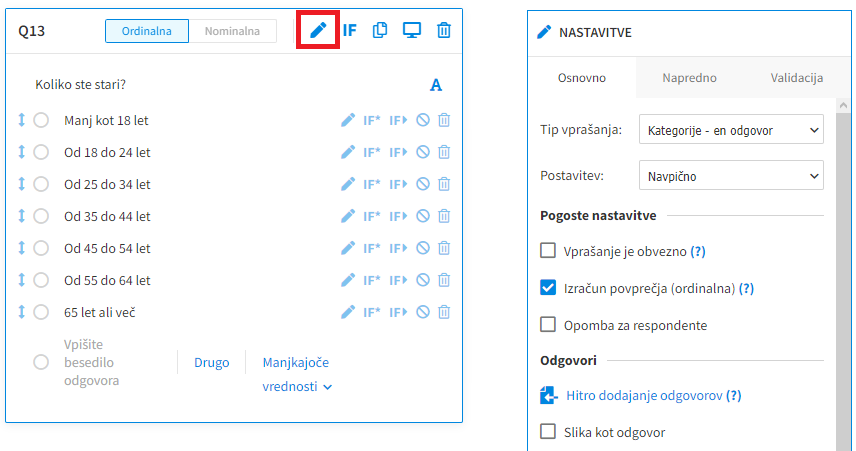
Pri urejanju vprašalnika v zavihku 'UREJANJE' - 'Vprašalnik' lahko urednik ankete ureja in spreminja vrednosti odgovorov. Vrednosti odgovorov lahko ureja tako, da klikne na orodno vrstico vprašanja ali ikono v obliki svinčnika, pri čemer se na desni strani odprejo nastavitve vprašanja.

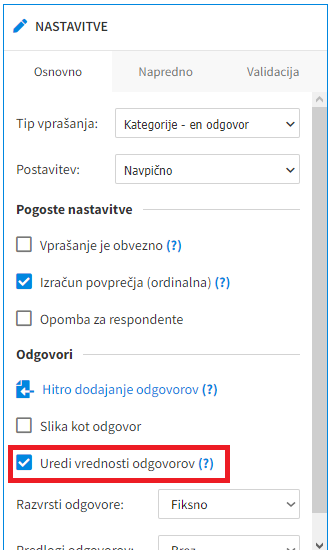
V sklopu 'Odgovori' obkljukate možnost 'Uredi vrednosti odgovorov​'. Na levi strani kategorij odgovorov se prikažejo vrednosti odgovorov, ki jih lahko uporabnik ureja.

Vrednosti odgovorov so privzeto razvrščene naraščajoče in se pričnejo z 1. Vrednosti se lahko razvrstijo tudi padajoče (z izbiro nastavitve 'Razvrsti odgovore:' 'Padajoče'). 

Vrednosti odgovorov se lahko spremenijo. Pri tem velja upoštevati naslednja pravila

  • Vrednosti se ne smejo ponavljati (razen v primeru vklopljenega modula Kviz, ki je na voljo za uporabnike individualnih paketov 2KA in 3KA ter uporabnike poslovnih paketov za skupine);
  • Uporabljajo se lahko samo cela števila (brez decimalnih števil);
  • Vrednosti -1, -2, -3, -4, -5, -6, -96, -97, -98, -99 so rezervirane za označevanje manjkajočih vrednosti in se jih ne sme uporabljati za vrednotenje drugih odgovorov.


Nekatere opisane funkcionalnosti so na voljo samo za uporabnike individualnih paketov 2KA in 3KA ter uporabnike poslovnih paketov za skupine.


Povezave

Orodje 1KA je brezplačno za osnovne uporabnike.