Nastavitve

Komentarji

Spodaj je opisan postopek, kako lahko v orodju 1KA dodate in upravljate komentarje, kako komentarje dodajajo uredniki ankete ter kako respondenti. 

1. Nastavitve komentarjev

Če želimo vključiti komentarje, gremo na zavihek 'UREJANJE' - 'Nastavitve' - 'Komentarji'. Prav tako lahko dostopamo do komentarjev s klikom na pogovorno okno, preko modre ikone na desni strani (pod imenom vašega profila) ali pa v 'TESTIRANJE' - 'Komentarji'. V nastavitvah komentarjev imamo možnost vklopa komentarjev: splošnih komentarjev urednikovkomentarjev urednikov na vsako vprašanje, splošnih komentarjev respondentov v testni anketi, ter komentarjev respondentov v testni anketi na vsako vprašanje.

S klikom na gumb 'pokaži napredne nastavitve', pa lahko nastavljamo tudi privzete nastavitve za predogled in testni vnos, oblaček za komentarje avtorjev na anketo, opombe na vprašanje v zavihku komentarji, oblaček za komentarje avtorjev na vsako vprašanje posebej, dodatno okno pod vprašanji za komentarje respondentov, dodatne nastavitve za komentarje respondentov ter splošno o komentarjih. Po izbiri nastavitev morate vedno 'Shraniti spremembe'. V tej možnosti lahko tudi pobrišete vse vnose oz. vse komentarje iz vaše ankete.

V zavihku 'MOJE ANKETE' - 'NASTAVITVE' - 'Nastavitve uporabnika' lahko uporabniki določijo, da so komentarji privzeto vklopljeni ob kreiranju vsake ankete. Več >>

2. Dodajanje komentarjev

Komentarje se lahko dodaja v testnem pogledu ankete, do katerega lahko dostopate preko modre ikonice (ekran in črka T) desno od URL-ja ankete in v zavihku 'TESTIRANJE' - 'Diagnostika'Glede na nastavitve se vam pojavijo polja za vpis komentarjev, bodisi pod vsakim vprašanjem, bodisi na celo anketo. Če želite komentarje respondentov, jim morate posredovati URL testnega pogleda ankete. Uredniki lahko dodajate komentarje na vprašanja v zavihku 'UREJANJE' - 'Vprašalnik'. Pod vprašanjem, pogojem ali blokom kliknete 'Dodaj komentar' in v okno napišete svoj komentar ter kliknete 'Komentiraj'.

3. Ogled komentarjev

Če želite videti komentarje na anketo, kliknete na zavihek 'TESTIRANJE' - Komentarji'. Do komentarjev pa lahko dostopate tudi s klikom na ikono, ki se nahaja na desni strani pod imenom vašega profila.
Prikaže nam vsa vprašanja, ki imajo komentarje. Levo so komentarji urednikov ankete, desno pa komentarji respondentov. Vprašanja lahko urejamo in popravljamo kar v vmesniku s preprostim klikom nanje. Tu lahko tudi odgovorimo na komentarje. Ko komentarje pregledamo in jih morebiti upoštevamo, izberemo status komentarja 'Razreši'. S klikom na 'Dodaj komentar na vprašanje' pa lahko odgovarjamo na komentarje urednikov ankete.


Funkcionalnost je na voljo za uporabnike individualnega paketa 3KA ter uporabnike poslovnih paketov za skupine.


Povezave

Nastavitve za dostop respondentov: piškotki, IP naslovi, gesla in sistemsko prepoznavanja uporabnikov

V zavihku 'UREJANJE' - 'Nastavitve' - 'Dostop respondenti' lahko nastavite piškotke, omejite dostop do ankete ter nastavite geslo za dostop do izpolnjevanja ankete.

1) Možnosti izpolnjevanja

Piškotke lahko nastavite v zavihku 'UREJANJE' - 'Nastavitve' - 'Dostop respondenti' - 'Možnosti izpolnjevanja''Piškotek' (cookie) je koda, ki se s strani strežnika (npr. 1KA) namesti v računalnik anketiranca, s čimer 1KA lahko anketiranca identificira tudi pri morebitnem ponovnem poskusu izpolnjevanja ankete. Če pod nastavitvami za 'Večkratno izpolnjevanje' izberete možnost 'Isto anketo lahko en respondent izpolni samo enkrat', lahko nastavite do kdaj naj se shrani piškotke. Na voljo so naslednje možnosti:

  • 'Do konca seje brskalnika (browser session)', kjer se bo piškotek zbrisal takoj, ko respondent zapre svoj brskalnik (Internet Explorer, Mozilla Firefox, Opera,...); če se torej v okviru iste seje respondent vrne, lahko še kaj popravi. Pozor: če v isti seji za prvim respondentom vstopi še drugi respondent, bo piškotek še vedno od prvega respondenta in prišlo bo do težav!;
  • 'Za 1 uro' pomeni, da se bo piškotek zbrisal po eni uri od tega, ko je respondent prvič kliknil na URL ankete. Velja isto opozorilo kot zgoraj (browser session);
  • 'Za 1 mesec', piškotek se bo izbrisal po enem mesecu, odkar je respondent prvič kliknil na anketo. Velja isto opozorilo kot zgoraj (browser session).

V nadaljevanju lahko pri možnosti 'Ponovno izpolnjevanje ankete' spremenite tudi kje respondent začne z reševanjem ankete, ko se vrne na anketo:

  • Začne od začetka, pri čemer so respondentu vidni njegovi že podani odgovori;
  • Nadaljuje na strani, kjer je ostal, torej se vrne na stran, na kateri je zapustil anketo.

Uporabniku, ki je že izpolnjeval vašo anketo (uporabnik, ki je zaključil anketo), lahko tudi omogočite, da lahko naknadno ureja svoje odgovore, vendar to pomeni, da se bodo tudi podatki in analize spreminjale, zato je večinoma (ne pa vedno) bolje, da označite, da ne more več urejati svojih odgovorov.

Ne glede na piškotke (ali je označena opcija "do konca seje brskalnika", "za 1 uro" ali "za 1 mesec") lahko določite tudi, kakšne so možnosti uporabnika oz. respondenta med izpolnjevanjem. Uporabnik med izpolnjevanjem ankete (možnost 'Urejanje odgovorov po zaključku ankete'):

  • Lahko naknadno ureja svoje odgovore: ko se pomakne na prejšnjo stran, lahko svoje odgovore spremeni. Ti se nato ob kliku na 'Naslednja stran' prepišejo čez prej vnesene vrednosti v bazi podatkov. 
  • Ne more naknadno urejati svojih odgovorov: tudi s klikom na 'Prejšnja stran' ali klikom na gumb 'Nazaj' v brskalniku lahko zgolj vidi svoje odgovore, vendar jih ne more več spremeniti. 

2) Prepoznavanje IP (omejitve IP številke)

Prepoznavanje IP lahko nastavite v zavihku 'UREJANJE' - 'Nastavitve' - 'Dostop respondenti' - 'Prepoznavanje IP'. Da bi preprečili, da ista oseba ne odgovarja večkrat na vaš vprašalnik, imate tudi možnost blokiranja IP naslova naprave, iz katere respondent dostopa. Lahko ga blokirate za 10 minut, 20 minut in 60 minut ali po urah – na 12 ali 24 ur. Vendar to pomeni, da lahko zablokirate odgovarjanje na anketo tudi drugi osebi, ki uporablja isti računalnik. Smiselno je le v redkih primerih, npr. glasovanje, kjer obstaja nevarnost, da je nekdo izpolnjeval s skripto. Seveda pa se da IP omejitve prelisičiti in prikazati, da respondent prihaja iz nekih ponarejenih naslovov. V splošnem pa je to tvegana opcija, ki problema ne rešuje, generira pa nevarnost, da se prepreči izpolnjevanje ankete velikemu številu ustreznih uporabnikov, saj imajo pogosto cele organizacije ali enote isto IP številko, za katero je veliko računalnikov in potencialnih respondentov. Več >>

3) Prepoznavanje 1KA

Prepoznavanje 1KA lahko nastavite v zavihku 'UREJANJE' - 'Nastavitve' - 'Dostop respondenti' - 'Prepoznavanje 1KA'1KA omogoča tudi sistemsko prepoznavanje respondentov, vendar morajo biti le-ti registrirani uporabniki 1KA namestitve. Imate dve možnosti:

  • 1KA prepozna osebo kot respondenta, torej osebo (registrirano v namestitev 1KA), ki odgovarja na vašo anketo. Nastavitev je primerna za notranje administrativne procese, ko npr. člani kolektiva izpolnijo neke podatke (npr. naslov, kontakt) in jih lahko vedno popravljajo;
  • 1KA prepozna osebo kot vnašalca oziroma anketarja, ki vnaša odgovore, torej vnaša odgovore drugih oseb in v tem okviru nudi ustrezne prilagoditve vmesnika. Opcija je uporabna predvsem v primeru masovnih vnosov, oziroma ko izvajamo terensko anketo in nato vnašalci vnašajo odgovore, da se vidi, kdo je vnašal katere odgovore. Podobno velja za telefonsko anketo.

Zgornja primera sta redka; privzeta možnost seveda je, da 1KA ne prepozna uporabnika 1KA namestitve. Vklop te opcije ima lahko resne posledice. V primeru vklopa možnosti 'Prepoznaj registriranega uporabnika 1KA kot vnašalca' ima uporabnik na voljo dodatne nastavitve Vnos vprašalnikov. 

4) Dostop z geslom 

Dostop do ankete lahko najbolje uredimo preko gesla v zavihku 'UREJANJE' - 'Nastavitve' - 'Dostop respondenti' - 'Dostop z geslom'. Generirate lahko več gesel in na ta način ustvarjate skupine respondentov, ki jih lahko ločite pri analizah ali postavite pogoje na vprašanja. V tem primeru geslo služi kot zaščita, da anketo izpolnjujejo samo tisti, za katere to želimo. Lahko se ustvari enotno geslo za vse respondente ali geslo za vsakega respondenta posebej. Če želimo vnesti več gesel naenkrat, izberemo opcijo 'Masovni vnos gesel'. Uporaba gesel je na voljo le uporabnikom zasebnih paketov 2KA in 3KA.

V zavihku 'OBJAVA' - Vabila' lahko za dostop do ankete nastavite tudi individualizirane kode, preko vmesnika za pošiljanje e-poštnih vabil, ki je na voljo uporabnikom zasebnega paketa 3KA. Običajno se ta koda nato uporabi v email vabilu, bodisi avtomatsko (v URLju ankete) in je respondentu ni potrebno vnašati. Lahko pa zahtevamo, da kodo vnese ročno. Podobno lahko kodo pošljemo tudi drugače, npr. v pismu, respondenti pa jo pretipkajo. Generiranje in uporaba individualnih kod je opisana tukaj.

Uporaba gesel je načeloma močnejša in prevlada nad drugimi nastavitvami za identifikacijo respondentov (piškotek, IP številka, 1KA identifikacija), vendar lahko pride do interferiranja, zato močno priporočamo, da se uporablja le enega od navedenih načinov za identificiranje respondentov: piškotek, IP številka, 1KA identifikacija ali individualno geslo.


Nekatere opisane funkcionalnosti so na voljo za uporabnike individualnih paketov 2KA in 3KA ter uporabnike poslovnih paketov za skupine.


Nastavitve ankete

V zavihku 'UREJANJE' – 'Nastavitve' lahko poljubno spreminjate nastavitve ankete. Urejate lahko osnovne podatke, dostop respondentov in urednikov, trajanje, standardne besede, obveščanje, komentarje, manjkajoče vrednosti, parapodatke, prikaz podatkov in skupine.

1. Osnovne nastavitve

  • Osnovni podatki: tukaj lahko spremenite interno ime ankete, objavljeno ime ankete, vpišete opombe k anketi. Vključite lahko prikaz indikatorja napredka v anketi, skrijete naslov ankete respondentom, omogočite opcijo za  kasnejše nadaljevanje ankete, prikažete/skrijete gumb  'Prejšnja stran' ter vklopite namige, ki se respondentu prikazujejo skozi izpolnjevanje ankete.
  • Jezikovne nastavitve: spreminjate lahko jezik za urednike ankete in za respondente. Na voljo je tudi funkcionalnost 'Prevodi ankete', ki omogoča prevajanje ankete v druge jezike in je na voljo uporabnikom individualnih paketov 2KA in 3KA ter uporabnikom poslovnih paketov za skupine. Več o nastavitvah jezika si lahko ogledate tukaj >>.
  • Politika zasebnosti: nastavite prikaz politike zasebnosti na začetku ankete (če izberete možnost s potrditvijo, respondent lahko nadaljuje z anketo le, če se strinja s pogoji).
  • Knjižnica: shranite anketo v knjižnico.
  • Opozorila: nastavite ali odstranite opozorila na vprašanja.
  • Oštevilčenje: določite lahko, na kakšen način naj poteka številčenje vprašanj v anketi (brez, z zaporedno številko, z imenom spremenljivke, z imenom in zaporedno številko spremenljivke). 

2. Nastavitve tabel

Tukaj lahko prilagodite prikaz vprašanj tipa 'Tabela' za računalnik in mobilne naprave. Izbirate lahko med naslednjimi tipi prilagoditve: tabela, drsenje, razpiranje in vodoravno razpiranje.

3. Standardne besede

Poleg spreminjanja jezika, vam aplikacija omogoča tudi ročno spremembo standardnih besed. Poljubno lahko spreminjate standardne besede v svoji anketi, npr. gumb v zaključku 'Konec' lahko nadomestite z gumbom 'Zaključi'.

4. Dostop uredniki

  • Tukaj lahko nastavite, kdo lahko poleg vas, avtorja, ureja anketo. Prikaže se vam tudi, kdo so uporabniki, ki urejajo anketo, in pri vsakem uporabniku lahko nastavite določene omejitve, npr. lahko nastavite, da uporabnik dostopa samo do podatkov in analiz, ne more pa odkleniti ankete za urejanje.
  • Dostop do ankete lahko omogočite že registriranim uporabnikom, tako, da njihov elektronski naslov vpišete v okno pod 'Dodajanje uporabnikov za urejanje ankete'; če je več uporabnikov, napišete vsak naslov v svojo vrstico. Več >>

5. Dostop respondenti

V zavihku 'UREJANJE' - 'Nastavitve' - 'Dostop respondenti' - 'Možnosti izpolnjevanja' imate možnosti nastavitev za piškotke: Izberete lahko, do kdaj naj se shranijo. Na voljo so naslednje možnosti:

  • 'Do konca seje brskalnika (browser session)', kjer se bo piškotek zbrisal takoj, ko respondent zapre svoj brskalnik (Internet Explorer, Mozilla Firefox, Opera ...);
  • 'Za 1 uro' pomeni, da se bo piškotek zbrisal po 1 uri od tega, ko je respondent prvič kliknil na URL ankete;
  • 'Za 1 mesec', piškotek se bo izbrisal po 1 mesecu odkar je respondent prvič kliknil na anketo.

V tem sklopu lahko v primeru vklopa piškotkov, nastavite, da ko se uporabnik vrne na anketo, začne z anketo od začetka, vendar se lahko potem podvojijo odgovori, saj se prvi vnosi že shranijo v bazo; ali da nadaljuje na strani, kjer je končal, torej so prejšnji odgovori že v bazi in samo nadaljuje z nadaljnjimi odgovori.

Uporabniku, ki je že izpolnjeval vašo anketo, lahko omogočite, da lahko kasneje ureja svoje odgovore, vendar to pomeni, da se bodo tudi podatki in analize spreminjale, zato je bolje, da označite, da ne more urejati svojih odgovorov.

Prepoznavanje IP lahko nastavite v zavihku 'UREJANJE' - 'Nastavitve' - 'Dostop respondenti' - 'Prepoznavanje IP'. Da bi preprečili, da ista oseba ne odgovarja večkrat na vaš vprašalnik, imate tudi možnost blokiranja IP naslova naprave, iz katere respondent dostopa. Lahko ga blokirate za 10 minut, 20 minut in 60 minut ali po urah – na 12 ali 24 ur. 

Prepoznavanje 1KA lahko nastavite v zavihku 'UREJANJE' - 'Nastavitve' - 'Dostop respondenti' - 'Prepoznavanje 1KA'. 1KA omogoča tudi prepoznavanje respondentov, vendar morajo le-ti biti registrirani uporabniki. Tukaj imate tri možnosti, pri prvih dveh lahko tudi označite, da se osebi med vnašanjem odgovorov izpiše njen elektronski naslov, potem obkljukajte, da se 'Ob izpolnjevanju prikaži respondentov email'.

  • 1KA prepozna registriranega respondenta, torej osebo, ki odgovarja na vašo anketo,
  • 1KA prepozna vnašalca, osebo, ki vnaša že prej odgovorjene ankete, torej vnaša odgovore drugih oseb.
  • lahko pa tudi označite, da 1KA ne prepozna registriranega uporabnika.

Dostop: tu lahko nastavite blokiranje izpolnjevanja ankete v primeru ponovljenega IP naslova, za določeno časovno obdobje. 

Geslo za dostop do izpolnjevanja ankete (Dostop z geslom) nastavite v zavihku  'UREJANJE' - 'Nastavitve' - 'Dostop respondenti' - 'Dostop z geslom': generirate lahko več gesel za dostop do ankete in na ta način tudi ustvarjate skupine respondentov, ki jih lahko ločite pri analizah. Gesla so na voljo uporabnikom individualnih paketov 2KA in 3KA ter uporabnikom poslovnih paketov za skupine.

6. Obveščanje

V nastavitvah lahko nastavite tudi obveščanje o izpolnjeni anketi, o izteku ankete, o spremembi aktivnosti ter o izbrisu. Obveščanje je na voljo uporabnikom individualnih paketov 2KA in 3KA ter uporabnikom poslovnih paketov za skupine. Več o nastavitvah obveščanja si lahko preberete v priročniku Obveščanje.

7. Aktivnost / kvote

  • Poljubno lahko nastavite trajanje ankete, kliknete na ikonico koledarja, ki je desno od okna z datumom, in izberete datum začetka, torej 'od', nato pa še isto ponovite pri datumu zaključka ankete, torej 'do'.
  • Označite lahko tudi možnost trajna anketa ('do trenutka ročne deaktivacije (trajna anketa)'), kar pomeni, da anketa nima določenega datuma deaktivacije.
  • Pri anketi lahko nastavite tudi omejitev števila odgovorov za vse enote ali le za ustrezne enote. Če izberete možnost 'da', potem morate podati še število, ki pomeni, po kolikih odgovorjenih anketah naj se anketa deaktivira. Več >>

8. Skupine

Tukaj lahko ustvarite skupine respondentov, ki bodo imele vsaka svoj URL ankete, če želite analizirati posamezne skupine respondentov, ne želite pa jim postavljati vprašanja za identifikacijo. Skupine so na voljo le uporabnikom individualnih paketov 2KA in 3KA ter uporabnikom poslovnih paketov za skupine.

9. Komentarji

  • Preden anketo pošljete respondentom, je priporočljivo, da jo pregledajo tudi ostali uredniki ankete, lahko pa jo pregledajo tudi respondenti. Tem osebam omogočite komentiranje, lahko za vsako vprašanje posebej, lahko pa samo za celotno anketo. Vse to lahko urejate v navigaciji 'Komentarji'. Komentarji so na voljo le uporabnikom individualnega paketa 3KA ter uporabnikom poslovnih paketov za skupine.
  • Vklopite lahko komentarje urednikov ter komentarje respondentov. Pri komentarjih imate tudi napredne nastavitve, bolj podrobno si jih lahko pogledate v priročniku Komentarji >>.

10. Prikaz podatkov

Tukaj lahko nastavite privzet prikaz ustreznih enot, ki se bodo upoštevele tudi v tabeli s podatki, v zavihku 'PODATKI' – 'Pregledovanje' in analizah ankete. 

11. Parapodatki

  • Shranjevanje in prikaz parapodatkov: nastavite lahko, da se shranjuje verzija brskalnika respondenta, referal (preusmeritve respondenta) in datum odgovarjanja na vprašanja. Navedeni podatki se vam izpišejo v zavihku 'PODATKI' – 'Pregledovanje', če pri '+ Prikaz stolpcev' označite 'Parapodatki respondentov'.
  • IP naslov: tukaj lahko nastavite shranjevanje IP naslova respondenta. IP številke se shranjujejo v bazo in tudi prikažejo v zavihku STATUS, vendar niso povezane s podatki, saj se IP obravnava kot osebni podatek.

12. PDF/RTF izvozi

Tukaj lahko nastavite izpis vprašalnika (številčenje vprašanj, prikaz pogojev, prikaz uvoda) in izpis odgovorov respondentov. Razširjen izpis PDF/RTF pomeni izpis oblike, kakršne je vprašalnik, skrčen izpis pa izpiše vprašalnik z rezultati v skrajšani obliki.

13. GDPR

Tukaj lahko označite, ali se v anketi zbirajo osebni podatki (GDPR) in uporabite 1KA GDPR template v uvodu ankete. Več o GDPR >>


Nekatere opisane funkcionalnosti so na voljo za uporabnike individualnih paketov 2KA in 3KA ter uporabnike poslovnih paketov za skupine.



 

GDPR nastavitve ankete

V zavihku 'UREJANJE' - 'Nastavitve' - 'GDPR' imate možnosti dodatnih GDPR nastavitev za določeno anketo.

Zbiranje osebnih podatkov v anketi

V prvem koraku označite, ali se v vaši anketi zbirajo osebni podatki. Če izberete možnost 'Da', se vam odprejo dodatne možnosti, kjer lahko označite, katere osebne podatke zbirate v anketi: 

  • Ime;
  • Email;
  • Lokacija;
  • Telefon;
  • Spletni identifikatorji;
  • Drugi identifikatorji, ki jih lahko sami vpišete v vnosno polje.

Soglasje za zbiranje osebnih podatkov v anketi

V drugem koraku pri opciji 'Uporabi GDPR 1KA template v uvodu' označite, ali želite uporabiti 1KA predlogo za soglasje respondentov z zbiranjem osebnih podatkov. Privzeto je obkljukana možnost 'Da', kar pomeni, da bo soglasje avtomatsko prikazano ob kliku povezave na anketo. Če ne želite, da je soglasje za zbiranje osebnih podatkov prikazano takoj na začetku ankete, lahko tukaj označite možnost 'Ne' in uporabite tip vprašanja 'GDPR' (na voljo v naboru vseh tipov vprašanj), ki ga lahko postavite na katerokoli mesto v anketi in uredite besedilo po želji. V tem primeru morate z uporabo pogojev tudi sami poskrbeti, da se bodo vprašanja prikazala le tistim, ki bodo podali soglasje. Več o soglasju za zbiranje osebnih podatkov v anketi lahko preberete tukaj >>

Primer ankete z 1KA soglasjem za zbiranje osebnih podatkov v anketi >>

V primeru, da ne uporabite privzete 1KA predloge za obveščanje respondentov o zbiranju osebnih podatkov, morate za to poskrbeti sami! 

Podrobnosti o zbiranju osebnih podatkov v anketi

V tretjem koraku so zapisane podrobnosti o zbiranju podatkov, ki se v obliki pojavnega okna prikaže respondentom v besedilu soglasja. V 1KA smo pripravili smernice, ki jih lahko uporabite in ustrezno prilagodite vašim potrebam, še posebej v pogledu specifične uporabe (namena) in hrambe osebnih podatkov. V besedilu so opisani:

  • Osebni podatki;
  • Uporaba in hramba podatkov;
  • Zaščita podatkov;
  • Izbris, sprememba ali vpogled do osebnih podatkov.

Med GDPR nastavitvami ankete lahko spremenite:

  • Čas hranjenja podatkov: Privzeto se vsi podatki ankete, označene kot GDPR, trajno izbrišejo po obdobju 5 let od aktivacije ankete.V kolikor je rok hrambe drugačen od 5 let, nas o tem prosim pisno obvestite.
  • Navedete druge uporabnike osebnih podatkov;
  • Navedete izvoz podatkov v tuje države;
  • Navedete kontakt pooblaščene osebe za varstvo podatkov (privzeto kontakt avtorja ankete oz. predhodno navedenega kontakta za varstvo podatkov);
  • Kontakt avtorja ankete;
  • Vaše dodatne opombe.

Pod GDPR nastavitvami sta na podlagi zgoraj vnešenih podatkov pripravljena dva izpisa (v .PDF in .DOC formatu ter v obliki predogleda):

  • Izpis informacij danih posamezniku: informacije, ki jih prikažemo respondentu v primeru vklopljenega 1KA GDPR uvoda. Izpis lahko v obliki PDF ali DOC posredujemo respondentom na njihovo zahtevo. Več >>
  • Izpis evidence dejavnosti obdelav: vse informacije o zbiranju, hrambi, obdelavi osebnih podatkov, ki jih morajo voditi organizacije. Več >> 

Nekatere opisane funkcionalnosti so na voljo za uporabnike individualnih paketov 2KA in 3KA ter uporabnike poslovnih paketov za skupine.



Povezave

Dodajanje uredniškega dostopa na 1KA.arnes.si

Tako kot na www.1KA.si lahko tudi na 1KA.arnes.si dodelite uredniški dostop do ankete drugim uporabnikom. Splošna navodila, kako dodeliti dostop do ankete drugemu uporabniku, ki veljajo za vse 1KA namestitve in domene, so opisana tukaj.

Pri dodajanju urednikov v anketo na 1KA.arnes.si upoštevajte, da lahko dostop dodelite samo uporabnikom, ki imajo možnost dostopa do AAI storitev, s čimer se lahko prijavijo na 1KA.arnes.si.

Uporabniki s statusom administratorja lahko dodelijo dostop do ankete še neobstoječemu uporabniku, ki bo na naveden elektronski naslov prejel obvestilo o dodeljenem dostopu. Pri tem velja opozoriti, da v primeru ko uporabnik kateremu smo dodelili dostop do ankete, nima AAI identitete, se ne bo mogel prijaviti na 1KA.Arnes.si.

V primeru, da želite dostop do ankete omogočiti uporabniku, ki ni AAI uporabnik, imate na voljo druge možnosti. Uporabniku lahko posredujete:


Dodelitev dostopa do ankete 1KA centru za pomoč uporabnikom

Varovanje podatkov uporabnikov 1KA ima najvišjo prioriteto. Do podatkov ima zato dostop izključno avtor (urednik) ankete in dodatni souredniki, ki jih je avtor eksplicitno dodal.

1KA center za pomoč oziroma administrator spletnega mesta www.1KA.si - brez eksplicitnega dovoljenja uporabnika - nima dostopa do ankete in podatkov.

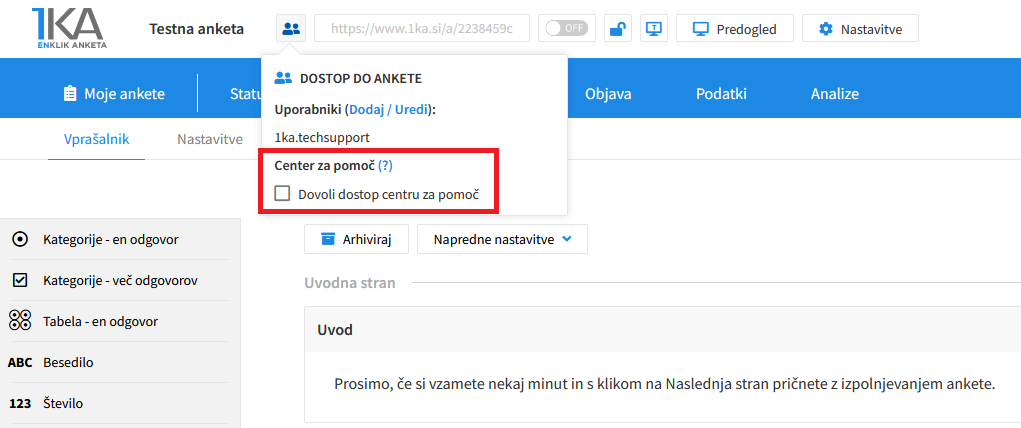
V primeru, ko uporabnik pri določeni anketi potrebuje pomoč administratorjev 1KA, mora najprej odobriti začasen dostop (do rešitve problema) do njegove ankete 1KA centru za pomoč. Kljub omogočenemu dostopu so administratorji zavezani najvišjim standardom varovanja zasebnosti, ki so opredeljeni v splošnih pogojih.

Pri vsaki anketi je levo zgoraj ob internem imenu ankete ikona, ki omogoča dodajanje dostopa do ankete 1KA centru za pomoč oz. administratorjem. Vse kar morate narediti, je klikniti na 'Dovoli dostop centru za pomoč'.

Dovoli dostop centru za pomoč

Sourednike ankete lahko avtor doda v zavihku 'UREJANJE' - 'Nastavitve' - 'Dostop uredniki'.
 

Povezave

Orodje 1KA je brezplačno za osnovne uporabnike.