1KA vabila

Uporaba 1KA sistema za pošiljanje vabil

Na voljo je nov, prenovljen vmesnik za pošiljanje e-poštnih vabil.

Sistem 'OBJAVA' - 'Vabila' je namenjen uporabnikom, ki želijo povezavo do ankete posredovati na veliko število elektronskih naslovov in pri tem tudi slediti, kateri respondent je odgovoril na anketo in kateri ni. Predvsem je to prednost pri pošiljanju opomnikov tistim respondentom, ki ankete niso izpolnili. Sistem 1KA poleg tega podpira (dokumentira) tudi pošiljanje vabil preko pošte, SMS, ipd. 

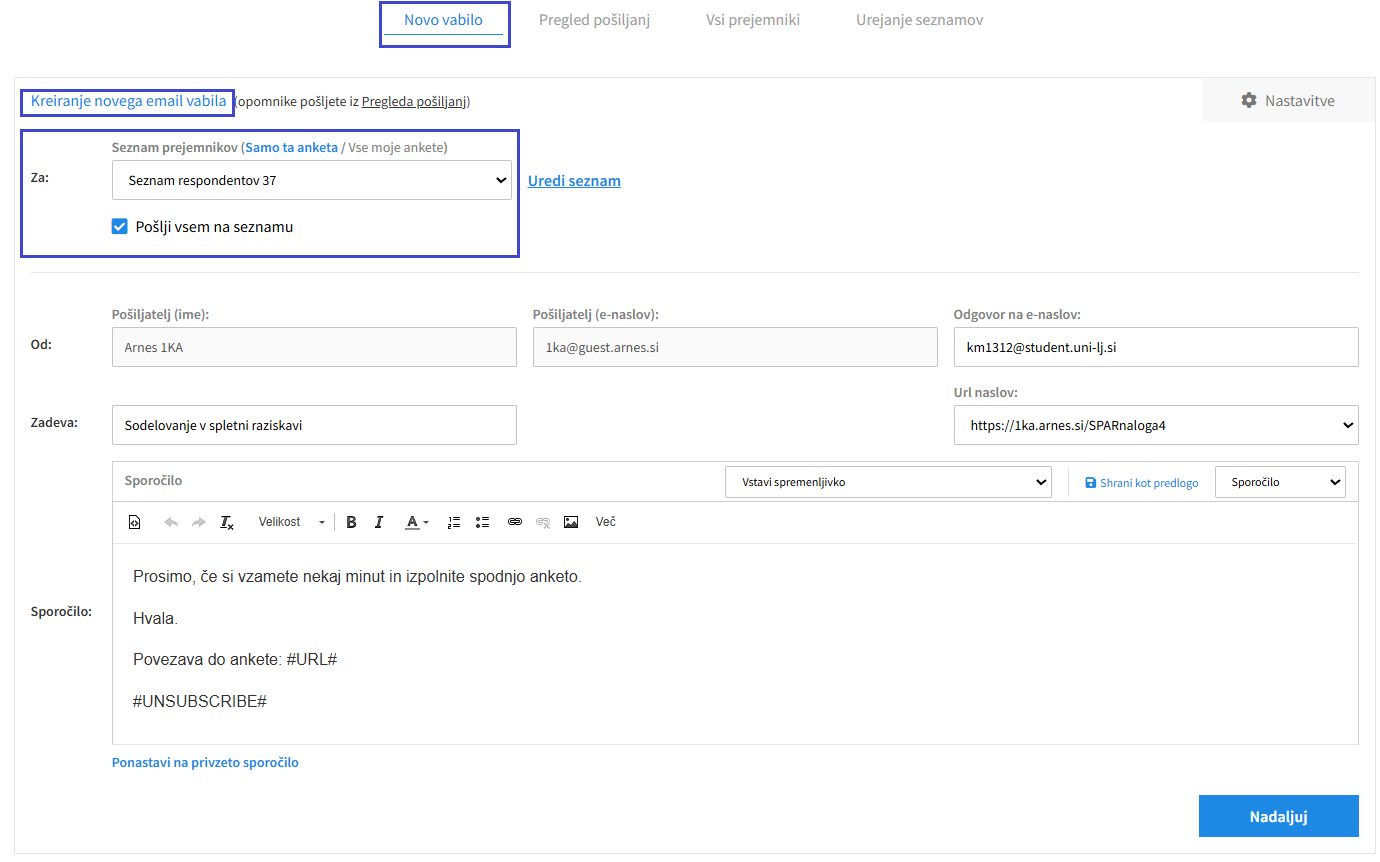
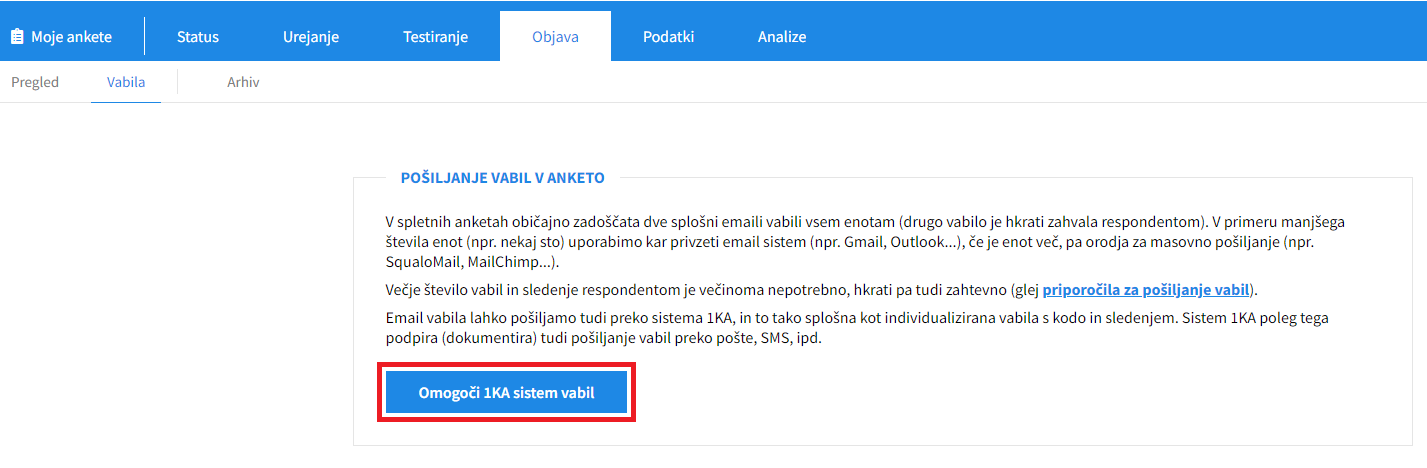
V primeru aktivacije uporabe 1KA sistema za pošiljanje vabil je potrebno v zavihku 'OBJAVA' - 'Vabila' omogočiti sistem s klikom na gumb 'Omogoči 1KA sistem vabil'. Odpre se zavihek 'OBJAVA' - 'Vabila' - 'Novo vabilo' - 'Kreiranje novega email vabila'.


*

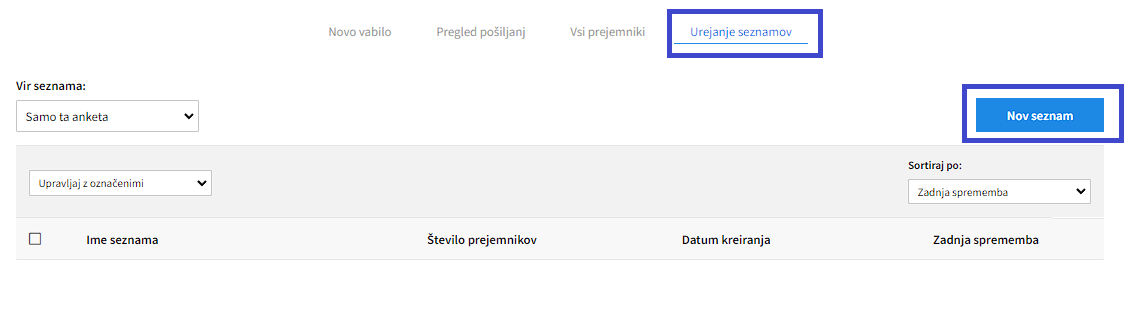
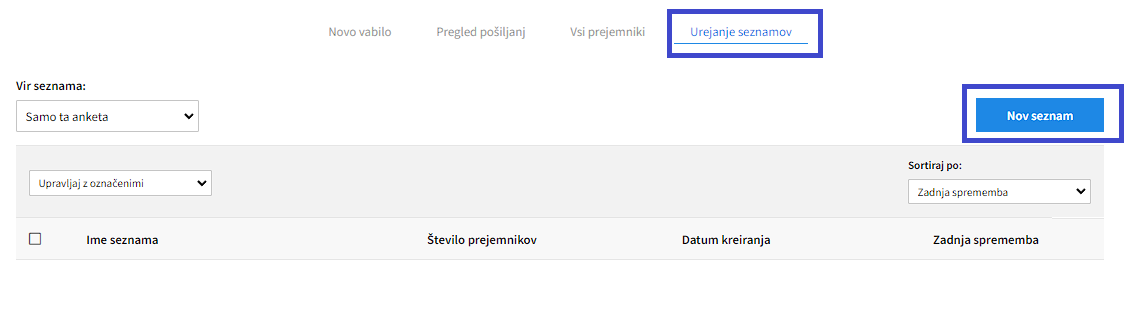
V polju seznam prejemnikov, izberete predhodno kreirani seznam prejemnikov. Sezname urejate in dodajate v zavihku 'Urejanje seznamov'. S klikom na 'Nov seznam', se vam odpre vmesnik za ustvarjanje novega seznama.

*

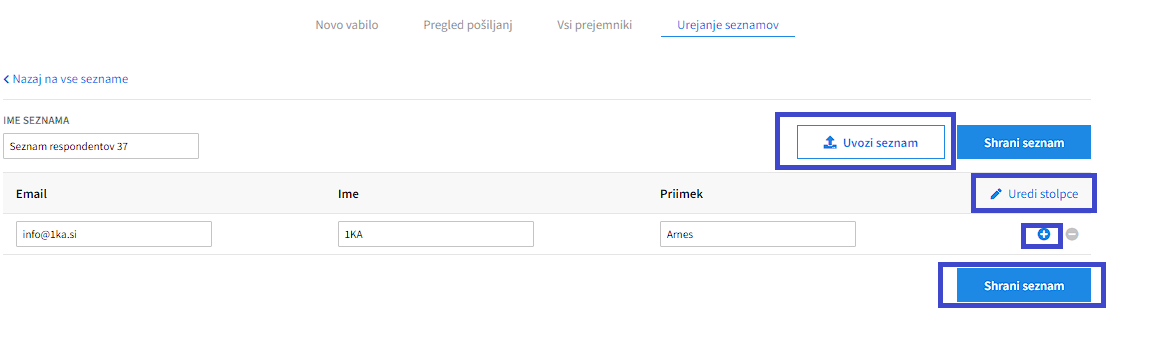
S klikom na gumb 'Uredi stolpce', izberete polja, ki jih želite dodati – email, ime, priimek, geslo, naziv, telefon ali drugo. Prejemnike lahko v polja vnesete ročno ali pa jih uvozite s klikom na gumb 'Uvozi seznam'. Če prejemnike vnašate ročno, jih dodajate s klikom na ikono v obliku plusa, ki se nahaja na desni strani zadnjega prejemnika, na koncu seznam shranite s klikom na gumb shrani seznam.

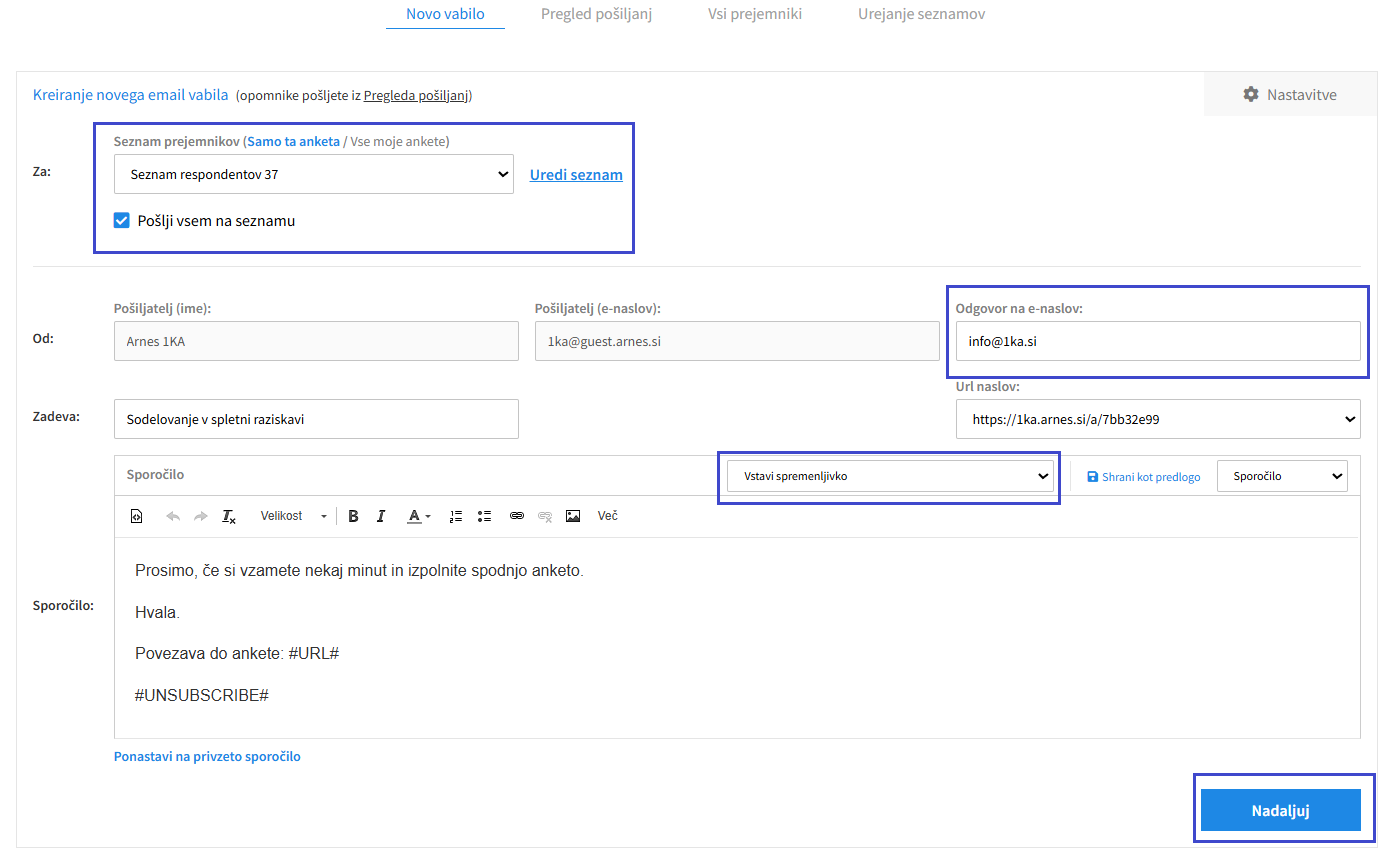
Ko imate ustvarjen seznam prejemnikov, ga izberete pri pošiljanju, v zavihku 'Novo vabilo'. Pošiljatelj vabila je nastavljen glede na izbrani poštni strežnik, ki ga lahko urejate v nastavitvah vabil. Polje odgovor na e-naslov, lahko poljubno spremenite.

Spodaj v zavihku 'Kreiranje novega email vabila', se nahaja okno za oblikovanje sporočila. Spremenljivke, kot je povezava do izpolnjevanja ankete, koda za sledenje in povezava za odjavo, vstavite s klikom na roleto 'Vstavi spremenljivko'. Sporočilo lahko shranite tudi kot predlogo, s klikom na gumb 'Shrani kot predlogo'.

*

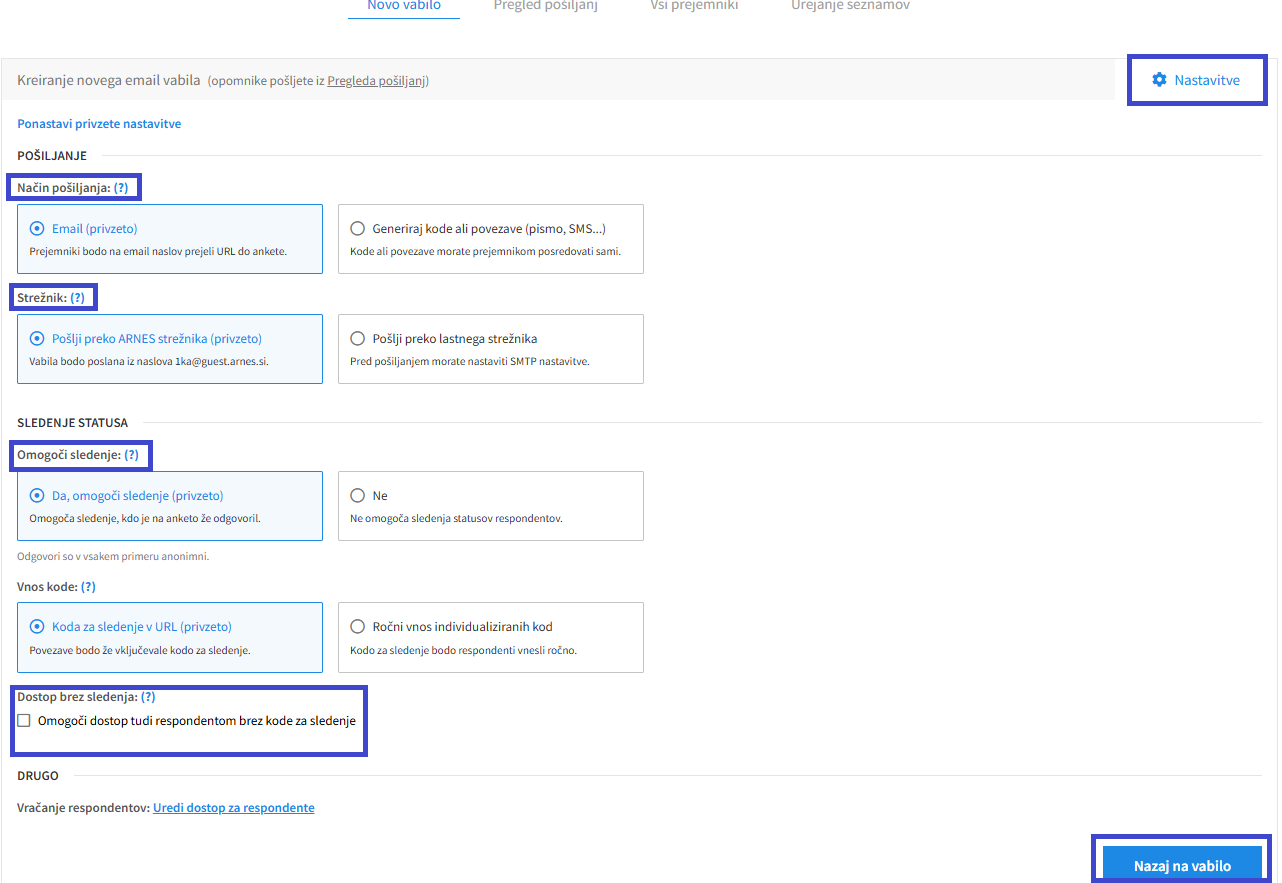
V desnem zavihku 'Nastavitve',  lahko urejate sledeče nastavitve vabil:

  • Način pošiljanja: email ali generiranje kod, za pošiljanje preko pisma, SMS,…;
  • Strežnik za pošiljanje: 1KA/ARNES strežnik ali lastni strežnik;
  • Sledenje statusa: ali želite slediti respondentom – v tem primeru vsak respondent prejme svojo individualizirano kodo;
  • Način vnosa kode: v URL ali ročni vnos.

*

Poleg tega lahko v nastavitvah omogočite dostop do ankete brez kode - samo avtorju ankete ali vsem.

Pregled poslanih vabil, je dostopen v zavihku 'Pregled pošiljanj',  seznam vseh prejemnikov pa v zavihku 'Vsi prejemniki'. Respondentom lahko pošljete tudi opomnik ali zahvalo, s klikom na gumb 'Opomnik' ali 'Zahvala', ki se nahajata v  zavihku 'Pregled pošiljanj',  poleg posameznega seznama ali pa v zavihku 'Vsi prejemniki', kjer opomnik ali zahvalo poljete vsem prejemnikov posamezne ankete. Določite lahko, da se opomnik ali zahvala pošljeta vsem, ali pa zgolj določenim statusom prejemnikov (npr. vsem ki še niso zaključili ankete).

Napredni modul: volitve

Napredni modul 'Volitve' podpira proces izvedbe povsem anonimnega glasovanja, z izklopom vseh parapodatkov in brez kakršnekoli možnosti povezovanja podatkov z elektronskimi naslovi in drugimi identifikatorji.

Napredni modul omogoča pošiljanje vabil znotraj sistema 1KA, pri tem pa se zabeleži zgolj informacija, da je vabilo bilo poslano, ne pa tudi status (ali je oseba odprla anketo, ali je odgovorila).

Za uporabo modula Volitve v zavihku 'UREJANJE' – 'NASTAVITVE' – 'Napredni moduli' izberite možnost 'Volitve' in obkljukate možnost.

Vprašanja, ki jih želite vključiti, urejate v zavihku 'UREJANJE' – 'Vprašalnik'.

Prejemnike vabil in sporočilo za vabilo k volitvam pa urejate v vmesniku za pošiljanje vabil v zavihku 'OBJAVA' – 'Vabila'.

  1. Najprej uredite nastavitve poštnega strežnika.
  2. Dodate prejemnike.
  3. Oblikujete sporočilo in pošljete.

Posebnosti, ki veljajo pri uporabi modula Volitve

  1. Ko enkrat vklopite modul 'Volitve', izklop le tega ni več mogoč. Če želite izvesti običajno anketo in ste po nesreči vklopili modul 'Volitve', potem je treba narediti novo anketo (npr. kopijo).
  2. Pri pošiljanju vabil se uporabljajo individualizirana vabila (kode), ki pa so individualizirana zgolj za namen pošiljanja vabil. Nastavitev vabil (ročni vnos, dostop brez kode ipd.) ni mogoče spreminjati.
  3. V pregledu dodanih prejemnikov so zgolj informacije, ali je bilo vabilo poslano, kdaj je bil prejemnik dodan, kdo ga je dodal in v katerem seznamu je. Informacije o statusu respondenta v pregledu ni.
  4. V zadnjem koraku so prikazani vsi elektronski naslovi, na katere vabilo še ni bilo poslano. Če bi želeli poslati opomnik, to pomeni, da morate iste prejemnike še enkrat dodati in jim poslati vabilo. Vendar pa to pomeni, da lahko oseba dvakrat izpolni anketo (če bo prejela vabilo s povezavo v anketo dvakrat). Če večkrat pošiljate na iste elektronske naslove, se vsak vnos istega prejemnika namreč zabeleži kot nov vnos.
  5. Ko so vabila poslana, povezovanje med elektronskim naslovom in odgovori respondenta ni mogoče.
  6. V primeru vklopljenega modula 'Volitve' nastavitev dostopa respondentov in nastavitev parapodatkov ni možno spreminjati. Nastavitve so privzeto urejene tako, da se ne beležijo nobeni parapodatki in ne shranjujejo nobeni piškotki, kar omogoča izvedbo popolno anonimizirano anketo. 

Funkcionalnost je na voljo za uporabnike individualnega paketa 3KA ter uporabnike poslovnih paketov za skupine.


Združevanje seznamov email vabil

1KA omogoča poljubno združevanje seznamov obstoječih emailov:

  1. V zaviku 'OBJAVA' - 'Vabila' - 'Dodaj' dodate sezname respondentov in jih shranite.
  2. V zavihku 'OBJAVA' - 'Vabila' - 'Seznami' najdete pregled vseh shranjenih seznamov, kjer lahko izbirate med 1) seznami, ki se nanašajo na trenutno anketo, 2) seznami respondentov vseh vaših anket in 3) arhivi pošiljanja.
  3. Če želite respondente poljubnih seznamov združiti in jih vključiti v novo anketo, potem najprej označite poljubne sezname in nato na desni strani označite še 'Urejanje'. Sistem vam odpre nov seznam z vsemi izbranimi email naslovi respondentov, ki ga morate ponovno shraniti.

Ob generiranju novega seznama bo sistem izločil podvojene zapise oz. email naslove. V novi anketi, kjer želite uporabiti tak združen seznam respondentov, morate obkljukati možnost, da se vam izpišejo seznami respondentov vseh vaših anket (kot je to razloženo v 2. alineji).


Funkcionalnost je na voljo za uporabnike individualnega paketa 3KA  ter uporabnike poslovnih paketov za skupine


Pošiljanje e-poštnih vabil

Običajni načini izvedbe spletnih anket

Skoraj vedno zadoščata dve e-poštni sporočili oz. vabili brez sledenja, poslani celotnemu spisku anketirancev, in sicer:

  • V prvem e-poštnem sporočilu povabite vse potencialne respondente v smislu: “Vabim vas, da izpolnite anketo …”
  • Drugo e-poštno sporočilo naj sledi 2-3 dni po prvem, vendar ne več kot teden dni. V njem ponovno nagovorite celotni spisek potencialnih respondentov (tako tiste, ki so že izpolnili vprašalnik, kot tiste, ki tega še niso storili), in sicer z enakim nagovorom v smislu: “Pred nekaj dnevi ste bili povabljeni k izpolnjevanju ankete ... Iskreno se zahvaljujemo vsem, ki ste se odzvali. Vse, ki na anketo še niste odgovorili, pa ponovno prosimo, ...”

Pošiljanje omenjenih dveh sporočil celotnemu spisku potencialnih respondentov izvedete na običajen način pošiljanja emailov, kjer v svojem odjemalcu (Gmail, Yahoo, MS Outlook, Thunderbird ...) pošljete email vabilo z URL naslovom ankete. Res pa je, da je pri tem treba upoštevati morebitne omejitve, saj se ponekod omejuje dnevno število poslanih emailov (npr. Gmail ima v letu 2023 pri pošiljanju prek spletne aplikacije omejitev 500 naslovov za posameznike). To lahko rešite tako, da pošiljke razporedite na več dni ali pa jih pošljete z več različnih e-poštnih računov.

Posebni primeri

Kadar želite respondentom poslati večje število vabil (tri, štiri ...) ali pa spisek le-teh obsega več tisoč oseb, je zelo verjetno, da potrebujete sistem za pošiljanje vabil.
Pri uporabi 1KA e-poštnega sistema za pošiljanje vabil, ki je na voljo za uporabnike  individualnega paketa 3KA ter uporabnike poslovnih paketov za skupine velja upoštevati naslednje:

  • Uporaba sistema 1KA za pošiljanje vabil običajno ni potrebna, še posebej, če gre le za nekaj sto naslovov, saj email vabila hitreje in enostavneje pošljemo iz lastnega e-poštnega računa (Gmail, Yahoo, MS Outlook, Thunderbird ...).
  • Sistem omogoča sledenje statusu respondenta oz. nerespondenta ter s tem povezano opominjanje preostalih nerespondentov.
  • Premisliti velja, ali res potrebujemo tretji ali četrti e-poštni opomnik. Dokazano je, da s tretjim in četrtim vabilom le minimalno povečamo stopnjo sodelovanja, hkrati pa kompliciramo in podaljšujemo fazo zbiranja podatkov.
  • Upoštevati velja, da danes uporaba e-pošnih naslovov naslovov brez dovoljenja naslovnika za potrebe anketiranja ni dovoljena. Vabila k anketi zato lahko pošiljate samo naslovnikom, ki so se predhodno strinjali s tem ali pa je iz konteksta ankete nesporno razvidno, da gre za določeno interno evalvacijo uporabnikov, katerih elektronski naslovi so bili zbrani v povezanem administrativnem postopku organizacije, v kateri imate pooblastila in dovoljenje za razpolaganje z email vabili. Uporabnik mora zato zagotoviti, da ne bo z uporabo sistema 1KA zlorabljal zasebnosti, npr. za potrebe spam vabil ali v kake druge namene, kot je to opredeljeno tudi v pogojih uporabe in antispam politiki.
  • Če ne potrebujete sledenja statusa respondetov, svetujemo, da v vabilu pošljete enak URL naslov ankete, kar velja v vabilu tudi omeniti, npr.: "Zagotavljamo vam popolno zasebnost vaših odgovorov, zato URL ankete niti niso individualizirani..." To pripomore k večji stopnji odgovora, saj mnoge respondente vse bolj moti dejstvo, da prejmejo individualiziran URL, pri čemer se zavedajo, da to načeloma omogoča vpogled v individualen odgovor.

Pravica do uporabe 1KA e-poštnega sistema in pogoji

Uporabnik lahko pravico do uporabe 1KA sistema pošiljanja vabil, pridobi z nakupom individualnega paketa 3KA ali z nakupom paketov za skupine, pri čemer lahko sistem 1KA za pošiljanje vabil, uporablja zgolj z lastnimi SMTP nastavitvami strežnika. Pri tem v  skladu s pogoji uporabe in antispam politiko zagotovi, da bo vabila pošiljal le znanim prejemnikom, ki so se pred tem bodisi eksplicitno strinjali s sodelovanjem v raziskavi oziroma je razvidno, da gre za evalvacijo skupine, za katero ima uporabnik administrativne pristojnosti in podatke (člani društva, slušatelji predmeta, naročniki, osebno omrežje ipd.).

Na 1KA.Arnes.si, je na voljo nov, prenovljen vmesnik za pošiljanje e-poštnih vabil. Več >>


Nekatere opisane funkcionalnosti so na voljo za uporabnike individualnega paketa 3KA ter uporabnike poslovnih paketov za skupine.


Dodajanje respondentov pri pošiljanju email vabil

Pri uporabi sistema za pošiljanje vabil 1KA v zavihku 'OBJAVA' - 'Vabila' morate najprej dodati respondente. Pri dodajanju respondentov ni nobenih omejitev, zato lahko dodate poljubno število respondentov oz. anketirancev.

Seznam respondentov si priskrbite sami glede na vaš vzorec in ga vnesete v polje pri koraku 'Dodaj'. Respondente lahko vstavite preko ročnega vnosa, iz datoteke csv ter iz obstoječe spremenljivke znotraj ankete.

Prednastavljeno izbrane spremenljivke (oz. podatki respondenta) so email naslov, ime, priimek, sami pa lahko izberete še geslo, pozdrav, telefonsko številko ter poljubno spremenljivko. Vrstni red spremenljivk lahko spremenite s funkcijo povleci-spusti, med seboj pa jih ločite z operatorji. Prednastavljeno izbrani operator je vejica (,), lahko pa uporabite tudi 1KA ločilnik (|~|), podpičje (;) ali pipo (|). Pri dodajanju respondentov morate dodati vsakega respondenta v svojo vrstico.

Primer: Dodamo 2 respondenta preko ročnega vnosa z vsemi prednastavljenimi nastavitvami:

janez.novak@gmail.com, Janez,Novak

marija.novak@gmail.com,Marija,Novak

Sistem za pošiljanje vabil na 1KA.arnes.si

Na 1KA.Arnes.si, je na voljo nov, prenovljen vmesnik za pošiljanje e-poštnih vabil. V zavihku 'OBJAVA' - 'Vabila' morate najprej s klikom na gumb  'Omogoči 1KA sistem vabil' aktivirati 1KA sistem za pošiljanje vabil.

Sezname prejemnikov lahko urejate in dodajate v zavihku  'Urejanje seznamov'. S klikom na 'Nov seznam', se vam odpre vmesnik za ustvarjanje novega seznama.

Urejanje seznamov, pošiljanje vabil

S klikom na gumb 'Uredi stolpce', izberete polja, ki jih želite dodati – email, ime, priimek, geslo, naziv, telefon ali drugo. Prejemnike lahko v polja vnesete ročno ali pa jih uvozite s klikom na gumb 'Uvozi seznam'. Če prejemnike vnašate ročno, jih dodajate s klikom na ikono v obliki plusa, ki se nahaja na desni strani zadnjega prejemnika, na koncu seznam shranite s klikom na gumb shrani seznam.

Nov seznam prejemnikov, uredi stolpce, pošiljanje vabilKo imate ustvarjen seznam prejemnikov, ga izberete pri pošiljanju, v zavihku 'Novo vabilo'


Funkcionalnost je na voljo za uporabnike individualnega paketa 3KA ter uporabnike poslovnih paketov za skupine.


Nastavitve za dostop respondentov: piškotki, IP naslovi, gesla in sistemsko prepoznavanja uporabnikov

V zavihku 'UREJANJE' - 'Nastavitve' - 'Dostop respondenti' lahko nastavite piškotke, omejite dostop do ankete ter nastavite geslo za dostop do izpolnjevanja ankete.

1) Možnosti izpolnjevanja

Piškotke lahko nastavite v zavihku 'UREJANJE' - 'Nastavitve' - 'Dostop respondenti' - 'Možnosti izpolnjevanja''Piškotek' (cookie) je koda, ki se s strani strežnika (npr. 1KA) namesti v računalnik anketiranca, s čimer 1KA lahko anketiranca identificira tudi pri morebitnem ponovnem poskusu izpolnjevanja ankete. Če pod nastavitvami za 'Večkratno izpolnjevanje' izberete možnost 'Isto anketo lahko en respondent izpolni samo enkrat', lahko nastavite do kdaj naj se shrani piškotke. Na voljo so naslednje možnosti:

  • 'Do konca seje brskalnika (browser session)', kjer se bo piškotek zbrisal takoj, ko respondent zapre svoj brskalnik (Internet Explorer, Mozilla Firefox, Opera,...); če se torej v okviru iste seje respondent vrne, lahko še kaj popravi. Pozor: če v isti seji za prvim respondentom vstopi še drugi respondent, bo piškotek še vedno od prvega respondenta in prišlo bo do težav!;
  • 'Za 1 uro' pomeni, da se bo piškotek zbrisal po eni uri od tega, ko je respondent prvič kliknil na URL ankete. Velja isto opozorilo kot zgoraj (browser session);
  • 'Za 1 mesec', piškotek se bo izbrisal po enem mesecu, odkar je respondent prvič kliknil na anketo. Velja isto opozorilo kot zgoraj (browser session).

V nadaljevanju lahko pri možnosti 'Ponovno izpolnjevanje ankete' spremenite tudi kje respondent začne z reševanjem ankete, ko se vrne na anketo:

  • Začne od začetka, pri čemer so respondentu vidni njegovi že podani odgovori;
  • Nadaljuje na strani, kjer je ostal, torej se vrne na stran, na kateri je zapustil anketo.

Uporabniku, ki je že izpolnjeval vašo anketo (uporabnik, ki je zaključil anketo), lahko tudi omogočite, da lahko naknadno ureja svoje odgovore, vendar to pomeni, da se bodo tudi podatki in analize spreminjale, zato je večinoma (ne pa vedno) bolje, da označite, da ne more več urejati svojih odgovorov.

Ne glede na piškotke (ali je označena opcija "do konca seje brskalnika", "za 1 uro" ali "za 1 mesec") lahko določite tudi, kakšne so možnosti uporabnika oz. respondenta med izpolnjevanjem. Uporabnik med izpolnjevanjem ankete (možnost 'Urejanje odgovorov po zaključku ankete'):

  • Lahko naknadno ureja svoje odgovore: ko se pomakne na prejšnjo stran, lahko svoje odgovore spremeni. Ti se nato ob kliku na 'Naslednja stran' prepišejo čez prej vnesene vrednosti v bazi podatkov. 
  • Ne more naknadno urejati svojih odgovorov: tudi s klikom na 'Prejšnja stran' ali klikom na gumb 'Nazaj' v brskalniku lahko zgolj vidi svoje odgovore, vendar jih ne more več spremeniti. 

2) Prepoznavanje IP (omejitve IP številke)

Prepoznavanje IP lahko nastavite v zavihku 'UREJANJE' - 'Nastavitve' - 'Dostop respondenti' - 'Prepoznavanje IP'. Da bi preprečili, da ista oseba ne odgovarja večkrat na vaš vprašalnik, imate tudi možnost blokiranja IP naslova naprave, iz katere respondent dostopa. Lahko ga blokirate za 10 minut, 20 minut in 60 minut ali po urah – na 12 ali 24 ur. Vendar to pomeni, da lahko zablokirate odgovarjanje na anketo tudi drugi osebi, ki uporablja isti računalnik. Smiselno je le v redkih primerih, npr. glasovanje, kjer obstaja nevarnost, da je nekdo izpolnjeval s skripto. Seveda pa se da IP omejitve prelisičiti in prikazati, da respondent prihaja iz nekih ponarejenih naslovov. V splošnem pa je to tvegana opcija, ki problema ne rešuje, generira pa nevarnost, da se prepreči izpolnjevanje ankete velikemu številu ustreznih uporabnikov, saj imajo pogosto cele organizacije ali enote isto IP številko, za katero je veliko računalnikov in potencialnih respondentov. Več >>

3) Prepoznavanje 1KA

Prepoznavanje 1KA lahko nastavite v zavihku 'UREJANJE' - 'Nastavitve' - 'Dostop respondenti' - 'Prepoznavanje 1KA'1KA omogoča tudi sistemsko prepoznavanje respondentov, vendar morajo biti le-ti registrirani uporabniki 1KA namestitve. Imate dve možnosti:

  • 1KA prepozna osebo kot respondenta, torej osebo (registrirano v namestitev 1KA), ki odgovarja na vašo anketo. Nastavitev je primerna za notranje administrativne procese, ko npr. člani kolektiva izpolnijo neke podatke (npr. naslov, kontakt) in jih lahko vedno popravljajo;
  • 1KA prepozna osebo kot vnašalca oziroma anketarja, ki vnaša odgovore, torej vnaša odgovore drugih oseb in v tem okviru nudi ustrezne prilagoditve vmesnika. Opcija je uporabna predvsem v primeru masovnih vnosov, oziroma ko izvajamo terensko anketo in nato vnašalci vnašajo odgovore, da se vidi, kdo je vnašal katere odgovore. Podobno velja za telefonsko anketo.

Zgornja primera sta redka; privzeta možnost seveda je, da 1KA ne prepozna uporabnika 1KA namestitve. Vklop te opcije ima lahko resne posledice. V primeru vklopa možnosti 'Prepoznaj registriranega uporabnika 1KA kot vnašalca' ima uporabnik na voljo dodatne nastavitve Vnos vprašalnikov. 

4) Dostop z geslom 

Dostop do ankete lahko najbolje uredimo preko gesla v zavihku 'UREJANJE' - 'Nastavitve' - 'Dostop respondenti' - 'Dostop z geslom'. Generirate lahko več gesel in na ta način ustvarjate skupine respondentov, ki jih lahko ločite pri analizah ali postavite pogoje na vprašanja. V tem primeru geslo služi kot zaščita, da anketo izpolnjujejo samo tisti, za katere to želimo. Lahko se ustvari enotno geslo za vse respondente ali geslo za vsakega respondenta posebej. Če želimo vnesti več gesel naenkrat, izberemo opcijo 'Masovni vnos gesel'. Uporaba gesel je na voljo le uporabnikom zasebnih paketov 2KA in 3KA.

V zavihku 'OBJAVA' - Vabila' lahko za dostop do ankete nastavite tudi individualizirane kode, preko vmesnika za pošiljanje e-poštnih vabil, ki je na voljo uporabnikom zasebnega paketa 3KA. Običajno se ta koda nato uporabi v email vabilu, bodisi avtomatsko (v URLju ankete) in je respondentu ni potrebno vnašati. Lahko pa zahtevamo, da kodo vnese ročno. Podobno lahko kodo pošljemo tudi drugače, npr. v pismu, respondenti pa jo pretipkajo. Generiranje in uporaba individualnih kod je opisana tukaj.

Uporaba gesel je načeloma močnejša in prevlada nad drugimi nastavitvami za identifikacijo respondentov (piškotek, IP številka, 1KA identifikacija), vendar lahko pride do interferiranja, zato močno priporočamo, da se uporablja le enega od navedenih načinov za identificiranje respondentov: piškotek, IP številka, 1KA identifikacija ali individualno geslo.


Nekatere opisane funkcionalnosti so na voljo za uporabnike individualnih paketov 2KA in 3KA ter uporabnike poslovnih paketov za skupine.


Pošiljanje vabil preko SMTP e-poštnega sistema 1KA, preko Gmail strežnika oziroma Gmail računa uporabnika

Gmail SMTP lahko uporablja vsak uporabnik z Gmail računom, vendar pa pri tem obstajajo določene omejitve, predvsem pri številu dnevno poslanih e-poštnih sporočil. Več o tem je na voljo tukaj.

V zavihku 'OBJAVA' - 'Vabila' morate najprej omogočiti sistem s klikom na gumb 'Omogoči 1KA sistem vabil'.

Odpre se zavihek 'OBJAVA' - 'Vabila' - 'Nastavitve', kjer lahko urejate splošne nastavitve vabil in nastavitve email strežnika.

Za pošiljanje e-poštnih vabil preko SMTP nastavitev vašega Gmail e-poštnega naslova, sledite spodnjim navodilom: 

  • Prijavite se v vaš Google račun in preverite nastavitve:
    • Preverite, ali imate dostop IMAP vklopljen:
      • V računalniku odprite Gmail.
      • V zgornjem desnem kotu kliknite ikono za nastavitve -> Pokaži vse nastavitve.
      • Kliknite kartico Posredovanje in POP/IMAP.
      • V razdelku »Dostop IMAP« izberite Omogoči IMAP.
      • Kliknite Shrani spremembe.
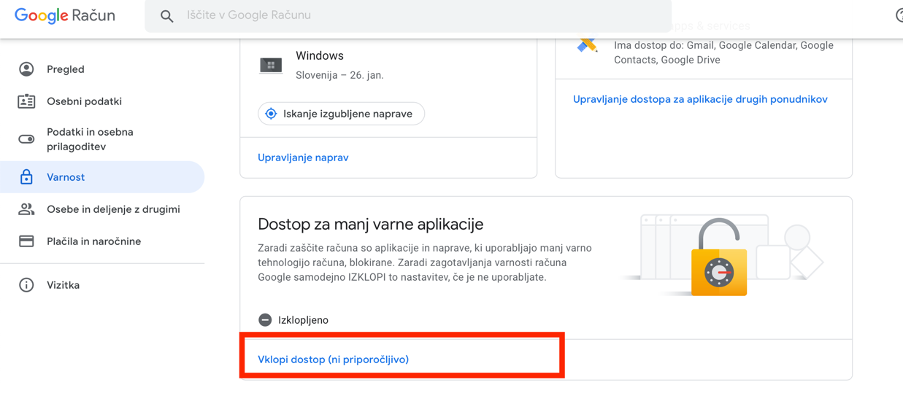
    • Omogočite dostop za manj varne aplikacije. Odprite vaš Google račun in v meniju na levi strani izberite zavihek Varnost --> Dostop za manj varne aplikacije --> Vklopi dostop:
  • Vklopite preverjanje v dveh korakih:
    • Odprite vaš Google račun.
    • Na navigacijski plošči izberite Varnost.
    • Pri »Prijava v Google« izberite Preverjanje v dveh korakih --> ZAČNI.
    • Upoštevajte navodila na zaslonu.
  • Ustvarite geslo za dostop do aplikacije:
    • Odprite vaš Google račun.
    • Izberite Varnost.
    • Pri »Prijava v Google« izberite Gesla. Morda se boste morali prijaviti.
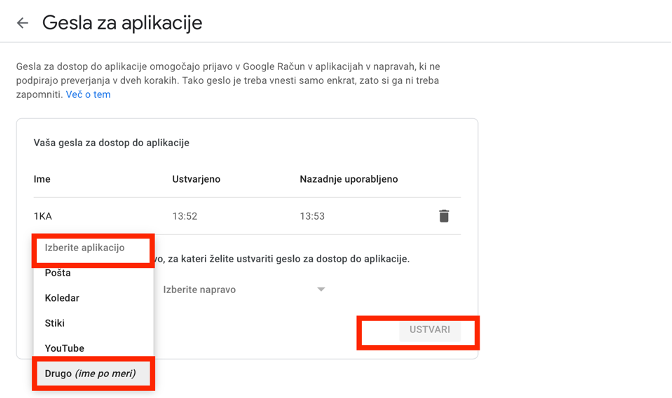
    • Na dnu izberite: Izberite aplikacijo in nato vnesete aplikacijo, izberete drugo --> poljubno poimenujete (npr. 1KA) --> Ustvari. 
    • Upoštevajte navodila za vnos gesla za dostop do aplikacije. Geslo za dostop do aplikacije je 16-mestna koda v rumeni vrstici v napravi.
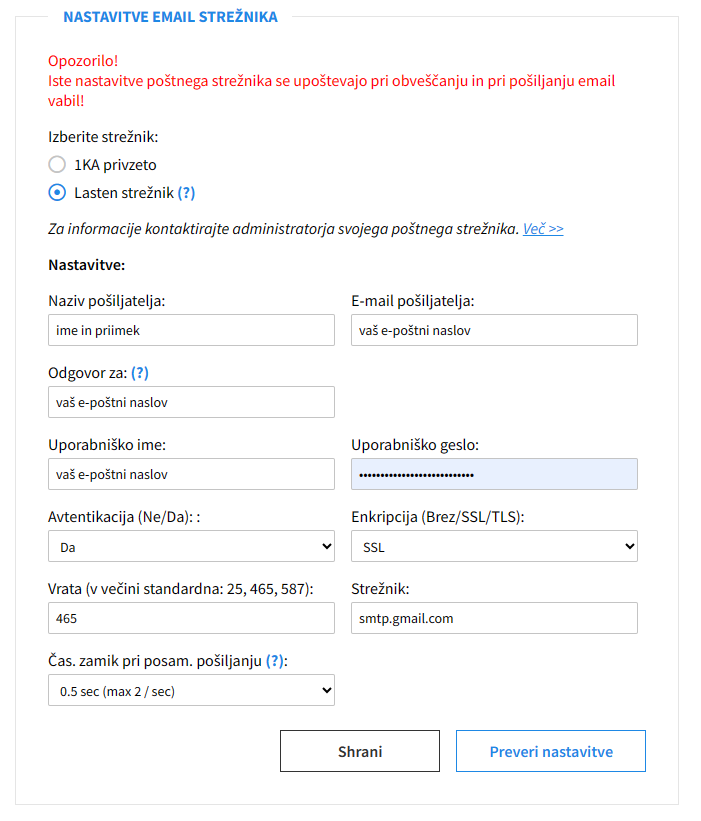
  • V zavihku 'OBJAVA' - 'Vabila' - 'Nastavitve' – 'Nastavitve e-mail strežnika' morate vnesti spodnje podatke:
    • Naziv pošiljatelja: ime in priimek
    • E-mail pošiljatelja: vaš e-poštni naslov
    • Odgovor za: vaš e-poštni naslov
    • Uporabniško ime: vaš e-poštni naslov
    • Uporabniško geslo: 16-mestna koda, ki ste jo nastavili kot geslo za dostop do aplikacije (Korak: Ustvarite geslo za dostop do aplikacije)
    • Avtentikacija (Ne/Da): Da
    • Enkripcija (Brez/SSL/TLS): SSL
    • Vrata: 465
    • Strežnik: smtp.gmail.com
  • Spodaj izberite 'Preveri nastavitve'. Na vaš elektronski naslov boste prejeli testno sporočilo:


  • Če je testiranje uspešno, potem nastavitve shranite.

Gmail ima zelo spreminjajoče nastavitve. Navodila nastavitev za pošiljanje vabil preko Gmail strežnika so bila narejena februarja 2021, zato vam svetujemo, da pred pošiljanjem preverite aktualne nastavitve.

Vmesnik za pošiljanje email vabil na 1KA.arnes.si 

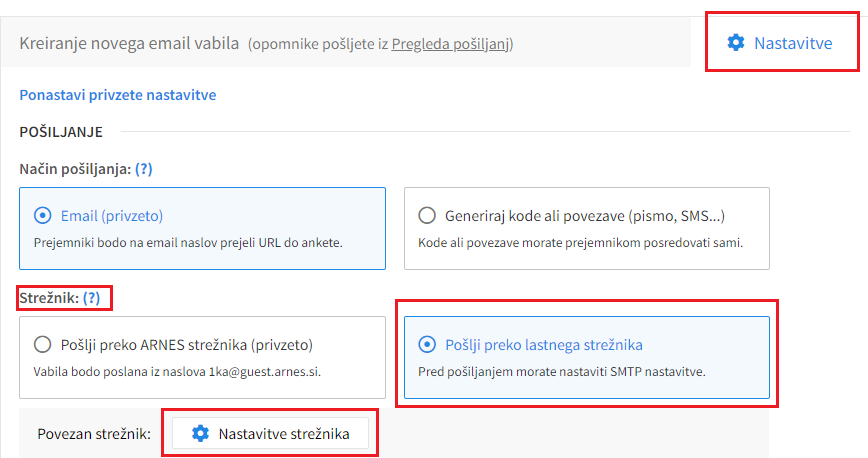
Na 1KA.Arnes.si, je na voljo nov, prenovljen vmesnik za pošiljanje e-poštnih vabil. V primeru aktivacije uporabe 1KA sistema za pošiljanje vabil je potrebno v zavihku 'OBJAVA' - 'Vabila' omogočiti sistem s klikom na gumb 'Omogoči 1KA sistem vabil'. V zavihku 'OBJAVA' - 'Vabila' - 'Nastavitve', lahko urejate splošne nastavitve vabil in nastavitve email strežnika. Pri nastavitvi strežnika izberete 'Pošlji preko lastnega strežnika' in potem kliknete na gumb 'Nastavitve strežnika'.

Nastavitve strežnika

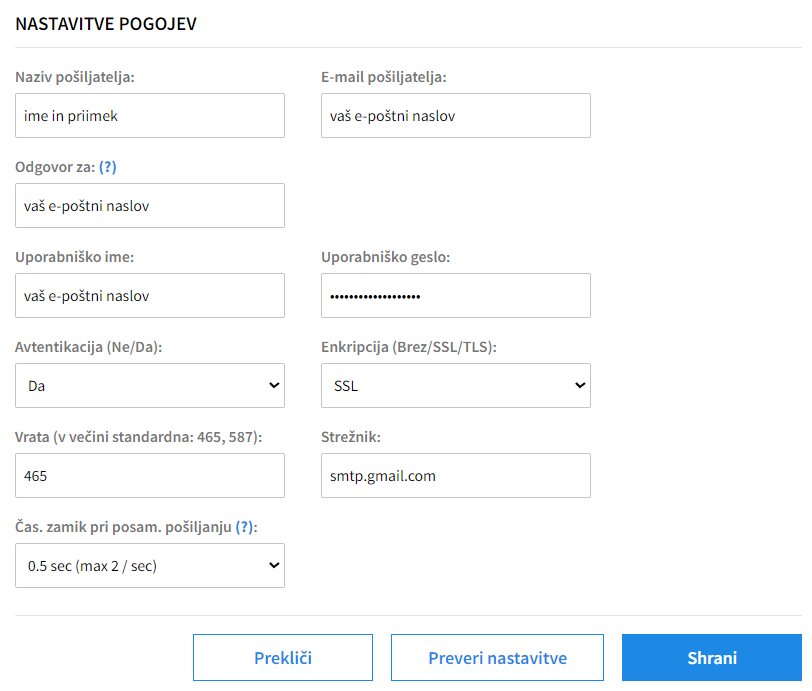
Po kliku na gumb 'Nastavitve strežnika' se vam odpre spodnje okno, kamor vnesete enake podatke, kot so navedeni že zgoraj.

nastavitve strežnika


Funkcionalnost je na voljo za uporabnike individualnega paketa 3KA ter uporabnike poslovnih paketov za skupine.



Dodelitev dostopa do ankete 1KA centru za pomoč uporabnikom

Varovanje podatkov uporabnikov 1KA ima najvišjo prioriteto. Do podatkov ima zato dostop izključno avtor (urednik) ankete in dodatni souredniki, ki jih je avtor eksplicitno dodal.

1KA center za pomoč oziroma administrator spletnega mesta www.1KA.si - brez eksplicitnega dovoljenja uporabnika - nima dostopa do ankete in podatkov.

V primeru, ko uporabnik pri določeni anketi potrebuje pomoč administratorjev 1KA, mora najprej odobriti začasen dostop (do rešitve problema) do njegove ankete 1KA centru za pomoč. Kljub omogočenemu dostopu so administratorji zavezani najvišjim standardom varovanja zasebnosti, ki so opredeljeni v splošnih pogojih.

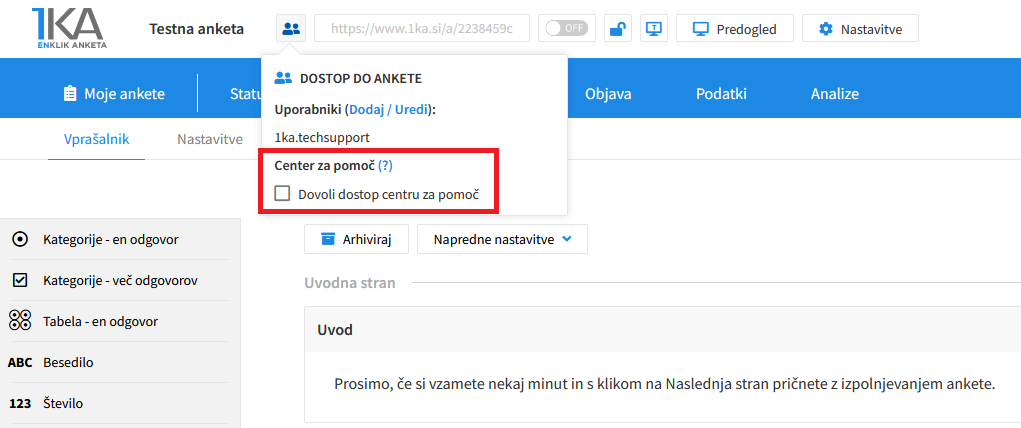
Pri vsaki anketi je levo zgoraj ob internem imenu ankete ikona, ki omogoča dodajanje dostopa do ankete 1KA centru za pomoč oz. administratorjem. Vse kar morate narediti, je klikniti na 'Dovoli dostop centru za pomoč'.

Dovoli dostop centru za pomoč

Sourednike ankete lahko avtor doda v zavihku 'UREJANJE' - 'Nastavitve' - 'Dostop uredniki'.
 

Povezave

Kopiranje ankete

Video vodič prikazuje, kako v orodju 1KA kopiramo že obstoječo anketo. Vsako anketo, ki ste jo ustvarili vi ali pa imate tudi vi dostop do urejanja te ankete, lahko kopirate in zbirate podatke še enkrat.

Orodje 1KA je brezplačno za osnovne uporabnike.