ANALIZE

Multitabele

Če kliknete na zavihek 'ANALIZE' - 'Statistike' in iz spustnega menija ('Izberite:'), kliknete na 'Multitabele', lahko izdelate večdimenzionalno tabelo s kategorialnimi spremenljivkami.

Izberete lahko več spremenljivk. Spremenljivko premaknete v tabelo tako, da jo povlečete v tabelo spodaj v polje 'Dodaj spremenljivko'. Če hočete spremenljivko odstraniti iz tabele, enostavno kliknete na modri minus, ki se prikaže ob pomiku miškinega kazalca v okvirček, kjer se nahaja naslov spremenljivke.

Pri nastavitvah tabele (klik na modro ikono v obliki koleščka desno od naslova tabele) lahko določite:

  • prikaz vrednosti, kjer lahko izbirate med prikazom numerusov, odstotkov in vsote;
  • prikaz povprečja;
  • prikaz deleža.

Multitabelo se da izvoziti v formatih PDF, MS Word ali MS Excel. Multitabele lahko tudi analizirate z naprednimi možnostmi in jih tako filtrirate glede na zoom, skupine, pogoje, manjkajoče vrednosti, obdobje ter statuse enot.

V zgornjem desnem kotu v obliki 'koleščka' se nahajajo tudi nastavitve analiz. Tukaj lahko nastavite:

  • Splošni prikaz analiz:
    • Med drugim lahko določite kateri tipi vprašanj in kategorij so prikazani (kategorije vprašanj, kategorija drugo, števila, besedilna vprašanja) - privzeto je prikazano vse.
  • Splošne nastavitve analiz:
    • Nastavitve decimalk.
  • Nastavitve grafov:
    • Poravnava;
    • Velikost pisave;
    • Položaj numerusa;
    • Prikaz povprečja na grafu.

 Funkcionalnost je na voljo za uporabnike individualnega paketa 3KA ter uporabnike poslovnih paketov za skupine.


Povezave

Princip zadovoljevanja (angl. satisficing) v anketi

Na vedenje anketirancev med izpolnjevanjem ankete vplivajo različni dejavniki: kompleksnost vprašalnika, anketirančeve sposobnosti in anketirančeva motivacija. Pri dolgih anketah se pogosto zgodi, da anketiranci pri izpolnjevanju postanejo utrujeni, nezainteresirani, nestrpni in raztreseni. To lahko privede do tega, da respondent začne odgovarjati po teoriji zadovoljevanja. Gre za alternativno obliko vedenja anketirancev, ki jim primanjkuje angažiranosti, vendar iz različnih razlogov (npr. pogodba, nagrade, občutek sramu, navada, radovednost ipd.) kljub temu sodelujejo v raziskavi.

Ali anketiranci izpolnjujejo anketo po principu zadovoljevanja, lahko prepoznamo po različnih vzorcih odgovarjanja: izbira prvega odgovora, izbira srednjih vrednosti, izbira zadnjega odgovora, naključne izbire, izbira končnih in prvih vrednosti pri matričnih vprašanjih (tabele) in uporaba odgovora 'Ne vem', čas izpolnjevanja ankete.

Pristopi k zmanjševanju izpolnjevanja ankete po principu zadovoljevanja

1. Pred zbiranjem podatkov:

  • Če je le možno, naj bo vprašalnik kratek, vprašanja enostavna, občasno pa vključimo tudi vprašanja, kjer morajo anketiranci pojasniti svoj odgovor. Pomembnejša vprašanja damo na začetek.
  • Motivacijo anketirancev lahko povečamo s poudarkom pomembnosti študije.
  • Anketirancem olajšamo nalogo tako, da zmanjšamo kompleksnost besedila vprašanj, se izogibamo vprašanjem o dogodkih, ki bi se jih anketiranci težje spomnili, kompleksna vprašanja preoblikujemo v več vprašanj, poimenujemo vse odgovore.
  • Učinek odgovora lahko zmanjšamo z randomizacijo odgovorov, izogibanjem vprašanj tipa tabela in vprašanjem z nevsebinskimi odgovori.

2. Med zbiranjem podatkov:

  • V času zbiranja podatkov lahko spremljamo čas izpolnjevanja ankete, ki nam v primeru, da je anketa izpolnjena bistveno hitreje, kot je predvideno, kaže na možnost izpolnjevanja po principu zadovoljevanja. Pri tem je sicer potrebno upoštevati, da hitro izpolnjevanje ankete ni nujno pokazatelj zadovoljevanja.

3. Po zbiranju podatkov

  • Po preteku zbiranja podatkov lahko iz analize odstranimo odgovore ali celo enote (ali uporabimo metode vstavljanja podatkov), kjer opazimo pojav zadovoljevanja in tako izboljšamo kvaliteto podatkov.

Javna povezava do vpogleda v podatke in analize

1KA omogoča ustvarjanje javne povezave do vpogleda v podatke in analize. Funkcionalnost se uporablja pri prijavnih formah, glasovanjih ali drugih kratkih anketah. 

V zavihkih 'PODATKI' in 'ANALIZE' je desno zgoraj ikona za izvoze. Izberete 'Javna povezava' ter 'Dodaj novo povezavo'. 1KA generira URL naslov do vpogleda v bazo podatkov, ki ga lahko delite s poljubnimi osebami. Tako lahko sproti spremljate nove odgovore respondentov oz. nove prijave. Za generiranje javne povezave do analiz je postopek enak kot pri podatkih.

Dodatne možnosti nastavitve javne povezave:

  • Geslo za dostop: določite lahko geslo, ki ga morajo vpisati prejemniki povezave, če želijo videti podatke oziroma analize. Če polje za geslo pustite prazno, bo do podatkov oziroma analiz lahko dostopal vsak, ki bo prejel povezavo. 
  • Osveži vsakih 15 sekund: označite lahko, da se javna povezava s podatki oziroma analizami samodejno osvežuje vsakih 15 sekund. To pomeni, da se stran vsakih 15 sekund ponovno naloži in tako vedno prikazuje aktualne podatke. Funkcionalnost je še posebej primerna za različne prezentacije, spremljanje glasovanja v živo ipd. Če možnosti ne označite, je za osvežitev podatkov potrebno ročno ponovno naložiti stran. 

Javno povezavo odstranimo s klikom na skrajno levo ikono - Odstrani zunanjo povezavo, do katere dostopamo v oknu 'Javne povezave do podatkov'.

Primera:


Funkcionalnost je na voljo za uporabnike individualnega paketa 3KA ter uporabnike poslovnih paketov za skupine.


Arhivi - analize

V zavihku 'ANALIZE' - Arhiv' - 'Arhivi' - 'Analize' se prikažejo vsi arhivi analiz, bodisi tabele, bodisi grafi, ki ste jih arhivirali v zavihku 'ANALIZE', lahko pa tudi tukaj ustvarite arhiv trenutne analize.

Generira se seznam arhivov analiz skupaj z naslednjimi možnostmi:

  • ime arhiva;
  • opomba;
  • informacija o dostopu do arhiva (geslo, brez gesla, samo administratorji ankete);

Ko se generira arhiv analize, ima uporabnik poleg zgoraj naštetih informacij, na voljo dodatno še naslednje informacije:

  • tip analize (npr. sumarnik);
  • datum kreiranja arhiva;
  • trajanje arhiva;
  • email avtorja arhiva;
  • email urednika ankete, ki je nazadnje spremenil arhiv;
  • možnost vpogleda, izbrisa, urejanja in pošiljanja povezave do arhiva. 

Funkcionalnost je na voljo za uporabnike individualnih paketov 2KA in 3KA ter uporabnike poslovnih paketov za skupine.


Povezave

Razbitje

Če kliknete na zavihek 'ANALIZE' - 'Statistike' in iz spustnega menija ('Izberite:') kliknete na 'Razbitje', lahko generirate analize glede na eno samo neodvisno spremenljivko.

Iz novo prikazanega spustnega seznama izberete neodvisno spremenljivko (npr. spol) in analiza vseh vprašanj v anketi se izpiše v obliki dvodimenzionalnih tabel. Rezultati posameznega vprašanja so prikazani glede na izbrano spremenljivko (npr. v vsaki tabeli se nahajo prikazni odgovori posameznega vprašanja razdeljeni na tiste, ki so jih izbrali moški in na tiste, ki so jih izbrale ženske).

Prednastavljeno je, da se rezultati izpišejo v obliki frekvenc, če želite prikaz v obliki odstotkov, potem obkljukajte možnost 'Odstotek', izbirate pa lahko tudi prikaz analiz v obliki tabel ali grafov (polje desno od spustnega menija).

Vsako posamezno tabelo lahko uporabniki individualnih paketov 2KA in 3KA ter uporabniki poslovnih paketov za skupine izvozite v formatih PDF, MS word ali MS Excel ter jih tudi analizirate z naprednimi možnostmi in jih tako filtrirate glede na segmente, zoom, skupine, spremenljivke, pogoje, manjkajoče vrednosti, obdobje ter statuse enot.


Nekatere opisane funkcionalnosti so na voljo za uporabnike individualnih paketov 2KA in 3KA ter uporabnike poslovnih paketov za skupine.


Povezave

Prva anketa

Po uspešno zaključeni registraciji na spletno mesto 1KA lahko ustvarite svojo prvo anketo.

1. USTVARJANJE ANKETE

Anketo ustvarite v zavihku 'Moje ankete' s klikom na gumb 'Ustvari Anketo'. Najprej izberite poljubno ime svoje ankete, ki se bo prikazalo na vašem direktoriju (interno ime) in ime, ki se bo prikazalo pri objavi ankete (respondentom) – imeni sta lahko enaki. Za ustvarjanje klasične ankete kliknemo na gumb 'Anketa'. Če bi ustvarjali formo oz. obrazec, bi kliknili na gumb 'Forma', za glasovanje pa gumb 'Glasovanje'.

Ko izberete želeni tip ankete (Anketa), boste s klikom na gumb 'Naprej' samodejno preusmerjeni na stran, kjer lahko pričnete z urejanjem ankete.

Najprej imate možnost postavljanja socio-demografskih vprašanj, ki so v orodju 1KA že prednastavljena. Ta vprašanja so standardna in se uporabljajo pri znanstvenih raziskavah. Do njih dostopate preko klika na gumb  'Dodaj vprašanje iz knjižnice ' ali pa preko gumba  'Knjižnica', ki se nahaja v meniju na levi strani. Izbrano demografsko spremenljivko vključite v vprašalnik tako, da označite kvadratek poleg želene spremenljivke. 1KA postavi izbrana socio-demografska vprašanja v svoj blok na koncu samega vprašalnika. Vsaka spremenljivka ima več oblik. V urejevalniku vprašanja lahko s klikom na svinčnik  Svinčnik - ('Uredi vprašanje')– izberemo tip vprašanja, ki nam najbolj ustreza. Vsi tipi vprašanj se nahajajo v spustnem meniju (Tip vprašanja) v desnem zgornjem kotu urejevalnika vprašanja. Izberemo želeno obliko in kliknemo 'Zapri'.

Če vam že napisan nagovor v Uvodu ni všeč, ga lahko sami enostavno zamenjate s klikom na že napisano besedilo v spremenljivki Uvod ter napišete poljubno besedilo oz. nagovor. Nagovor naj ne bo predolg, vendar naj prepriča respondenta k odgovarjanju na anketo. Več nasvetov za učinkovit nagovor si poglejte v priporočilu za sestavo uvodnega nagovora.

Na levi strani imate na voljo različne tipe vprašanj, ki jih enostavno vstavite v svoj vprašalnik. Če se z miško pomaknete čez vsak tip vprašanja posebej, se vam prikaže primer oblike vprašanja. Vprašanja lahko primete in jih povlečete na želen položaj v anketi ali pa zgolj kliknete na tip vprašanja. V slednjem primeru se vprašanje avtomatsko pojavi na koncu ankete.

2. TESTIRANJE ANKETE

Nato pogledamo zavihek 'TESTIRANJE' - 'Diagnostika'. Ta prikaže, če imamo kaj napak, opozoril ali priporočil. V anketi lahko vklopimo komentarje ter poženemo avtomatske vnose. Komentarji so na voljo uporabnikom individualnega paketa 3KA ter uporabnikom poslovnih paketov za skupine. Anketo lahko testiramo preko ikone za testne vnose - testni vnos , ki je zgoraj desno od URL-ja ankete in v zavihku 'TESTIRANJE' - 'Avtomatski vnosi'. Več >>

3. OBJAVA ANKETE

Če je anketa že dokončana, kliknete na zavihek 'OBJAVA', kjer lahko anketo aktivirate in dostopate do URL-ja ankete. Več >>

Anketo aktivirate s klikom na ikono Aktivna anketa, ki jo najdete v zavihku 'OBJAVA' in zgoraj desno od URL-ja ankete. Odpre se vam novo okno. Prednastavljeno je že, da se anketa aktivira za obdobje 3 mesecev, vendar pa lahko obdobje aktivnosti poljubno tudi spreminjate. Enostavno kliknete na gumb 'Nastavitve aktivnosti' in določite obdobje aktivnosti. Aktivnost ankete lahko določite tudi pozneje v zavihku 'UREJANJE' - 'Nastavitve' - 'Aktivnost / kvote'. Nastavite lahko čas začetka aktivnosti ankete ter čas konca aktivnosti ankete. Več >>

4. PREGLED PODATKOV

V zavihku 'PODATKI' lahko zbrane podatke pregledate, z možnostjo 'Vpogled' lahko pregledate tudi odgovore vsake enote posebej. Prednastavljeno je že, da se prikažejo le ustrezne enote, torej to so tiste enote, ki so vprašalnik izpolnile v celoti ali pa le delno. Zbrane podatke lahko izvozite v tekstovni obliki ter v programa SPSS in Excel. Izvoz podatkov je na voljo le uporabnikom individualnih paketov 2KA in 3KA ter uporabnikom poslovnih paketov za skupineVeč >>

5. PREGLED ANALIZ

Orodje 1KA samo zgenerira tabele glede na izbran tip vprašanja. V zavihku 'ANALIZE' - 'Statistike' se prikažejo le osnovne statistične analize, kot so frekvenca, odstotek, število enot, idr. Uporabniki individualnih paketov 2KA ali 3KA  ter uporabniki poslovnih paketov za skupine imate na voljo tudi možnost naprednih analiz. Več >>

V podzavihku 'ANALIZE' - 'Grafi' pa lahko dostopate do že narejenih grafičnih predstavitev. Grafi so na voljo uporabnikom individualnih paketov 2KA ali 3KA  ter uporabnikom poslovnih paketov za skupine. Tip grafa je izbran glede na tip vprašanja, vendar ga lahko tudi spreminjate. Spreminjate lahko tudi barvo grafov. Več >>


Nekatere opisane funkcionalnosti so na voljo za uporabnike individualnih paketov 2KA in 3KA ter uporabnike poslovnih paketov za skupine. 



Povezave

Dodelitev dostopa do ankete 1KA centru za pomoč uporabnikom

Varovanje podatkov uporabnikov 1KA ima najvišjo prioriteto. Do podatkov ima zato dostop izključno avtor (urednik) ankete in dodatni souredniki, ki jih je avtor eksplicitno dodal.

1KA center za pomoč oziroma administrator spletnega mesta www.1KA.si - brez eksplicitnega dovoljenja uporabnika - nima dostopa do ankete in podatkov.

V primeru, ko uporabnik pri določeni anketi potrebuje pomoč administratorjev 1KA, mora najprej odobriti začasen dostop (do rešitve problema) do njegove ankete 1KA centru za pomoč. Kljub omogočenemu dostopu so administratorji zavezani najvišjim standardom varovanja zasebnosti, ki so opredeljeni v splošnih pogojih.

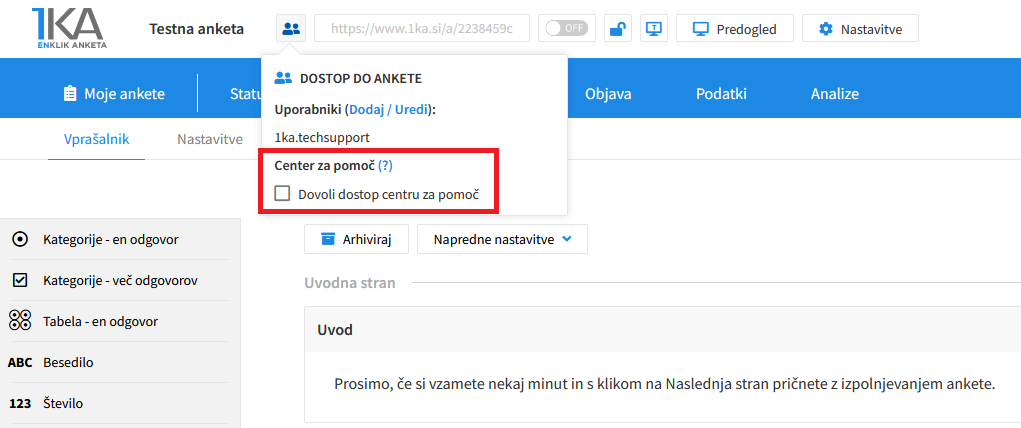
Pri vsaki anketi je levo zgoraj ob internem imenu ankete ikona, ki omogoča dodajanje dostopa do ankete 1KA centru za pomoč oz. administratorjem. Vse kar morate narediti, je klikniti na 'Dovoli dostop centru za pomoč'.

Dovoli dostop centru za pomoč

Sourednike ankete lahko avtor doda v zavihku 'UREJANJE' - 'Nastavitve' - 'Dostop uredniki'.
 

Povezave

Orodje 1KA je brezplačno za osnovne uporabnike.