PODATKI

Merjenje in omejitev časa odgovora

Vsaki spremenljivki lahko omejite čas odgovarjanja. To storite tako, da greste v zavihek 'UREJANJE' - 'Vprašalnik' in pri urejanju vprašanja izberete 'Napredno', kjer označite 'Časovna omejitev odgovarjanja (Timer)' in nastavite čas prikaza vprašanja (od 1 sekunde do 10 minut). Na vsaki strani je mogoče nastaviti le en timer. Ko se čas izteče, anketa avtomatsko skoči na naslednjo stran, ne glede na to, če so na prejšnji strani tudi vprašanja, ki nimajo nastavljenega timerja. Zato priporočamo, da v primeru nastavitve timerja za vsakim vprašanjem dodate prelom strani.

Če bi želeli meriti čas odgovarjanja na vprašanje, morate prav tako imeti vsako vprašanje na svoji strani, saj se čas meri le za posamezno stran. V zavihku 'PODATKI' - 'Pregledovanje' lahko vključite parapodatke ('+Prikaz stolpcev' - 'Parapodatki respondentov'), da se poleg anketnih podatkov izpišeta tudi datum in ura, ko je respondent prispel na določeno stran vprašalnika.

V tabeli z enotami respondentov imamo nato v stolpcu »Parapopodatki respondentov« naveden datum in točen čas izpolnjevanje glede na posamezne strani ankete:

  • Datum:
    • Začetek: točni datum in čas (ura, minute in sekunde), ko je respondent prišel na uvodno stran ankete (klik na URL povezave do izpolnjevanja ankete);
    • Konec: Zadnji čas aktivnosti respondenta na anketi, pri čemer ni upoštevana zaključna stran;
  • Stran 1: datum_1: Točen čas ko je respondent kliknil na »Naslednja stran« na strani 1;
  • Stran 2: datum_2: Točen čas ko je respondent kliknil na »Naslednja stran« na strani 2;
  • Stran n: datum_n (n = število strani): Točen čas ko je respondent kliknil na »zadnja stran« na strani n;
  • Čas zaključne strani (zaključek ankete) ni viden.

Povprečni časi po straneh so sicer izpisani v zavihku 'TESTIRANJE' - 'Trajanje' - 'Dejanski časi'.


Kalkulacije

Med izdelavo vprašalnika v zavihku 'UREJANJE' - 'Vprašalnik' lahko s kalkulacijo določite avtomatske izračunane vrednosti odgovorov. 

Kalkulacija je uporabna predvsem pri raznih kvizih in testih, kjer vas zanima izid (npr. število točk) glede na vrednosti posameznih odgovorov. Primer uporabe v anketi pa je lahko izračun dejanske starosti na podlagi letnice rojstva.

Kalkulacijo v zavihku 'UREJANJE' - 'Vprašalnik' dodate tako, da v levem meniju kliknete na modro ikono s plusom, pri čemer se odprejo vsi tipi vprašanj. Kalkulacija je na voljo v kategoriji 'Napredne možnosti'. S tem se vam odpre pojavno okno za urejanje kalkulacije:

  • V roleti najprej izberete spremenljivko (npr. Q1);
  • Nato določite želeno računsko operacijo, kjer lahko izbirate med seštevanjem, odštevanjem, množenjem in deljenjem;
  • V naslednji roleti spet izberete spremenljivko. Tako ste denimo določili izračun Q1 + Q2;
  • Ponovite zgornje korake, če želite v izračun vključiti več operacij in spremenljivk.

Pri urejanju kalkulacije lahko uporabite tudi naslednje napredne možnosti:

  • Če v roleti namesto spremenljivke izberete možnost 'Število', vam to omogoča izvajanje izračunov s konstantami (npr. spremenljivko Q1 pomnožite s številom 10);
  • Z ikono v obliki navpične dvosmerne puščice na levi strani spremenljivk lahko spreminjate njihov vrstni red, tako da z miško kliknete na ikono in vprašanje povlečete na želeno mesto. S klikom na ikono v obliki koša na desni strani spremenljivke pa lahko posamezno spremenljivko odstranite iz kalkulacije;
  • Na levi ('Oklepaji') in na desni strani ('Zaklepaji') posamezne spremenljivke so ikone v obliki znakov '+' in '-', s katerimi lahko urejate oklepaje in tako zagotovite pravilen vrstni red računskih operacij pri kompleksnejših kalkulacijah;
  • V spodnjem levem kotu ('Ime spremenljivke') lahko kalkulacijo preimenujete. V besedilo vprašanja lahko vrednost kalkulacije prenesete tako, da vpišete #ime_kalkulacije#;
  • V spodnjem desnem kotu (zraven polja 'Ime spremenljivke') lahko določite število decimalk kalkulacije (od 0 do 10).

Predvsem pri kvizih in testih boste morda želeli določiti vrednost posameznih odgovorov pred določitvijo kalkulacije (npr. 1 za pravilne in 0 za nepravilne odgovore). Vrednost posameznega odgovora spremenite tako, da v urejanju vprašanja kliknete na ikono za napredni urejevalnik, označite opcijo 'Uredi vrednosti odgovorov' in levo od posameznega odgovora vpišete njegovo vrednost (npr. 1 za pravilen in 0 za napačen odgovor).

Kalkulacija je povsem ekvivalentna izračunanim vrednostim, ki so na voljo v zavihku 'PODATKI' - 'Izračuni' - 'Izračunane vrednosti'.


Funkcionalnost je na voljo za uporabnike individualnega paketa 3KA ter uporabnike poslovnih paketov za skupine


Povezave

Izvoz v Excel

Izvoz v Excel poženete v zavihku 'PODATKI' - 'Izvoz' - 'EXCEL XLS' ali 'PODATKI' - 'Izvoz' - 'Tekstovna datoteka' - 'CSV'.

Datoteko prenesete na svoj računalnik s klikom na 'Izvoz v Excel' oziroma 'Izvoz v CSV'.

Pri izvozu v Excel XLS, se vam bosta v Excelu odprla 2 zavihka, v prvem so podatki prikazani kot vrednosti odgovorov, v drugem zavihku pa so prikazane labele odgovorov.

Enako kot pri drugih izvozih lahko v zgornjem desnem kotu podatke dodatno filtrirate glede na spremenljivke, statuse, pogoje ali obdobje ter vklopite tudi izvoz meta podatkov, identifikatorjev in sistemskih spremenljivk.

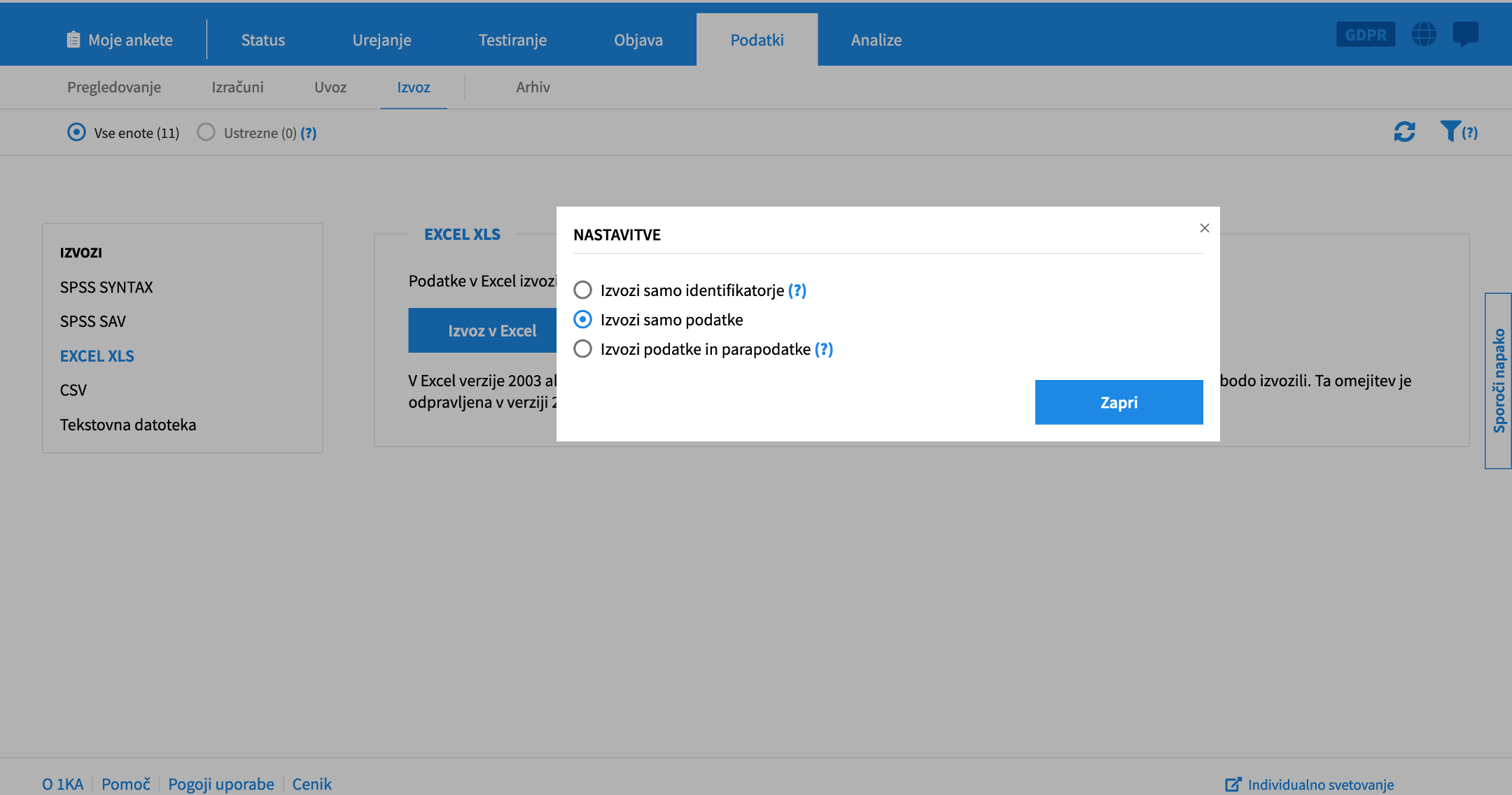
Na voljo imate tudi nastavitve, kjer lahko dodatno določite, ali želite izvoziti samo identifikatorje, samo podatke ali podatke in parapodatke. Kadar izberete možnost "Izvozi samo identifikatorje", se bodo izvozili samo identifikatorji (sistemski podatki respondenta), brez katerikoli drugih podatkov. Kadar ne izvažate identifikatorjev pa lahko izvozite posamezne parapodatke respondenta.


Funkcionalnost je na voljo za uporabnike individualnih paketov 2KA in 3KA ter uporabnike poslovnih paketov za skupine.



Povezave


Javna povezava do vpogleda v podatke in analize

1KA omogoča ustvarjanje javne povezave do vpogleda v podatke in analize. Funkcionalnost se uporablja pri prijavnih formah, glasovanjih ali drugih kratkih anketah. 

V zavihkih 'PODATKI' in 'ANALIZE' je desno zgoraj ikona za izvoze. Izberete 'Javna povezava' ter 'Dodaj novo povezavo'. 1KA generira URL naslov do vpogleda v bazo podatkov, ki ga lahko delite s poljubnimi osebami. Tako lahko sproti spremljate nove odgovore respondentov oz. nove prijave. Za generiranje javne povezave do analiz je postopek enak kot pri podatkih.

Dodatne možnosti nastavitve javne povezave:

  • Geslo za dostop: določite lahko geslo, ki ga morajo vpisati prejemniki povezave, če želijo videti podatke oziroma analize. Če polje za geslo pustite prazno, bo do podatkov oziroma analiz lahko dostopal vsak, ki bo prejel povezavo. 
  • Osveži vsakih 15 sekund: označite lahko, da se javna povezava s podatki oziroma analizami samodejno osvežuje vsakih 15 sekund. To pomeni, da se stran vsakih 15 sekund ponovno naloži in tako vedno prikazuje aktualne podatke. Funkcionalnost je še posebej primerna za različne prezentacije, spremljanje glasovanja v živo ipd. Če možnosti ne označite, je za osvežitev podatkov potrebno ročno ponovno naložiti stran. 

Javno povezavo odstranimo s klikom na skrajno levo ikono - Odstrani zunanjo povezavo, do katere dostopamo v oknu 'Javne povezave do podatkov'.

Primera:


Funkcionalnost je na voljo za uporabnike individualnega paketa 3KA ter uporabnike poslovnih paketov za skupine.


Izvoz v tekstovno datoteko

Izvoz v tekstovno datoteko poženete v zavihku 'PODATKI' - 'Izvoz' - Tekstovna datoteka', kjer lahko z enim .txt (ASCII) ali CSV datoteko. 

Enako kot pri drugih izvozih lahko v zgornjem desnem kotu podatke dodatno filtrirate glede na spremenljivke, statuse, pogoje ali obdobje. Omogočite lahko tudi izvoz parapodatkov, identifikatorjev in sistemskih spremenljivk.

Na voljo imate tudi nastavitve, kjer lahko dodatno določite, ali želite izvoziti samo identifikatorje, samo podatke ali podatke in parapodatke. Kadar izberete možnost "Izvozi samo identifikatorje", se bodo izvozili samo identifikatorji (sistemski podatki respondenta), brez katerikoli drugih podatkov. Kadar pa ne izvažate identifikatorjev pa lahko izvozite posamezne parapodatke respondenta.


Funkcionalnost je na voljo za uporabnike individualnih paketov 2KA in 3KA ter uporabnike poslovnih paketov za skupine.



Povezave

Izvoz v SPSS

Zavihek 'PODATKI' - 'Izvoz' omogoča tudi izvoz v SPSS. Na voljo sta dva izvoza, in sicer SPSS SYNTAX ter SPSS SAV. 


SPSS SYNTAX IZVOZ

Na voljo v zavihku 'PODATKI' - 'Izvoz' - 'SPSS SYNTAX'. V tem primeru morate slediti petim (5) korakom, ki so opisani pri postopku izvoza.

  • Ker 1KA ne uporablja SPSS API-ja, je potrebno v sintakso vnesti manjše popravke. Pri nekaterih starejših verzijah programa SPSS lahko pride do težav, zato za reševanje le-teh priporočamo ogled pogostega vprašanja 'Imam težave z izvozom v SPSS'.

V primeru kakršnih koli zapletov (npr. pri kompleksnih anketah z zankami, stare verzije SPSS) priporočamo najprej izvoz v Excel in nato uvoz v SPSS, vendar boste v tem primeru morali sami definirati spremenljivke.

Enako kot pri drugih izvozih lahko v zgornjem desnem kotu podatke dodatno filtrirate glede na spremenljivke, statuse, pogoje ali obdobje ter v nastavitvah vklopite tudi izvoz identifikatorjev in para podatkov.

V zgornjem desnem kotu se nahajajo tudi nastavitve, kjer lahko dodatno določite, ali želite izvoziti samo identifikatorje, samo podatke ali podatke in parapodatke. Kadar izberete možnost "Izvozi samo identifikatorje", se bodo izvozili samo identifikatorji (sistemski podatki respondenta), brez katerikoli drugih podatkov. Kadar pa ne izvažate identifikatorjev pa lahko izvozite posamezne parapodatke respondenta.


SPSS SAV

Poleg izvoza preko sintakse je v zavihku  'PODATKI' - 'Izvoz' - 'SPSS SAV' na voljo tudi neposreden izvoz v datotečni format SPSS SAV. Ta možnost omogoča enostavnejši in hitrejši prenos podatkov v SPSS brez potrebe po dodatnih popravkih v sintaksi.


Funkcionalnost je na voljo za uporabnike individualnih paketov 2KA in 3KA ter uporabnike poslovnih paketov za skupine.


Povezave

Anketni podatki, parapodatki, identifikatorji in sistemske spremenljivke

V zavihku 'PODATKI' - 'Pregledovanje' je privzeto vklopljen prikaz naslednjih podatkov za ustrezne enote: status, podrobnosti statusa in odgovori respondentov. 

Status:

Podrobnosti statusa:

  • Prazna: podatek, ali je respondent anketo zgolj preklikal brez odgovarjanja.
  • Številka vnosa (recnum): zaporedna številka vnosa
  • Datum: datum izpolnjevanja ankete. 

Odgovori respondentov:

  • Odgovori respondentov (anketni podatki) za ustrezne enote.

Če želimo poleg številčnih vrednosti odgovorov videti tudi dejanske odgovore, kliknemo na Prikaz stolpcev in obkljukamo možnost 'Labele odgovorov'.

Dodatni podatki

V primeru, da med pregledovanjem podatkov označimo možnost 'Vse enote' ali pa imajo nekatere enote email vabilo, se avtomatsko prikaže tudi naslednje polje:

  • Ustreznost: ali je posamezna enota ustrezna, kjer se med ustrezne enote štejejo tiste s statusom 5 ali 6, torej delno ali v celoti končane ankete;

V posebnih primerih lahko v ustreznih potrdilnih poljih po kliku na Prikaz stolpcev (nad tabelo s podatki) omogočite še prikaz:

  • Zaporedne številke vnosa, ki se generira sproti (potrdilno polje 'Zaporedna številka respondenta').
  • Vpogled v posamezno anketo: vklopimo bližnjico za vpogled celotne ankete respondenta. 

Če ste uporabili avtomatske vnose, se pri pregledovanju podatkov avtomatsko prikaže tudi stolpec 'Testni', ki označuje, ali gre pri posamezni enoti za testni vnos.

Parapodatki

Parapodatki so na voljo uporabnikom individualnih paketov 2KA in 3KA ter uporabnikom poslovnih paketov za skupine. S klikom na potrdilno polje 'Parapodatki respondentov' (po kliku na Prikaz stolpcev) omogočite tudi prikaz naslednjih informacij:

  • Datum: v tabeli z enotami respondentov imamo v stolpcu "Parapodatki respondentov" naveden datum in točen čas izpolnjevanje glede na posamezne strani ankete:
    • Datum začetek: točni datum in čas (ura, minute in sekunde), ko je respondent prišel na uvodno stran ankete (klik na URL povezave do izpolnjevanja ankete);
    • Datum konec: Zadnji čas aktivnosti respondenta na anketi, pri čemer ni upoštevana zaključna stran.
    • Stran 1 (datum_1): Točen čas ko je respondent kliknil na »Naslednja stran« na strani 1;
    • Stran 2 (datum_2): Točen čas ko je respondent kliknil na »Naslednja stran« na strani 2;
    • Stran n (datum_n; n – število strani): Točen čas ko je respondent kliknil na »zadnja stran« na strani n. Čas zaključne strani (zaključek ankete) ni viden.
  • Brskalnik: kateri brskalnik je respondent uporabljal;
  • Verzija brskalnika: kateri brskalnik je respondent uporabljal;
  • Operacijski sistem naprave, ki jo je respondent uporabljal;
  • Naprava: vrsta naprave, ki jo je uporabljal respondent (računalnik, mobilni telefon, tablico);
  • Referer: s katerega spletnega mesta je respondent dostopal do ankete (preusmeritev oz. 'referer');
  • Jezik: v katerem jeziku je respondent odgovarjal na anketo (v primeru večjezičnih anket).

Parapodatki so prikazani na desni strani v tabeli podatkov. Če niso vidni vsi podatki, je potrebno nad tabelo pri polju Vprašanja na stran, izbrati možnost Vsa.

Shranjevanje in prikaz parapodatkov lahko izklopite v zavihku 'UREJANJE' - 'Nastavitve' - 'Parapodatki' in v 1KA se potem ne beležijo nobeni parapodatki, niti časovni potek (datumi odgovarjanja) po posameznih straneh. Izklopite lahko shranjevanje: brskalnika respondenta, referal (preusmeritve) respondenta in datume odgovarjanja na vprašanja. Več >>

Identifikatorji

Identifikatorji so podatki, ki jih uvozimo in urejamo v zavihku 'OBJAVA' - 'Vabila', ki je na voljo le uporabnikom individualnega paketa 3KA ter uporabnikom poslovnih paketov za skupine. Običajno gre za ime, priimek, email, naslov ipd. Zaradi varovanja zasebnosti teh podatkov v anketah ni mogoče prikazati hkrati z anketnimi podatki, ampak so prikazani ločeno. Skupen pregled, analiza in izvoz je s predhodnim privoljenjem sodelujočih mogoč le v tipu Forma (anketa na eni strani), kjer običajno zbiramo registracijske podatke, ne pa anketna mnenja.

Identifikatorji sodijo med sistemske spremenljivke, ki jih lahko uporabljamo (pokličemo) v email komunikacijo, torej pri obveščanju in pošiljanju email vabil, hkrati pa identifikatorji omogočajo identifikacijo vsake enote. V urejanju vprašalnika seveda lahko poleg identifikatorjev za sistemsko spremenljivko označimo katerokoli spremenljivko (pri urejanju posameznega vprašanja izberemo zavihek 'Napredno' in izberemo možnost 'Sistemska spremenljivka'), kar omogoča njeno uporabo v email komunikaciji.

V podatkih ni mogoče prikazati IP številk respondentov, saj jim ne sledimo in jih beležimo ločeno od anketnih podatkov, kot to opredeljuje naša politika zasebnosti.


Nekatere opisane funkcionalnosti so na voljo za uporabnike individualnih paketov 2KA in 3KA ter uporabnike poslovnih paketov za skupine.


Izračunane vrednosti

V zavihku 'PODATKI' - 'Izračuni' - 'Izračunane vrednosti' lahko izračunate novo spremenljivko. Ko kliknete 'Dodaj novo izračunano vrednost', se v vprašalniku – in tudi v podatkih – ustvari nova spremenljivka.

Ta možnost je koristna, če hočete npr. iz letnice rojstva izračunati dejansko starost. V tem primeru dodate novo izračunano vrednost – kalkulacijo – in od trenutnega leta odštejete spremenljivko z letnico rojstva.

Izračunane vrednosti so povsem ekvivalentne opciji 'Kalkulacije' v zavihku 'UREJANJE' - 'Vprašalnik'.


Funkcionalnost je na voljo za uporabnike individualnega paketa 3KA ter uporabnike poslovnih paketov za skupine.


Povezave


Avtomatsko kodiranje

Avtomatsko kodiranje za odprta vprašanja poženete v zavihku 'PODATKI' - 'Izračuni' - 'Avtomatsko kodiranje'. Iz spustnega seznama nato izberete besedilno spremenljivko, ki jo želite avtomatsko kodirati in kliknete 'Kodiraj'.

Avtomatsko kodiranje je primerno za kratke odgovore, kjer se besede oz. koreni besed pogosto ponavljajo. Aplikacija zazna korene besed in jih združi v skupno vrednost. Kodirate lahko v spremenljivko z enim ali z več možnimi odgovori. Pri kodiranju več vrednosti na odgovor (torej v spremenljivko z več možnimi odgovori) se za deliminator (ločitveni znak) uporablja vejica. Avtomatskega kodiranje ne priporočamo pri vprašanjih z dolgimi odprtimi odgovori.

Avtomatsko kodirane spremenljivke lahko kasneje še dodatno ročno popravljate v zavihku 'PODATKI' - 'Izračuni' - Ročno kodiranje'.


Funkcionalnost je na voljo za uporabnike individualnega paketa 3KA ter uporabnike poslovnih paketov za skupine.


Arhivi - podatki

Pred spreminjanjem vprašalnika ali urejanjem podatkov priporočamo, da si z gumbom 'Izdelaj arhivsko kopijo podatkov' v zavihku 'PODATKI' - Arhivi' - 'Arhivi' - 'Podatki' izdelate arhivsko verzijo podatkov. Avtomatsko se generira seznam arhivskih verzij podatkov z datumom ustvarjanja arhivske verzije. Za vsako verzijo arhivskih podatkov imate možnost aktiviranja arhiva podatkov.


Funkcionalnost je na voljo za uporabnike individualnih paketov 2KA in 3KA ter uporabnike poslovnih paketov za skupine.


Povezave


Orodje 1KA je brezplačno za osnovne uporabnike.