OBJAVA

Nastavitve za dostop respondentov: piškotki, IP naslovi, gesla in sistemsko prepoznavanja uporabnikov

V zavihku 'UREJANJE' - 'Nastavitve' - 'Dostop respondenti' lahko nastavite piškotke, omejite dostop do ankete ter nastavite geslo za dostop do izpolnjevanja ankete.

1) Možnosti izpolnjevanja

Piškotke lahko nastavite v zavihku 'UREJANJE' - 'Nastavitve' - 'Dostop respondenti' - 'Možnosti izpolnjevanja''Piškotek' (cookie) je koda, ki se s strani strežnika (npr. 1KA) namesti v računalnik anketiranca, s čimer 1KA lahko anketiranca identificira tudi pri morebitnem ponovnem poskusu izpolnjevanja ankete. Če pod nastavitvami za 'Večkratno izpolnjevanje' izberete možnost 'Isto anketo lahko en respondent izpolni samo enkrat', lahko nastavite do kdaj naj se shrani piškotke. Na voljo so naslednje možnosti:

  • 'Do konca seje brskalnika (browser session)', kjer se bo piškotek zbrisal takoj, ko respondent zapre svoj brskalnik (Internet Explorer, Mozilla Firefox, Opera,...); če se torej v okviru iste seje respondent vrne, lahko še kaj popravi. Pozor: če v isti seji za prvim respondentom vstopi še drugi respondent, bo piškotek še vedno od prvega respondenta in prišlo bo do težav!;
  • 'Za 1 uro' pomeni, da se bo piškotek zbrisal po eni uri od tega, ko je respondent prvič kliknil na URL ankete. Velja isto opozorilo kot zgoraj (browser session);
  • 'Za 1 mesec', piškotek se bo izbrisal po enem mesecu, odkar je respondent prvič kliknil na anketo. Velja isto opozorilo kot zgoraj (browser session).

V nadaljevanju lahko pri možnosti 'Ponovno izpolnjevanje ankete' spremenite tudi kje respondent začne z reševanjem ankete, ko se vrne na anketo:

  • Začne od začetka, pri čemer so respondentu vidni njegovi že podani odgovori;
  • Nadaljuje na strani, kjer je ostal, torej se vrne na stran, na kateri je zapustil anketo.

Uporabniku, ki je že izpolnjeval vašo anketo (uporabnik, ki je zaključil anketo), lahko tudi omogočite, da lahko naknadno ureja svoje odgovore, vendar to pomeni, da se bodo tudi podatki in analize spreminjale, zato je večinoma (ne pa vedno) bolje, da označite, da ne more več urejati svojih odgovorov.

Ne glede na piškotke (ali je označena opcija "do konca seje brskalnika", "za 1 uro" ali "za 1 mesec") lahko določite tudi, kakšne so možnosti uporabnika oz. respondenta med izpolnjevanjem. Uporabnik med izpolnjevanjem ankete (možnost 'Urejanje odgovorov po zaključku ankete'):

  • Lahko naknadno ureja svoje odgovore: ko se pomakne na prejšnjo stran, lahko svoje odgovore spremeni. Ti se nato ob kliku na 'Naslednja stran' prepišejo čez prej vnesene vrednosti v bazi podatkov. 
  • Ne more naknadno urejati svojih odgovorov: tudi s klikom na 'Prejšnja stran' ali klikom na gumb 'Nazaj' v brskalniku lahko zgolj vidi svoje odgovore, vendar jih ne more več spremeniti. 

2) Prepoznavanje IP (omejitve IP številke)

Prepoznavanje IP lahko nastavite v zavihku 'UREJANJE' - 'Nastavitve' - 'Dostop respondenti' - 'Prepoznavanje IP'. Da bi preprečili, da ista oseba ne odgovarja večkrat na vaš vprašalnik, imate tudi možnost blokiranja IP naslova naprave, iz katere respondent dostopa. Lahko ga blokirate za 10 minut, 20 minut in 60 minut ali po urah – na 12 ali 24 ur. Vendar to pomeni, da lahko zablokirate odgovarjanje na anketo tudi drugi osebi, ki uporablja isti računalnik. Smiselno je le v redkih primerih, npr. glasovanje, kjer obstaja nevarnost, da je nekdo izpolnjeval s skripto. Seveda pa se da IP omejitve prelisičiti in prikazati, da respondent prihaja iz nekih ponarejenih naslovov. V splošnem pa je to tvegana opcija, ki problema ne rešuje, generira pa nevarnost, da se prepreči izpolnjevanje ankete velikemu številu ustreznih uporabnikov, saj imajo pogosto cele organizacije ali enote isto IP številko, za katero je veliko računalnikov in potencialnih respondentov. Več >>

3) Prepoznavanje 1KA

Prepoznavanje 1KA lahko nastavite v zavihku 'UREJANJE' - 'Nastavitve' - 'Dostop respondenti' - 'Prepoznavanje 1KA'1KA omogoča tudi sistemsko prepoznavanje respondentov, vendar morajo biti le-ti registrirani uporabniki 1KA namestitve. Imate dve možnosti:

  • 1KA prepozna osebo kot respondenta, torej osebo (registrirano v namestitev 1KA), ki odgovarja na vašo anketo. Nastavitev je primerna za notranje administrativne procese, ko npr. člani kolektiva izpolnijo neke podatke (npr. naslov, kontakt) in jih lahko vedno popravljajo;
  • 1KA prepozna osebo kot vnašalca oziroma anketarja, ki vnaša odgovore, torej vnaša odgovore drugih oseb in v tem okviru nudi ustrezne prilagoditve vmesnika. Opcija je uporabna predvsem v primeru masovnih vnosov, oziroma ko izvajamo terensko anketo in nato vnašalci vnašajo odgovore, da se vidi, kdo je vnašal katere odgovore. Podobno velja za telefonsko anketo.

Zgornja primera sta redka; privzeta možnost seveda je, da 1KA ne prepozna uporabnika 1KA namestitve. Vklop te opcije ima lahko resne posledice. V primeru vklopa možnosti 'Prepoznaj registriranega uporabnika 1KA kot vnašalca' ima uporabnik na voljo dodatne nastavitve Vnos vprašalnikov. 

4) Dostop z geslom 

Dostop do ankete lahko najbolje uredimo preko gesla v zavihku 'UREJANJE' - 'Nastavitve' - 'Dostop respondenti' - 'Dostop z geslom'. Generirate lahko več gesel in na ta način ustvarjate skupine respondentov, ki jih lahko ločite pri analizah ali postavite pogoje na vprašanja. V tem primeru geslo služi kot zaščita, da anketo izpolnjujejo samo tisti, za katere to želimo. Lahko se ustvari enotno geslo za vse respondente ali geslo za vsakega respondenta posebej. Če želimo vnesti več gesel naenkrat, izberemo opcijo 'Masovni vnos gesel'. Uporaba gesel je na voljo le uporabnikom zasebnih paketov 2KA in 3KA.

V zavihku 'OBJAVA' - Vabila' lahko za dostop do ankete nastavite tudi individualizirane kode, preko vmesnika za pošiljanje e-poštnih vabil, ki je na voljo uporabnikom zasebnega paketa 3KA. Običajno se ta koda nato uporabi v email vabilu, bodisi avtomatsko (v URLju ankete) in je respondentu ni potrebno vnašati. Lahko pa zahtevamo, da kodo vnese ročno. Podobno lahko kodo pošljemo tudi drugače, npr. v pismu, respondenti pa jo pretipkajo. Generiranje in uporaba individualnih kod je opisana tukaj.

Uporaba gesel je načeloma močnejša in prevlada nad drugimi nastavitvami za identifikacijo respondentov (piškotek, IP številka, 1KA identifikacija), vendar lahko pride do interferiranja, zato močno priporočamo, da se uporablja le enega od navedenih načinov za identificiranje respondentov: piškotek, IP številka, 1KA identifikacija ali individualno geslo.


Nekatere opisane funkcionalnosti so na voljo za uporabnike individualnih paketov 2KA in 3KA ter uporabnike poslovnih paketov za skupine.


Prva anketa

Po uspešno zaključeni registraciji na spletno mesto 1KA lahko ustvarite svojo prvo anketo.

1. USTVARJANJE ANKETE

Anketo ustvarite v zavihku 'Moje ankete' s klikom na gumb 'Ustvari Anketo'. Najprej izberite poljubno ime svoje ankete, ki se bo prikazalo na vašem direktoriju (interno ime) in ime, ki se bo prikazalo pri objavi ankete (respondentom) – imeni sta lahko enaki. Za ustvarjanje klasične ankete kliknemo na gumb 'Anketa'. Če bi ustvarjali formo oz. obrazec, bi kliknili na gumb 'Forma', za glasovanje pa gumb 'Glasovanje'.

Ko izberete želeni tip ankete (Anketa), boste s klikom na gumb 'Naprej' samodejno preusmerjeni na stran, kjer lahko pričnete z urejanjem ankete.

Najprej imate možnost postavljanja socio-demografskih vprašanj, ki so v orodju 1KA že prednastavljena. Ta vprašanja so standardna in se uporabljajo pri znanstvenih raziskavah. Do njih dostopate preko klika na gumb  'Dodaj vprašanje iz knjižnice ' ali pa preko gumba  'Knjižnica', ki se nahaja v meniju na levi strani. Izbrano demografsko spremenljivko vključite v vprašalnik tako, da označite kvadratek poleg želene spremenljivke. 1KA postavi izbrana socio-demografska vprašanja v svoj blok na koncu samega vprašalnika. Vsaka spremenljivka ima več oblik. V urejevalniku vprašanja lahko s klikom na svinčnik  Svinčnik - ('Uredi vprašanje')– izberemo tip vprašanja, ki nam najbolj ustreza. Vsi tipi vprašanj se nahajajo v spustnem meniju (Tip vprašanja) v desnem zgornjem kotu urejevalnika vprašanja. Izberemo želeno obliko in kliknemo 'Zapri'.

Če vam že napisan nagovor v Uvodu ni všeč, ga lahko sami enostavno zamenjate s klikom na že napisano besedilo v spremenljivki Uvod ter napišete poljubno besedilo oz. nagovor. Nagovor naj ne bo predolg, vendar naj prepriča respondenta k odgovarjanju na anketo. Več nasvetov za učinkovit nagovor si poglejte v priporočilu za sestavo uvodnega nagovora.

Na levi strani imate na voljo različne tipe vprašanj, ki jih enostavno vstavite v svoj vprašalnik. Če se z miško pomaknete čez vsak tip vprašanja posebej, se vam prikaže primer oblike vprašanja. Vprašanja lahko primete in jih povlečete na želen položaj v anketi ali pa zgolj kliknete na tip vprašanja. V slednjem primeru se vprašanje avtomatsko pojavi na koncu ankete.

2. TESTIRANJE ANKETE

Nato pogledamo zavihek 'TESTIRANJE' - 'Diagnostika'. Ta prikaže, če imamo kaj napak, opozoril ali priporočil. V anketi lahko vklopimo komentarje ter poženemo avtomatske vnose. Komentarji so na voljo uporabnikom individualnega paketa 3KA ter uporabnikom poslovnih paketov za skupine. Anketo lahko testiramo preko ikone za testne vnose - testni vnos , ki je zgoraj desno od URL-ja ankete in v zavihku 'TESTIRANJE' - 'Avtomatski vnosi'. Več >>

3. OBJAVA ANKETE

Če je anketa že dokončana, kliknete na zavihek 'OBJAVA', kjer lahko anketo aktivirate in dostopate do URL-ja ankete. Več >>

Anketo aktivirate s klikom na ikono Aktivna anketa, ki jo najdete v zavihku 'OBJAVA' in zgoraj desno od URL-ja ankete. Odpre se vam novo okno. Prednastavljeno je že, da se anketa aktivira za obdobje 3 mesecev, vendar pa lahko obdobje aktivnosti poljubno tudi spreminjate. Enostavno kliknete na gumb 'Nastavitve aktivnosti' in določite obdobje aktivnosti. Aktivnost ankete lahko določite tudi pozneje v zavihku 'UREJANJE' - 'Nastavitve' - 'Aktivnost / kvote'. Nastavite lahko čas začetka aktivnosti ankete ter čas konca aktivnosti ankete. Več >>

4. PREGLED PODATKOV

V zavihku 'PODATKI' lahko zbrane podatke pregledate, z možnostjo 'Vpogled' lahko pregledate tudi odgovore vsake enote posebej. Prednastavljeno je že, da se prikažejo le ustrezne enote, torej to so tiste enote, ki so vprašalnik izpolnile v celoti ali pa le delno. Zbrane podatke lahko izvozite v tekstovni obliki ter v programa SPSS in Excel. Izvoz podatkov je na voljo le uporabnikom individualnih paketov 2KA in 3KA ter uporabnikom poslovnih paketov za skupineVeč >>

5. PREGLED ANALIZ

Orodje 1KA samo zgenerira tabele glede na izbran tip vprašanja. V zavihku 'ANALIZE' - 'Statistike' se prikažejo le osnovne statistične analize, kot so frekvenca, odstotek, število enot, idr. Uporabniki individualnih paketov 2KA ali 3KA  ter uporabniki poslovnih paketov za skupine imate na voljo tudi možnost naprednih analiz. Več >>

V podzavihku 'ANALIZE' - 'Grafi' pa lahko dostopate do že narejenih grafičnih predstavitev. Grafi so na voljo uporabnikom individualnih paketov 2KA ali 3KA  ter uporabnikom poslovnih paketov za skupine. Tip grafa je izbran glede na tip vprašanja, vendar ga lahko tudi spreminjate. Spreminjate lahko tudi barvo grafov. Več >>


Nekatere opisane funkcionalnosti so na voljo za uporabnike individualnih paketov 2KA in 3KA ter uporabnike poslovnih paketov za skupine. 


Povezave

Pošiljanje vabil preko SMTP e-poštnega sistema 1KA, preko Gmail strežnika oziroma Gmail računa uporabnika

Gmail SMTP lahko uporablja vsak uporabnik z Gmail računom, vendar pa pri tem obstajajo določene omejitve, predvsem pri številu dnevno poslanih e-poštnih sporočil. Več o tem je na voljo tukaj.

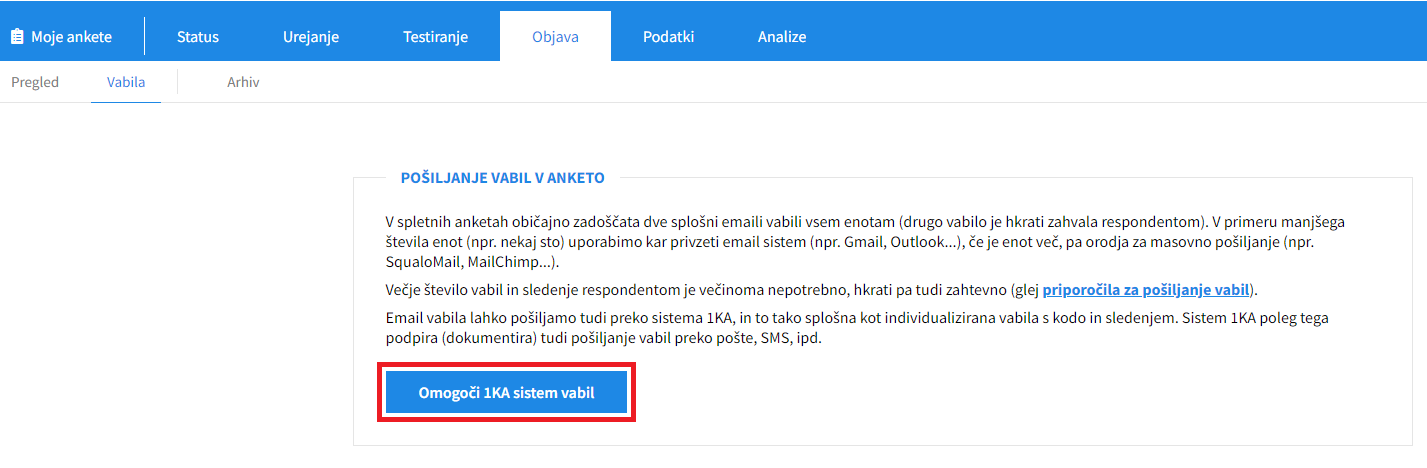
V zavihku 'OBJAVA' - 'Vabila' morate najprej omogočiti sistem s klikom na gumb 'Omogoči 1KA sistem vabil'.

Odpre se zavihek 'OBJAVA' - 'Vabila' - 'Nastavitve', kjer lahko urejate splošne nastavitve vabil in nastavitve email strežnika.

Za pošiljanje e-poštnih vabil preko SMTP nastavitev vašega Gmail e-poštnega naslova, sledite spodnjim navodilom: 

  • Prijavite se v vaš Google račun in preverite nastavitve:
    • Preverite, ali imate dostop IMAP vklopljen:
      • V računalniku odprite Gmail.
      • V zgornjem desnem kotu kliknite ikono za nastavitve -> Pokaži vse nastavitve.
      • Kliknite kartico Posredovanje in POP/IMAP.
      • V razdelku »Dostop IMAP« izberite Omogoči IMAP.
      • Kliknite Shrani spremembe.
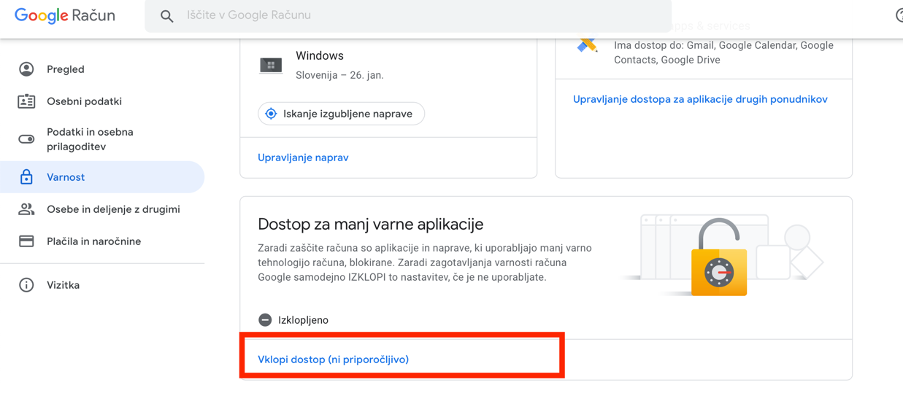
    • Omogočite dostop za manj varne aplikacije. Odprite vaš Google račun in v meniju na levi strani izberite zavihek Varnost --> Dostop za manj varne aplikacije --> Vklopi dostop:
  • Vklopite preverjanje v dveh korakih:
    • Odprite vaš Google račun.
    • Na navigacijski plošči izberite Varnost.
    • Pri »Prijava v Google« izberite Preverjanje v dveh korakih --> ZAČNI.
    • Upoštevajte navodila na zaslonu.
  • Ustvarite geslo za dostop do aplikacije:
    • Odprite vaš Google račun.
    • Izberite Varnost.
    • Pri »Prijava v Google« izberite Gesla. Morda se boste morali prijaviti.
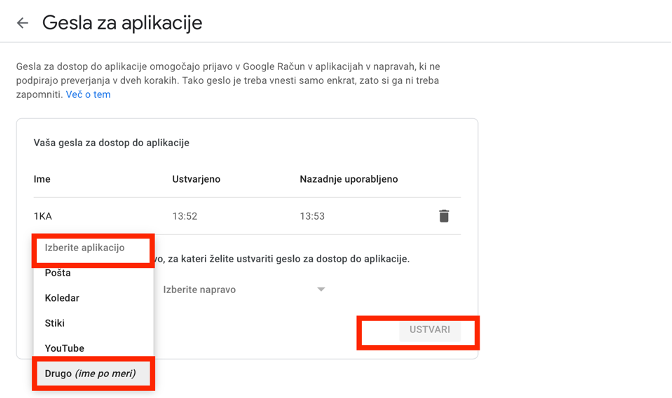
    • Na dnu izberite: Izberite aplikacijo in nato vnesete aplikacijo, izberete drugo --> poljubno poimenujete (npr. 1KA) --> Ustvari. 
    • Upoštevajte navodila za vnos gesla za dostop do aplikacije. Geslo za dostop do aplikacije je 16-mestna koda v rumeni vrstici v napravi.
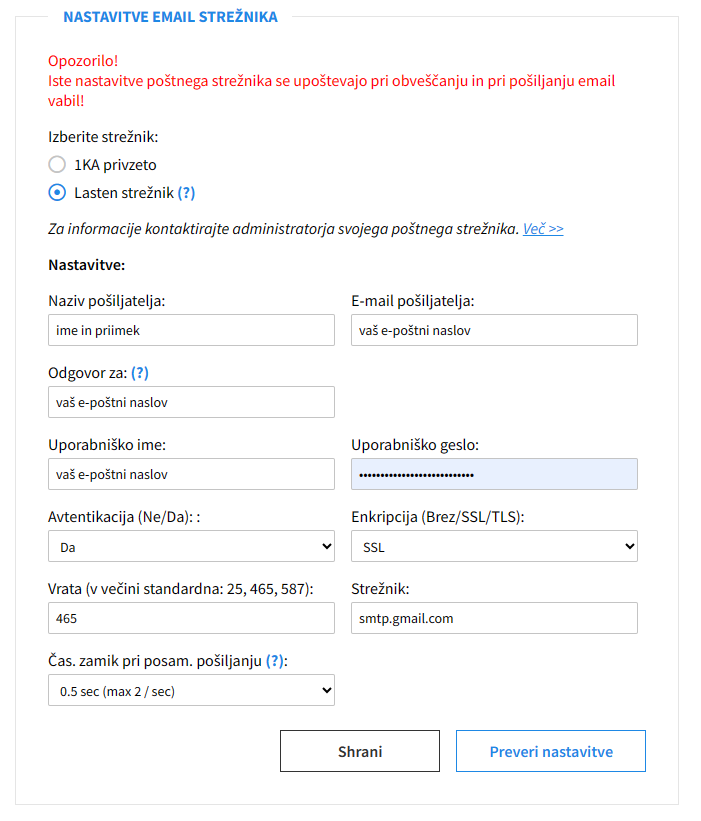
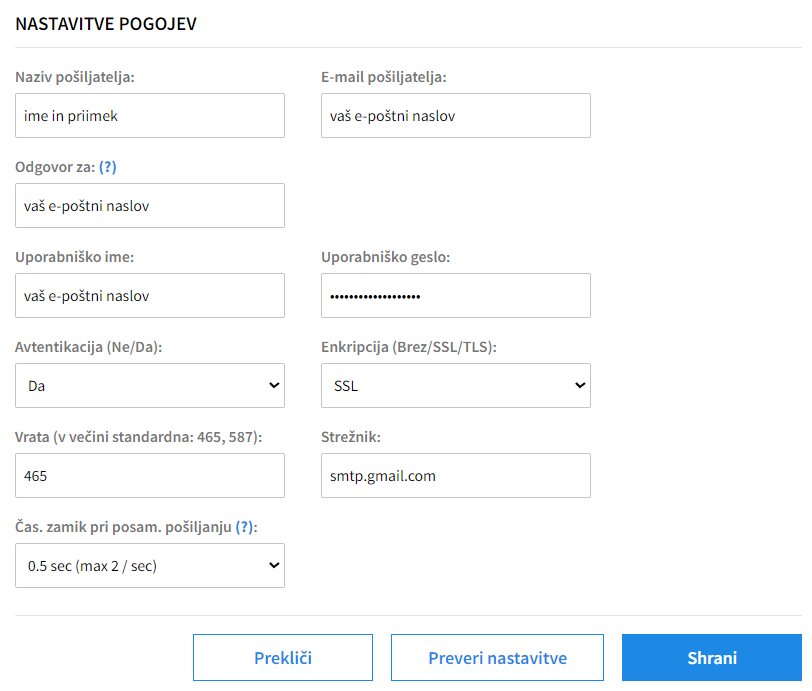
  • V zavihku 'OBJAVA' - 'Vabila' - 'Nastavitve' – 'Nastavitve e-mail strežnika' morate vnesti spodnje podatke:
    • Naziv pošiljatelja: ime in priimek
    • E-mail pošiljatelja: vaš e-poštni naslov
    • Odgovor za: vaš e-poštni naslov
    • Uporabniško ime: vaš e-poštni naslov
    • Uporabniško geslo: 16-mestna koda, ki ste jo nastavili kot geslo za dostop do aplikacije (Korak: Ustvarite geslo za dostop do aplikacije)
    • Avtentikacija (Ne/Da): Da
    • Enkripcija (Brez/SSL/TLS): SSL
    • Vrata: 465
    • Strežnik: smtp.gmail.com
  • Spodaj izberite 'Preveri nastavitve'. Na vaš elektronski naslov boste prejeli testno sporočilo:


  • Če je testiranje uspešno, potem nastavitve shranite.

Gmail ima zelo spreminjajoče nastavitve. Navodila nastavitev za pošiljanje vabil preko Gmail strežnika so bila narejena februarja 2021, zato vam svetujemo, da pred pošiljanjem preverite aktualne nastavitve.

Vmesnik za pošiljanje email vabil na 1KA.arnes.si 

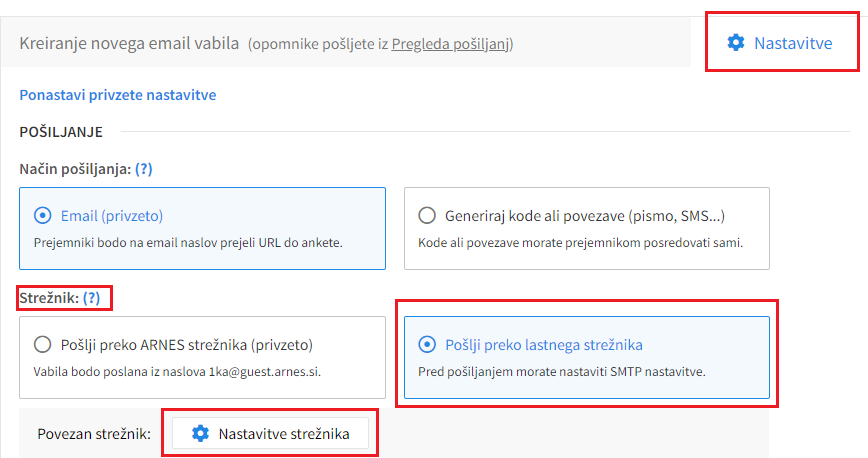
Na 1KA.Arnes.si, je na voljo nov, prenovljen vmesnik za pošiljanje e-poštnih vabil. V primeru aktivacije uporabe 1KA sistema za pošiljanje vabil je potrebno v zavihku 'OBJAVA' - 'Vabila' omogočiti sistem s klikom na gumb 'Omogoči 1KA sistem vabil'. V zavihku 'OBJAVA' - 'Vabila' - 'Nastavitve', lahko urejate splošne nastavitve vabil in nastavitve email strežnika. Pri nastavitvi strežnika izberete 'Pošlji preko lastnega strežnika' in potem kliknete na gumb 'Nastavitve strežnika'.

Nastavitve strežnika

Po kliku na gumb 'Nastavitve strežnika' se vam odpre spodnje okno, kamor vnesete enake podatke, kot so navedeni že zgoraj.

nastavitve strežnika


Funkcionalnost je na voljo za uporabnike individualnega paketa 3KA ter uporabnike poslovnih paketov za skupine.


Dodelitev dostopa do ankete 1KA centru za pomoč uporabnikom

Varovanje podatkov uporabnikov 1KA ima najvišjo prioriteto. Do podatkov ima zato dostop izključno avtor (urednik) ankete in dodatni souredniki, ki jih je avtor eksplicitno dodal.

1KA center za pomoč oziroma administrator spletnega mesta www.1KA.si - brez eksplicitnega dovoljenja uporabnika - nima dostopa do ankete in podatkov.

V primeru, ko uporabnik pri določeni anketi potrebuje pomoč administratorjev 1KA, mora najprej odobriti začasen dostop (do rešitve problema) do njegove ankete 1KA centru za pomoč. Kljub omogočenemu dostopu so administratorji zavezani najvišjim standardom varovanja zasebnosti, ki so opredeljeni v splošnih pogojih.

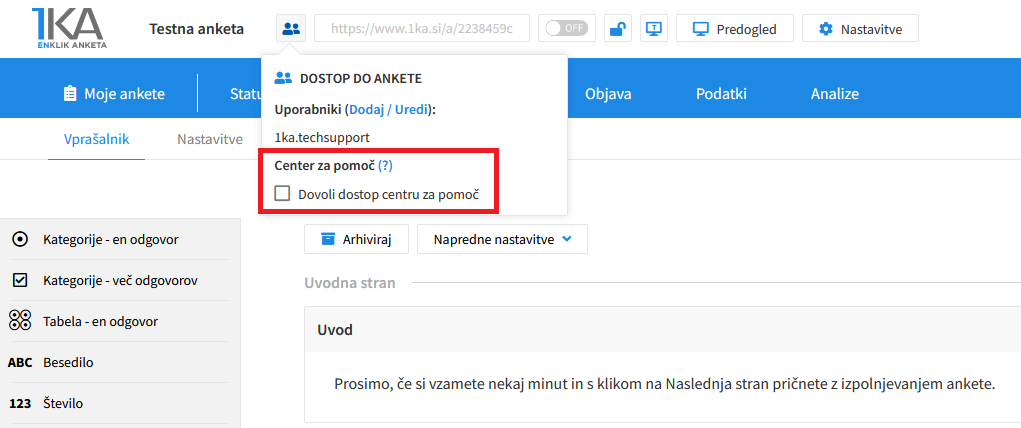
Pri vsaki anketi je levo zgoraj ob internem imenu ankete ikona, ki omogoča dodajanje dostopa do ankete 1KA centru za pomoč oz. administratorjem. Vse kar morate narediti, je klikniti na 'Dovoli dostop centru za pomoč'.

Dovoli dostop centru za pomoč

Sourednike ankete lahko avtor doda v zavihku 'UREJANJE' - 'Nastavitve' - 'Dostop uredniki'.
 

Povezave

Kopiranje ankete

Video vodič prikazuje, kako v orodju 1KA kopiramo že obstoječo anketo. Vsako anketo, ki ste jo ustvarili vi ali pa imate tudi vi dostop do urejanja te ankete, lahko kopirate in zbirate podatke še enkrat.

Orodje 1KA je brezplačno za osnovne uporabnike.