TESTIRANJE

Predogled ankete

Pri urejanju ankete v zavihku 'UREJANJE' - 'Vprašalnik' imate možnost predogleda ankete, preden anketo aktivirate. Predogled odprete s kilkom na gumb 'Predogled' na vrhu strani. Tako lahko preverite urejenost vprašanj, delovanje pogojev in opozoril ipd. V predoglednem načinu se podatki ne shranjujejo.

Za predogled v osnovnem pogledu na osebnem računalniku izberite možnost 'Računalnik'. Če bodo na vašo anketo odgovarjali tudi preko mobilnih naprav, imate na voljo tudi predogled za mobitele in tablice. 

Ne glede na izbrano napravo za predogled lahko znotraj predogledne strani neomejeno preklapljate med napravami, tako da izberete želeno napravo v meniju na desni strani. 

V predogledu imate za lažje pregledovanje na voljo tudi dodatne nastavitve:

  • Izklopi preverjanje pogojev in opozoril
  • Prikaži pogoje in bloke pred vprašanjem
  • Prikaži imena spremenljivk

V primeru daljše ankete, kjer imate veliko število strani, lahko uporabite tudi možnost 'Skoči na stran', kjer lahko izberete stran, ki jo želite videti v predogledu. 
 

Primer ankete v predogledu >>

Povezave

Merjenje in omejitev časa odgovora

Vsaki spremenljivki lahko omejite čas odgovarjanja. To storite tako, da greste v zavihek 'UREJANJE' - 'Vprašalnik' in pri urejanju vprašanja izberete 'Napredno', kjer označite 'Časovna omejitev odgovarjanja (Timer)' in nastavite čas prikaza vprašanja (od 1 sekunde do 10 minut). Na vsaki strani je mogoče nastaviti le en timer. Ko se čas izteče, anketa avtomatsko skoči na naslednjo stran, ne glede na to, če so na prejšnji strani tudi vprašanja, ki nimajo nastavljenega timerja. Zato priporočamo, da v primeru nastavitve timerja za vsakim vprašanjem dodate prelom strani.

Če bi želeli meriti čas odgovarjanja na vprašanje, morate prav tako imeti vsako vprašanje na svoji strani, saj se čas meri le za posamezno stran. V zavihku 'PODATKI' - 'Pregledovanje' lahko vključite parapodatke ('+Prikaz stolpcev' - 'Parapodatki respondentov'), da se poleg anketnih podatkov izpišeta tudi datum in ura, ko je respondent prispel na določeno stran vprašalnika.

V tabeli z enotami respondentov imamo nato v stolpcu »Parapopodatki respondentov« naveden datum in točen čas izpolnjevanje glede na posamezne strani ankete:

  • Datum:
    • Začetek: točni datum in čas (ura, minute in sekunde), ko je respondent prišel na uvodno stran ankete (klik na URL povezave do izpolnjevanja ankete);
    • Konec: Zadnji čas aktivnosti respondenta na anketi, pri čemer ni upoštevana zaključna stran;
  • Stran 1: datum_1: Točen čas ko je respondent kliknil na »Naslednja stran« na strani 1;
  • Stran 2: datum_2: Točen čas ko je respondent kliknil na »Naslednja stran« na strani 2;
  • Stran n: datum_n (n = število strani): Točen čas ko je respondent kliknil na »zadnja stran« na strani n;
  • Čas zaključne strani (zaključek ankete) ni viden.

Povprečni časi po straneh so sicer izpisani v zavihku 'TESTIRANJE' - 'Trajanje' - 'Dejanski časi'.


Testni vnos

Za testiranje vprašalnika lahko uporabite funkcijo Testni vnos, ki omogoča testno izpolnjevanje vprašalnika. Odgovori se shranjujejo, tako da se z njimi lahko preveri funkcionalnost analiz, vpogled v podatke ipd. Hkrati pa so odgovori označeni kot testni podatki in se jih lahko z enim klikom enostvano izbriše.

Testni respondenti lahko ob izpolnjevanju vprašalnika izklopijo preverjanje pogojev in opozoril, prikažejo pogoje in bloke pred vprašanji ter prikažejo imena spremenljivk. Uporabnikom individualnega paketa 3KA ter uporabnikom poslovnih paketov za skupine pa so na voljo tudi komentarji, preko katerih lahko testni respondenti med izpolnjevanjem podajo pripombe na posamezna vprašanja. 

Povezava oz. URL ankete za testne vnose se izpiše v zavihku 'TESTIRANJE' - 'Diagnostika', do povezave pa lahko dostopate tudi s klikom na ikono 'Testni vnos' na vrhu strani:


Nekatere opisane funkcionalnosti so na voljo za uporabnike individualnega paketa 3KA ter uporabnike poslovnih paketov za skupine.   


Povezave

Komentarji

Spodaj je opisan postopek, kako lahko v orodju 1KA dodate in upravljate komentarje, kako komentarje dodajajo uredniki ankete ter kako respondenti. 

1. Nastavitve komentarjev

Če želimo vključiti komentarje, gremo na zavihek 'UREJANJE' - 'Nastavitve' - 'Komentarji'. Prav tako lahko dostopamo do komentarjev s klikom na pogovorno okno, preko modre ikone na desni strani (pod imenom vašega profila) ali pa v 'TESTIRANJE' - 'Komentarji'. V nastavitvah komentarjev imamo možnost vklopa komentarjev: splošnih komentarjev urednikovkomentarjev urednikov na vsako vprašanje, splošnih komentarjev respondentov v testni anketi, ter komentarjev respondentov v testni anketi na vsako vprašanje.

S klikom na gumb 'pokaži napredne nastavitve', pa lahko nastavljamo tudi privzete nastavitve za predogled in testni vnos, oblaček za komentarje avtorjev na anketo, opombe na vprašanje v zavihku komentarji, oblaček za komentarje avtorjev na vsako vprašanje posebej, dodatno okno pod vprašanji za komentarje respondentov, dodatne nastavitve za komentarje respondentov ter splošno o komentarjih. Po izbiri nastavitev morate vedno 'Shraniti spremembe'. V tej možnosti lahko tudi pobrišete vse vnose oz. vse komentarje iz vaše ankete.

V zavihku 'MOJE ANKETE' - 'NASTAVITVE' - 'Nastavitve uporabnika' lahko uporabniki določijo, da so komentarji privzeto vklopljeni ob kreiranju vsake ankete. Več >>

2. Dodajanje komentarjev

Komentarje se lahko dodaja v testnem pogledu ankete, do katerega lahko dostopate preko modre ikonice (ekran in črka T) desno od URL-ja ankete in v zavihku 'TESTIRANJE' - 'Diagnostika'Glede na nastavitve se vam pojavijo polja za vpis komentarjev, bodisi pod vsakim vprašanjem, bodisi na celo anketo. Če želite komentarje respondentov, jim morate posredovati URL testnega pogleda ankete. Uredniki lahko dodajate komentarje na vprašanja v zavihku 'UREJANJE' - 'Vprašalnik'. Pod vprašanjem, pogojem ali blokom kliknete 'Dodaj komentar' in v okno napišete svoj komentar ter kliknete 'Komentiraj'.

3. Ogled komentarjev

Če želite videti komentarje na anketo, kliknete na zavihek 'TESTIRANJE' - Komentarji'. Do komentarjev pa lahko dostopate tudi s klikom na ikono, ki se nahaja na desni strani pod imenom vašega profila.
Prikaže nam vsa vprašanja, ki imajo komentarje. Levo so komentarji urednikov ankete, desno pa komentarji respondentov. Vprašanja lahko urejamo in popravljamo kar v vmesniku s preprostim klikom nanje. Tu lahko tudi odgovorimo na komentarje. Ko komentarje pregledamo in jih morebiti upoštevamo, izberemo status komentarja 'Razreši'. S klikom na 'Dodaj komentar na vprašanje' pa lahko odgovarjamo na komentarje urednikov ankete.


Funkcionalnost je na voljo za uporabnike individualnega paketa 3KA ter uporabnike poslovnih paketov za skupine.


Povezave

Princip zadovoljevanja (angl. satisficing) v anketi

Na vedenje anketirancev med izpolnjevanjem ankete vplivajo različni dejavniki: kompleksnost vprašalnika, anketirančeve sposobnosti in anketirančeva motivacija. Pri dolgih anketah se pogosto zgodi, da anketiranci pri izpolnjevanju postanejo utrujeni, nezainteresirani, nestrpni in raztreseni. To lahko privede do tega, da respondent začne odgovarjati po teoriji zadovoljevanja. Gre za alternativno obliko vedenja anketirancev, ki jim primanjkuje angažiranosti, vendar iz različnih razlogov (npr. pogodba, nagrade, občutek sramu, navada, radovednost ipd.) kljub temu sodelujejo v raziskavi.

Ali anketiranci izpolnjujejo anketo po principu zadovoljevanja, lahko prepoznamo po različnih vzorcih odgovarjanja: izbira prvega odgovora, izbira srednjih vrednosti, izbira zadnjega odgovora, naključne izbire, izbira končnih in prvih vrednosti pri matričnih vprašanjih (tabele) in uporaba odgovora 'Ne vem', čas izpolnjevanja ankete.

Pristopi k zmanjševanju izpolnjevanja ankete po principu zadovoljevanja

1. Pred zbiranjem podatkov:

  • Če je le možno, naj bo vprašalnik kratek, vprašanja enostavna, občasno pa vključimo tudi vprašanja, kjer morajo anketiranci pojasniti svoj odgovor. Pomembnejša vprašanja damo na začetek.
  • Motivacijo anketirancev lahko povečamo s poudarkom pomembnosti študije.
  • Anketirancem olajšamo nalogo tako, da zmanjšamo kompleksnost besedila vprašanj, se izogibamo vprašanjem o dogodkih, ki bi se jih anketiranci težje spomnili, kompleksna vprašanja preoblikujemo v več vprašanj, poimenujemo vse odgovore.
  • Učinek odgovora lahko zmanjšamo z randomizacijo odgovorov, izogibanjem vprašanj tipa tabela in vprašanjem z nevsebinskimi odgovori.

2. Med zbiranjem podatkov:

  • V času zbiranja podatkov lahko spremljamo čas izpolnjevanja ankete, ki nam v primeru, da je anketa izpolnjena bistveno hitreje, kot je predvideno, kaže na možnost izpolnjevanja po principu zadovoljevanja. Pri tem je sicer potrebno upoštevati, da hitro izpolnjevanje ankete ni nujno pokazatelj zadovoljevanja.

3. Po zbiranju podatkov

  • Po preteku zbiranja podatkov lahko iz analize odstranimo odgovore ali celo enote (ali uporabimo metode vstavljanja podatkov), kjer opazimo pojav zadovoljevanja in tako izboljšamo kvaliteto podatkov.

Prva anketa

Po uspešno zaključeni registraciji na spletno mesto 1KA lahko ustvarite svojo prvo anketo.

1. USTVARJANJE ANKETE

Anketo ustvarite v zavihku 'Moje ankete' s klikom na gumb 'Ustvari Anketo'. Najprej izberite poljubno ime svoje ankete, ki se bo prikazalo na vašem direktoriju (interno ime) in ime, ki se bo prikazalo pri objavi ankete (respondentom) – imeni sta lahko enaki. Za ustvarjanje klasične ankete kliknemo na gumb 'Anketa'. Če bi ustvarjali formo oz. obrazec, bi kliknili na gumb 'Forma', za glasovanje pa gumb 'Glasovanje'.

Ko izberete želeni tip ankete (Anketa), boste s klikom na gumb 'Naprej' samodejno preusmerjeni na stran, kjer lahko pričnete z urejanjem ankete.

Najprej imate možnost postavljanja socio-demografskih vprašanj, ki so v orodju 1KA že prednastavljena. Ta vprašanja so standardna in se uporabljajo pri znanstvenih raziskavah. Do njih dostopate preko klika na gumb  'Dodaj vprašanje iz knjižnice ' ali pa preko gumba  'Knjižnica', ki se nahaja v meniju na levi strani. Izbrano demografsko spremenljivko vključite v vprašalnik tako, da označite kvadratek poleg želene spremenljivke. 1KA postavi izbrana socio-demografska vprašanja v svoj blok na koncu samega vprašalnika. Vsaka spremenljivka ima več oblik. V urejevalniku vprašanja lahko s klikom na svinčnik  Svinčnik - ('Uredi vprašanje')– izberemo tip vprašanja, ki nam najbolj ustreza. Vsi tipi vprašanj se nahajajo v spustnem meniju (Tip vprašanja) v desnem zgornjem kotu urejevalnika vprašanja. Izberemo želeno obliko in kliknemo 'Zapri'.

Če vam že napisan nagovor v Uvodu ni všeč, ga lahko sami enostavno zamenjate s klikom na že napisano besedilo v spremenljivki Uvod ter napišete poljubno besedilo oz. nagovor. Nagovor naj ne bo predolg, vendar naj prepriča respondenta k odgovarjanju na anketo. Več nasvetov za učinkovit nagovor si poglejte v priporočilu za sestavo uvodnega nagovora.

Na levi strani imate na voljo različne tipe vprašanj, ki jih enostavno vstavite v svoj vprašalnik. Če se z miško pomaknete čez vsak tip vprašanja posebej, se vam prikaže primer oblike vprašanja. Vprašanja lahko primete in jih povlečete na želen položaj v anketi ali pa zgolj kliknete na tip vprašanja. V slednjem primeru se vprašanje avtomatsko pojavi na koncu ankete.

2. TESTIRANJE ANKETE

Nato pogledamo zavihek 'TESTIRANJE' - 'Diagnostika'. Ta prikaže, če imamo kaj napak, opozoril ali priporočil. V anketi lahko vklopimo komentarje ter poženemo avtomatske vnose. Komentarji so na voljo uporabnikom individualnega paketa 3KA ter uporabnikom poslovnih paketov za skupine. Anketo lahko testiramo preko ikone za testne vnose - testni vnos , ki je zgoraj desno od URL-ja ankete in v zavihku 'TESTIRANJE' - 'Avtomatski vnosi'. Več >>

3. OBJAVA ANKETE

Če je anketa že dokončana, kliknete na zavihek 'OBJAVA', kjer lahko anketo aktivirate in dostopate do URL-ja ankete. Več >>

Anketo aktivirate s klikom na ikono Aktivna anketa, ki jo najdete v zavihku 'OBJAVA' in zgoraj desno od URL-ja ankete. Odpre se vam novo okno. Prednastavljeno je že, da se anketa aktivira za obdobje 3 mesecev, vendar pa lahko obdobje aktivnosti poljubno tudi spreminjate. Enostavno kliknete na gumb 'Nastavitve aktivnosti' in določite obdobje aktivnosti. Aktivnost ankete lahko določite tudi pozneje v zavihku 'UREJANJE' - 'Nastavitve' - 'Aktivnost / kvote'. Nastavite lahko čas začetka aktivnosti ankete ter čas konca aktivnosti ankete. Več >>

4. PREGLED PODATKOV

V zavihku 'PODATKI' lahko zbrane podatke pregledate, z možnostjo 'Vpogled' lahko pregledate tudi odgovore vsake enote posebej. Prednastavljeno je že, da se prikažejo le ustrezne enote, torej to so tiste enote, ki so vprašalnik izpolnile v celoti ali pa le delno. Zbrane podatke lahko izvozite v tekstovni obliki ter v programa SPSS in Excel. Izvoz podatkov je na voljo le uporabnikom individualnih paketov 2KA in 3KA ter uporabnikom poslovnih paketov za skupineVeč >>

5. PREGLED ANALIZ

Orodje 1KA samo zgenerira tabele glede na izbran tip vprašanja. V zavihku 'ANALIZE' - 'Statistike' se prikažejo le osnovne statistične analize, kot so frekvenca, odstotek, število enot, idr. Uporabniki individualnih paketov 2KA ali 3KA  ter uporabniki poslovnih paketov za skupine imate na voljo tudi možnost naprednih analiz. Več >>

V podzavihku 'ANALIZE' - 'Grafi' pa lahko dostopate do že narejenih grafičnih predstavitev. Grafi so na voljo uporabnikom individualnih paketov 2KA ali 3KA  ter uporabnikom poslovnih paketov za skupine. Tip grafa je izbran glede na tip vprašanja, vendar ga lahko tudi spreminjate. Spreminjate lahko tudi barvo grafov. Več >>


Nekatere opisane funkcionalnosti so na voljo za uporabnike individualnih paketov 2KA in 3KA ter uporabnike poslovnih paketov za skupine. 



Povezave

Dodelitev dostopa do ankete 1KA centru za pomoč uporabnikom

Varovanje podatkov uporabnikov 1KA ima najvišjo prioriteto. Do podatkov ima zato dostop izključno avtor (urednik) ankete in dodatni souredniki, ki jih je avtor eksplicitno dodal.

1KA center za pomoč oziroma administrator spletnega mesta www.1KA.si - brez eksplicitnega dovoljenja uporabnika - nima dostopa do ankete in podatkov.

V primeru, ko uporabnik pri določeni anketi potrebuje pomoč administratorjev 1KA, mora najprej odobriti začasen dostop (do rešitve problema) do njegove ankete 1KA centru za pomoč. Kljub omogočenemu dostopu so administratorji zavezani najvišjim standardom varovanja zasebnosti, ki so opredeljeni v splošnih pogojih.

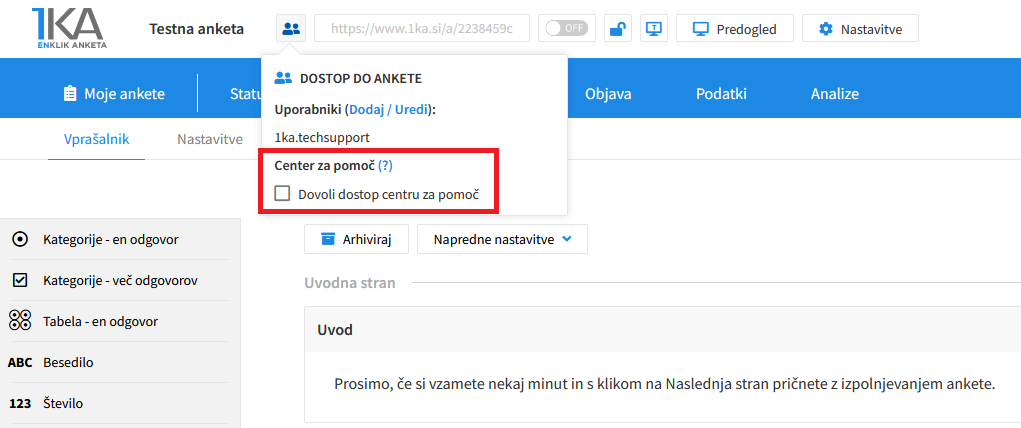
Pri vsaki anketi je levo zgoraj ob internem imenu ankete ikona, ki omogoča dodajanje dostopa do ankete 1KA centru za pomoč oz. administratorjem. Vse kar morate narediti, je klikniti na 'Dovoli dostop centru za pomoč'.

Dovoli dostop centru za pomoč

Sourednike ankete lahko avtor doda v zavihku 'UREJANJE' - 'Nastavitve' - 'Dostop uredniki'.
 

Povezave

Kopiranje ankete

Video vodič prikazuje, kako v orodju 1KA kopiramo že obstoječo anketo. Vsako anketo, ki ste jo ustvarili vi ali pa imate tudi vi dostop do urejanja te ankete, lahko kopirate in zbirate podatke še enkrat.

Orodje 1KA je brezplačno za osnovne uporabnike.