

Evalvacija spletnih strani
Videovodič prikazuje izdelavo ankete, ki vsebuje evalvacijo spletnih strani.
Študenti, raziskovalci, učitelji, dijaki in drugi z ArnesAAI računom oziroma digitalno identiteto lahko na ločeni namestitvi 1KA.ARNES.SI uporabljajo 1KA brezplačno in brez omejitev.
Niste prepričani ali imate AAI račun? Oglejte si navodila za pridobitev AAI računa ali pogosta vprašanja glede uporabe 1KA z ArnesAAI.
Namestitev 1KA za študente, dijake, raziskovalce, učitelje in druge z AAI računom. Uporaba je brezplačna.
Splošna namestitev 1KA za vse uporabnike. Osnovna uporaba je brezplačna, napredna pa plačljiva.
 Google prijava
 Arnes AAI

 Google registracija
Arnes AAI
Google registracija
Arnes AAI
Na to spletno mesto se boste lahko prijavili šele po potrditvi registracije na povezavi, ki smo jo poslali po emailu!

Prosimo vas, da si ogledate spodaj navedena pogosta vprašanja in preverite, ali se vaše vprašanje morda nanaša na katero izmed navedenih:

Videovodič prikazuje izdelavo ankete, ki vsebuje evalvacijo spletnih strani.
Napredni modul 'Volitve' podpira proces izvedbe povsem anonimnega glasovanja, z izklopom vseh parapodatkov in brez kakršnekoli možnosti povezovanja podatkov z elektronskimi naslovi in drugimi identifikatorji.
Napredni modul omogoča pošiljanje vabil znotraj sistema 1KA, pri tem pa se zabeleži zgolj informacija, da je vabilo bilo poslano, ne pa tudi status (ali je oseba odprla anketo, ali je odgovorila).
Za uporabo modula Volitve v zavihku 'UREJANJE' – 'NASTAVITVE' – 'Napredni moduli' izberite možnost 'Volitve' in obkljukate možnost.
Vprašanja, ki jih želite vključiti, urejate v zavihku 'UREJANJE' – 'Vprašalnik'.
Prejemnike vabil in sporočilo za vabilo k volitvam pa urejate v vmesniku za pošiljanje vabil v zavihku 'OBJAVA' – 'Vabila'.
Posebnosti, ki veljajo pri uporabi modula Volitve
Funkcionalnost je na voljo za uporabnike individualnega paketa 3KA ter uporabnike poslovnih paketov za skupine.
Ker se pri terenskih anketah večinoma zbere veliko izpolnjenih anket, je vnos pridobljenih podatkov velikokrat dolgotrajen proces, ki pa ga lahko z uporabo aplikacije 1KA skrajšamo.
Ankete, ki so jih anketiranci izpolnili med terenskim (offline) anketiranjem vnesemo v spletno anketo, ki je posebej prilagojena za vnos podatkov. Anketa je lahko izdelana v klasični obliki, lahko pa jo dopolnimo in s tem pridobimo na času tako, da v zavihku 'UREJANJE' -'Nastavitve' - 'Dostop respondenti' v razdelku 'Prepoznaj registriranega uporabnika 1KA' izberemo možnost 'Da, kot vnašalca'.
Pod tem nam je nato na voljo še dodatna nastavitev 'Ob izpolnjevanju prikaži respondentov email' ter tudi razdelek 'Vnos vprašalnikov', kjer lahko vključimo ali izključimo masovni vnos anket. Slednje je še posebej priporočljivo v primeru obsežnih in mnogih vprašalnikov. Funkcija vprašalnik oblikuje tako, da vnašalci namesto klikanja po vprašalniku v posamezna okna le vnašajo vrednosti odgovorov kar v kombinaciji s tipko 'TAB' in na tak način izjemno skrajšajo proces vnosa izpolnjenih anket.
Vnašanje vprašalnikov v aplikacijo 1KA ima več prednosti. Omogoča:
Podatki so pripravljeni za izvoz v različnih formatih, izvozimo pa lahko tudi poročila o statističnih analizah in grafičnih prikazih posameznih spremenljivk.
Orodje 1KA s svojimi naprednimi moduli nudi tudi podporo pri telefonskem anketiranju. Za pripravo telefonske ankete sledite naslednjim korakom:
1. Najprej ustvarite običajno anketo s klikom na 'Ustvari anketo'.
2. Kliknite na 'UREJANJE' - 'Vprašalnik' in vnesite vsa vprašanja telefonske ankete.
3. Za aktivacijo modula za telefonsko anketo kliknite na 'UREJANJE' - 'Nastavitve' in nato v levem meniju v kategoriji Napredni moduli kliknite telefonska anketa. V desnem oknu nato označite možnost 'Telefonska anketa'.
4. Za izvajanje telefonske ankete morate vnesti respondente oz. osebe, ki bodo odgovarjale na vprašalnik. Respondente dodate tako, da kliknete na zavihek 'Dodaj'. Pri spremenljivkah obkljukajte 'Phone', lahko pa tudi' Firstname' (ali druge dodatne spremenljivke). V 'Custom' polje se lahko vnese največ 100 znakov. V primeru spremenljivk 'telefon' in 'ime' vstavljamo respondente tako, da najprej napišemo 'telefonsko številko' nato pa 'ime respondenta', ločimo pa ju z vejico. Vrstni red vpisanih spremenljivk oz. podatkov mora biti isti, kot je vrstni red obkljukanih spremenljivk (vrstni red spremenljivk lahko spreminjamo). Vsakega prejemnika je potrebno zapisati v svojo vrstico.
5. Vnešene respondente lahko dodate s klikom na 'Dodaj', lahko pa ustvarjate tudi različne sezname respondentov. Seznam lahko shranite s klikom na 'Shrani profil' ali pa shranite kot nov profil z gumbom 'Shrani kot nov profil'.
6. V okno 'Ime profila' shranite želeno ime seznama respondentov, npr. 'Imenik'. Nato kliknite 'Shrani'.
7. V zavihku 'Preglej' lahko pregledate celoten seznam respondentov, ki ste jih vnesli. Seznam lahko filtrirate (deluje kot iskalnik), urejate, brišete respondente, preverjate njihov status (Zaseden, Nedosegljiv, itd.) ter druge informacije (anketar, datum).
8. V zavihku 'Začni' kliknete na gumb 'Začni s klicanjem' in odpre se vmesnik za klicanje.
9. V naključnem vrstnem redu (privzeto) se vam izpisujejo vstavljene telefonske številke. Vrstni red klicanja telefonskih številk lahko spremenite v zavihku Nastavitve, ki se nahaja na desni strani. Vrstni red klicanja je lahko naključen (privzeto), fiksen, A-Z ali Z-A. Levo od številke imate na voljo 'Pregled klicev', kjer se vam izpiše, ali je bil uporabnik kontaktiran ter morebitni komentarji. Desno od številke pa imate na voljo okno 'Status klica in komentar', kjer lahko vpišete morebitni komentar za izpisano številko. Če oseba privoli k odgovarjanju na anketo, kliknete na »A« Začnimo z anketiranjem - Odpri anketo, odgovore v anketo vpisujete vi oz. anketar. Če se anketa ne odpre, preverite, ali imate morda v brskalniku vklopljeno opcijo 'Blokiraj pojavna okna'. Ko je respondent odgovoril na vprašanja v anketi, kliknite 'U – Uspešno zaključena anketa, pojdi na naslednji klic'. V primeru neuspešnega klica označite status, kjer izbirate med:
Nato lahko kličete drugo številko ('Prekliči - kliči drugo' - v primeru, da je vrstni red klicanja naključen) ali pa prekinete z anketiranjem.
V primeru, da z anketo za določeno telefonsko številko zaključite (izberete status 'U – Uspešno zaključena anketa, pojdi na naslednji klic'), vam te telefonske ankete aplikacija ne bo več prikazovala. Če bi enoto kljub temu želeli poklicati ali spremeniti status, jo lahko poiščete v zavihku 'Preglej' in odprete s klikom na ikono za klicanje. Pri zaključeni anketi je na voljo možnost 'Pobriši zadnji status respondenta (»U«)', kar vam omogoči, da enoto ponovno anketirate in spremenite status.
10. V zavihku 'Čakalna vrsta' sta izpisana dva seznama. Prvi, Čakalna vrsta, vsebuje seznam vseh tistih respondentov, ki so dobili status Z, N, T, P ali D, po vrstnem redu, kot bodo prišli na vrsto za klicanje. Tako lahko takoj vidimo, s katerimi respondenti smo se npr. dogovorili za klic in kdaj. V drugem seznamu, Klicna vrsta, so izpisane še vse številke respondentov, ki jih še nismo poklicali, v vrstnem redu, kot smo ga določili v nastavitvah.
11. V zavihku 'Nastavitve' lahko spreminjate:
privzeti čas naslednjega klica v primeru, da dobi respondent status "Z" - Zaseden, "N" - Nedosegljiv ali "D" - Preložen.
maksimalno število minut (privzeto nastavljeno na 10);
vrstni red klicanja: naključen, fiksen, A-Z in Z-A;
seznam anketarjev in urednikov z dostopom.
12. V razdelku 'Analiza' (skrajno desno ) se nahaja sumarni pregled telefonske ankete, kjer so podatki o številu vseh enot s telefonsko številko, vse klicane enote in število enot glede na status (Zaseden, Nedosegljiv, itd.). Tukaj lahko vidite tudi pregled stanja klicev po anketarjih, kjer lahko vidimo, koliko klicev je opravil posamezen anketar. Pregled stanja po anketarjih lahko filtirate glede na obdobje s pomočjo koledarja, ki se nahaja na vrhu strani in tako preverite, koliko klicev je opravil posamezen anketar v določenem obdobju.
13. Status anketarja lahko dodate drugim uporabnikom v zavihku 'UREJANJE' - 'Nastavitve' - 'Dostop uredniki' tako, da v polje za dodajanje uporabnikov za urejanje ankete vpišete elektronski naslov uporabnika. Ko je uporabnik dodan, se izpiše zgoraj pod 'Dostop do ankete imajo'. S klikom na svinčnik ob imenu uporabnika se pokažejo dodatne možnosti, kjer izberete zadnjo - 'Je anketar ankete (lahko izvaja le telefonsko anketo)'. Vse ostale opcije se nato odznačijo, kar pomeni, da uporabnik s statusom 'anketar ankete' te ankete ne bo mogel urejati in dostopati do drugih zavihkov ankete. Anketar do vmesnika za klicanje dostopa v zavihku 'Moje ankete', kjer se mu prikaže nov zavihek 'Telefonske ankete' s seznamom anket, v katerih ima status anketarja. S klikom na anketo se odpre vmesnik za klicanje.
Funkcionalnost je na voljo za uporabnike individualnega paketa 3KA ter uporabnike poslovnih paketov za skupine.
Enostavnejši način evalvacije spletnih strani nudi napredni modul, ki okno brskalnika razdeli na dva dela – v prvem si anketiranec ogleduje spletno mesto, v drugem pa izpolnjuje vprašalnik. Tako se izognete nenehnemu preklapljanju iz vprašalnika na spletno stran.
1. Vklop evalvacije strani
Evalvacija poteka bolje, če je vsako anketno vprašanje na svoji strani, saj lahko tako vsakič podate različen spletni naslov.
Ko je vprašalnik izdelan, kliknete na navigacijo 'UREJANJE - Nastavitve' (ali na ikono s koleščkom, ki se nahaja na vrhu) in v levem meniju pod kategorijo 'Napredni moduli' izberete opcijo 'Evalvacija strani'.
Z vklopom modula 'Evalvacija strani' omogočite prikaz nastavitev, kjer se lahko določi, katere strani se bodo odpirale med evalvacijo.
2. Evalvacija le ene spletne strani
URL naslov strani vnesete v prvo vnosno polje 'Povezava spletnega mesta za ocenjevanje (zaslon se razdeli):' zavihka 'Evalvacija strani'.
Tako vsebina zgornjega dela okna brskalnika ostane nespremenjena, medtem ko se anketiranec premika po straneh vprašalnika.
Če želi, lahko med izpolnjevanjem ankete nemoteno klika po vsebini spletne strani v zgornji polovici okna brskalnika.
3. Evalvacija različnih podstrani (ali različnih spletnih mest)
Vprašanja glede različnih strani ali podstrani lahko zastavite tako, da vnesete URL naslove za vsako stran posebej.
To storite v razdelku 'Nadaljnje strani' zavihka 'Evalvacija strani' v vnosnih poljih 'Stran 1:', 'Stran 2:' itd.
Funkcionalnost je na voljo za uporabnike individualnega paketa 3KA ter uporabnike poslovnih paketov za skupine.
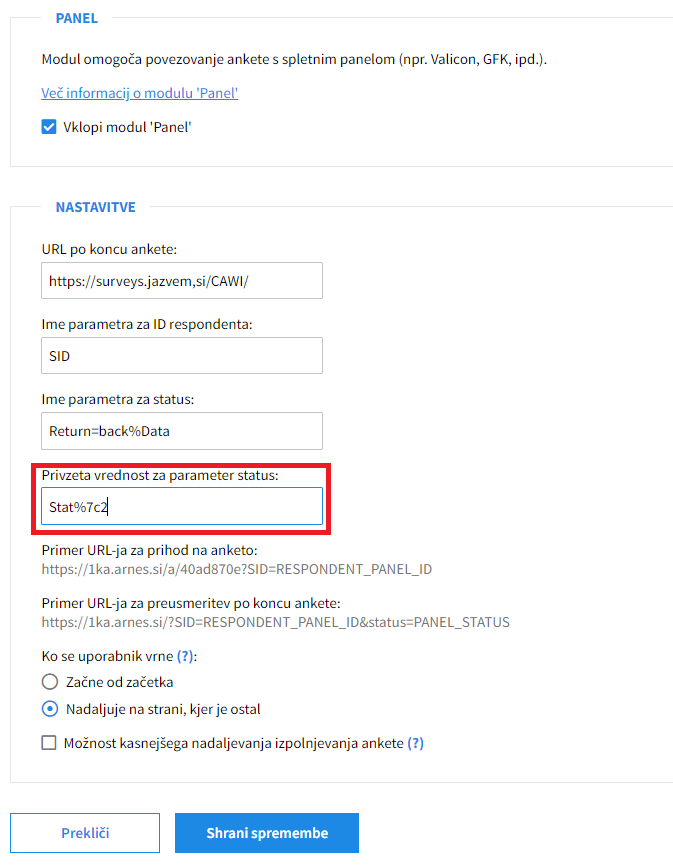
Modul Panel vključite v zavihku 'UREJANJE' - 'Nastavitve' - 'Napredni moduli' - 'Panel'. Po vklopu modula Panel v orodju 1KA, s katerim lahko rekrutirate respondente preko komercialnega panela, se sprožijo privzete nastavitve, s katerimi povežete podatke iz panela s podatki v 1KA. Za večino primerov privzete nastavitve zadostujejo in priporočamo, da jih ne spreminjate.
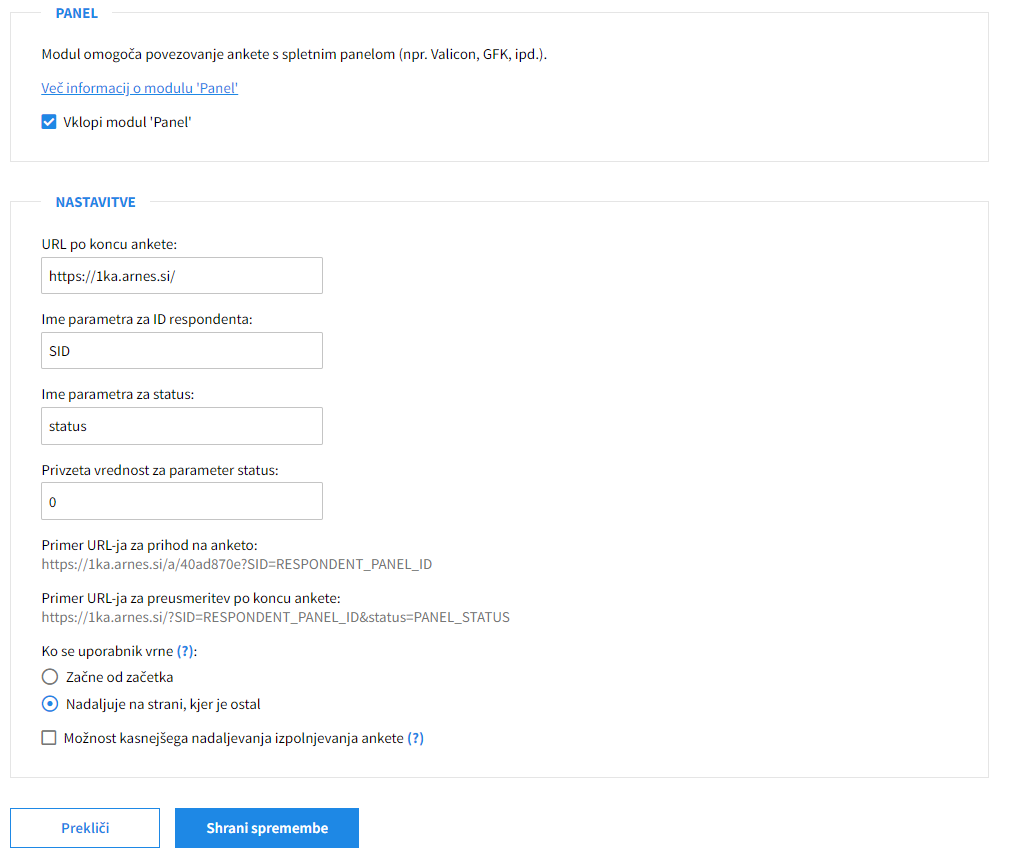
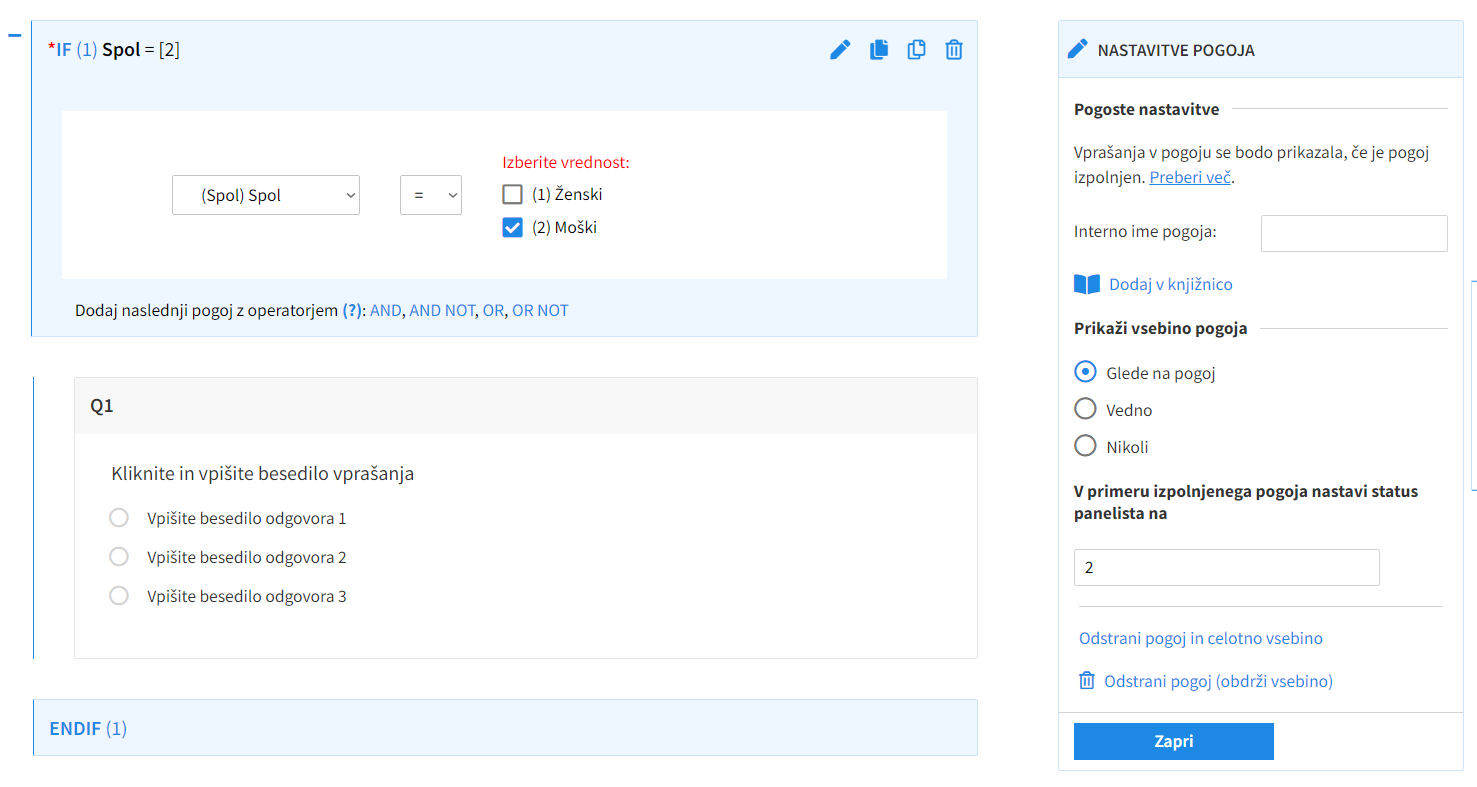
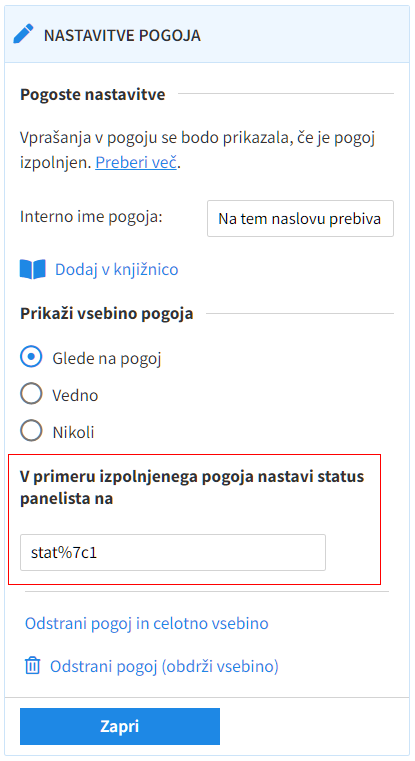
V primeru vklopljenega modula Panel se pri urejanju vprašalnika v nastavitvah pogoja, na desni strani, prikaže dodatna nastavitev 'V primeru izpolnjenega pogoja nastavi status panelista na:'.
V polje lahko vpišete različne statuse (npr. če respondent pri vprašanju Q1 odgovori z odgovorom 1 (npr. moški spol), se v URL vrne status 1).
Funkcionalnost je na voljo za uporabnike individualnega paketa 3KA ter uporabnike poslovnih paketov za skupine.
Varovanje podatkov uporabnikov 1KA ima najvišjo prioriteto. Do podatkov ima zato dostop izključno avtor (urednik) ankete in dodatni souredniki, ki jih je avtor eksplicitno dodal.
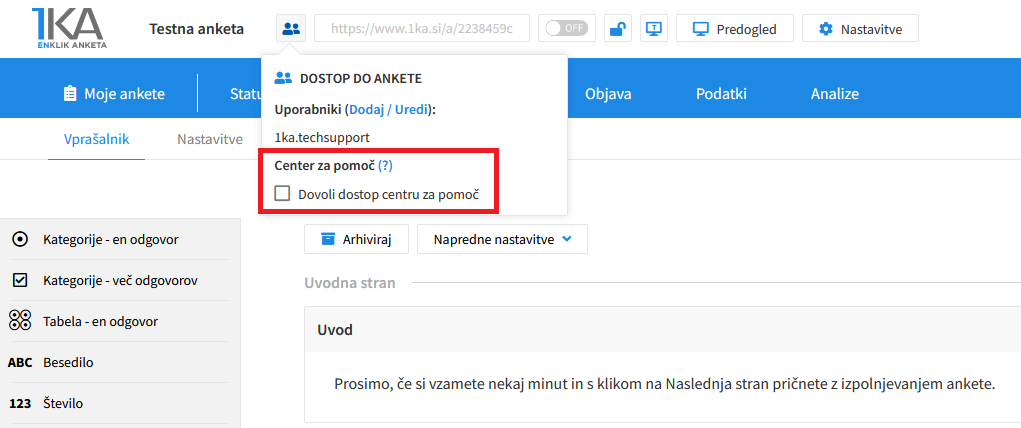
1KA center za pomoč oziroma administrator spletnega mesta www.1KA.si - brez eksplicitnega dovoljenja uporabnika - nima dostopa do ankete in podatkov.
V primeru, ko uporabnik pri določeni anketi potrebuje pomoč administratorjev 1KA, mora najprej odobriti začasen dostop (do rešitve problema) do njegove ankete 1KA centru za pomoč. Kljub omogočenemu dostopu so administratorji zavezani najvišjim standardom varovanja zasebnosti, ki so opredeljeni v splošnih pogojih.
Pri vsaki anketi je levo zgoraj ob internem imenu ankete ikona, ki omogoča dodajanje dostopa do ankete 1KA centru za pomoč oz. administratorjem. Vse kar morate narediti, je klikniti na 'Dovoli dostop centru za pomoč'.
Sourednike ankete lahko avtor doda v zavihku 'UREJANJE' - 'Nastavitve' - 'Dostop uredniki'.
Video vodič prikazuje, kako v orodju 1KA kopiramo že obstoječo anketo. Vsako anketo, ki ste jo ustvarili vi ali pa imate tudi vi dostop do urejanja te ankete, lahko kopirate in zbirate podatke še enkrat.
Video vodič prikazuje, kako se v aplikaciji 1KA anketo deli z drugimi uredniki.
Napredni modul 'Panel' je funkcionalnost orodja 1KA, ki omogoča, da rekrutirate respondente neposredno preko zunanjega komercialnega panela (npr. JazVem). Na tej osnovi lahko povežete kontaktne podatke iz zunanjega panela z odgovori v anketi 1KA. Navedeno funkcionalnost je treba jasno ločiti od storitve '1KA panel'  , kjer gre za infrastrukturo, v kateri je mogoče naročati in izvajati anketne raziskave na osnovi oseb, ki so bile rekrutirane iz Registra prebivalstva. '1KA panel' je torej verjetnostni spletni panel oseb, medtem ko je napredni modul 'Panel' zgolj funkcionalnost orodja 1KA, ki omogoča rekrutiranje respondentov iz komercialnih spletnih panelov. V primeru rekrutiranja respondentov iz '1KA panela', pa dodatna funkcionalnost 'Panel' ni potrebna, ker je '1KA panel' že v svoji zasnovi integriran z orodjem 1KA
Načeloma je z vsemi večjimi ponudniki spletnih panelov v Sloveniji dosežen dogovor za uporabo respondentov iz panelov pri anketi, ustvarjeni z orodjem 1KA. Za pridobitev panelistov iz slovenskih panelov se morate dogovoriti neposredno s ponudnikom panelom. V primeru potrebnih razširitev in nadgradenj modula panel se razvoj računa po objavljenem ceniku.
Povezave:
Funkcionalnost je na voljo za uporabnike individualnega paketa 3KA ter uporabnike poslovnih paketov za skupine.


