

Arhivi
Video vodič prikazuje, kako lahko v 1KA izdelamo in pregledujemo arhive.
Video vodič Uvoz 1KA ankete se nahaja tukaj.
Študenti, raziskovalci, učitelji, dijaki in drugi z ArnesAAI računom oziroma digitalno identiteto lahko na ločeni namestitvi 1KA.ARNES.SI uporabljajo 1KA brezplačno in brez omejitev.
Niste prepričani ali imate AAI račun? Oglejte si navodila za pridobitev AAI računa ali pogosta vprašanja glede uporabe 1KA z ArnesAAI.
Namestitev 1KA za študente, dijake, raziskovalce, učitelje in druge z AAI računom. Uporaba je brezplačna.
Splošna namestitev 1KA za vse uporabnike. Osnovna uporaba je brezplačna, napredna pa plačljiva.
 Google prijava
 Arnes AAI

 Google registracija
Arnes AAI
Google registracija
Arnes AAI
Na to spletno mesto se boste lahko prijavili šele po potrditvi registracije na povezavi, ki smo jo poslali po emailu!

Prosimo vas, da si ogledate spodaj navedena pogosta vprašanja in preverite, ali se vaše vprašanje morda nanaša na katero izmed navedenih:

Video vodič prikazuje, kako lahko v 1KA izdelamo in pregledujemo arhive.
Video vodič Uvoz 1KA ankete se nahaja tukaj.
Pri urejanju ankete v zavihku 'UREJANJE' - 'Vprašalnik' imate možnost predogleda ankete, preden anketo aktivirate. Predogled odprete s kilkom na gumb 'Predogled' na vrhu strani. Tako lahko preverite urejenost vprašanj, delovanje pogojev in opozoril ipd. V predoglednem načinu se podatki ne shranjujejo.

Za predogled v osnovnem pogledu na osebnem računalniku izberite možnost 'Računalnik'. Če bodo na vašo anketo odgovarjali tudi preko mobilnih naprav, imate na voljo tudi predogled za mobitele in tablice.
Ne glede na izbrano napravo za predogled lahko znotraj predogledne strani neomejeno preklapljate med napravami, tako da izberete želeno napravo v meniju na desni strani.

V predogledu imate za lažje pregledovanje na voljo tudi dodatne nastavitve:
V primeru daljše ankete, kjer imate veliko število strani, lahko uporabite tudi možnost 'Skoči na stran', kjer lahko izberete stran, ki jo želite videti v predogledu.
V zavihku 'UREJANJE' - 'Arhivi' - 'Aktivnost urednikov' lahko spremljamo vse spremembe oz. aktivnosti urednikov vprašalnika:
V vseh treh podzavihkih lahko tabelo s spremembami tudi izvozimo v Excel s klikom na 'Download Excel' nad tabelo s spremembami.
Pri ustvarjanju in razvijanju vprašalnika je priporočljivo, da si pred spremembo naredite arhivsko verzijo vprašalnika v 'UREJANJE' - 'Arhiv' - 'Vprašalnik'.
S klikom na gumb 'Izdelaj arhivsko verzijo vprašalnika' se generira seznam arhivskih verzij vprašalnika. Za vsako verzijo vprašalnika se generirajo naslednji podatki: datum arhiviranja, avtor arhiviranja, opomba. Za vsako verzijo vprašalnika imate možnost izbrisa ter aktiviranja arhivske ankete.
Funkcionalnost je na voljo za uporabnike individualnih paketov 2KA in 3KA ter uporabnike poslovnih paketov za skupine.
Uporabniki individualnih paketov 3KA ali poslovnih paketov za skupine, ki imajo možnost pošiljanja email vabil, imate v zavihku 'OBJAVA' - Arhiv' - 'Arhivi' - 'Vabila' možnost pregleda vseh pošiljanj.
Vsako poslano email vabilo se shrani v seznam, kjer so navedeni še datum in ura pošiljanja, email sporočilo, naslov sporočila, število uspešno poslanih emailov, napake, kdo je vabilo poslal ter komentarji k pošiljanju. S klikom na število uspešno poslanih emailov lahko pogledate vse emaile v tistem pošiljanju.
Na 1KA.Arnes.si lahko v zavihku 'Pregled pošiljanj' dostopate do seznama poslanih vabil. Več o uporabi 1KA sistema za pošiljanje vabil na 1KA.arnes.si si lahko preberete tukaj.
Funkcionalnost je na voljo za uporabnike individualnega paketa 3KA ter uporabnike poslovnih paketov za skupine.
V zavihku 'ANALIZE' - Arhiv' - 'Arhivi' - 'Analize' se prikažejo vsi arhivi analiz, bodisi tabele, bodisi grafi, ki ste jih arhivirali v zavihku 'ANALIZE', lahko pa tudi tukaj ustvarite arhiv trenutne analize.
Generira se seznam arhivov analiz skupaj z naslednjimi možnostmi:
Ko se generira arhiv analize, ima uporabnik poleg zgoraj naštetih informacij, na voljo dodatno še naslednje informacije:
Funkcionalnost je na voljo za uporabnike individualnih paketov 2KA in 3KA ter uporabnike poslovnih paketov za skupine.
Pred spreminjanjem vprašalnika ali urejanjem podatkov priporočamo, da si z gumbom 'Izdelaj arhivsko kopijo podatkov' v zavihku 'PODATKI' - Arhivi' - 'Arhivi' - 'Podatki' izdelate arhivsko verzijo podatkov. Avtomatsko se generira seznam arhivskih verzij podatkov z datumom ustvarjanja arhivske verzije. Za vsako verzijo arhivskih podatkov imate možnost aktiviranja arhiva podatkov.
Funkcionalnost je na voljo za uporabnike individualnih paketov 2KA in 3KA ter uporabnike poslovnih paketov za skupine.
V zavihku 'UREJANJE' - 'Arhiv' - 'Izvozi v datoteko (.1KA)' lahko shranite in prenesete arhivsko datoteko vprašalnika. Izvozite lahko samo vprašalnik ali vprašalnik skupaj s podatki.
V obeh primerih lahko datoteko kadarkoli prenesete nazaj na 1KA in na ta način ustvarite isto anketo. Anketo uvozite nazaj preko vmesnika za kreiranje nove ankete. Če izvozite vprašalnik in podatke, se pri uvozu skupaj z vprašalnikom prenesejo tudi podatki. Na ta način kopirate celotno anketo s podatki. Ta možnost se pogosto uporablja pri prenosu anket iz naše strani na svojo lastno inštalacijo ali virtualno domeno in obratno.
Po uspešno zaključeni registraciji na spletno mesto 1KA lahko ustvarite svojo prvo anketo.
Anketo ustvarite v zavihku 'Moje ankete' s klikom na gumb 'Ustvari Anketo'. Najprej izberite poljubno ime svoje ankete, ki se bo prikazalo na vašem direktoriju (interno ime) in ime, ki se bo prikazalo pri objavi ankete (respondentom) – imeni sta lahko enaki. Za ustvarjanje klasične ankete kliknemo na gumb 'Anketa'. Če bi ustvarjali formo oz. obrazec, bi kliknili na gumb 'Forma', za glasovanje pa gumb 'Glasovanje'.
Ko izberete želeni tip ankete (Anketa), boste s klikom na gumb 'Naprej' samodejno preusmerjeni na stran, kjer lahko pričnete z urejanjem ankete.
Najprej imate možnost postavljanja socio-demografskih vprašanj, ki so v orodju 1KA že prednastavljena. Ta vprašanja so standardna in se uporabljajo pri znanstvenih raziskavah. Do njih dostopate preko klika na gumb 'Dodaj vprašanje iz knjižnice ' ali pa preko gumba 'Knjižnica', ki se nahaja v meniju na levi strani. Izbrano demografsko spremenljivko vključite v vprašalnik tako, da označite kvadratek poleg želene spremenljivke. 1KA postavi izbrana socio-demografska vprašanja v svoj blok na koncu samega vprašalnika. Vsaka spremenljivka ima več oblik. V urejevalniku vprašanja lahko s klikom na svinčnik  - ('Uredi vprašanje')– izberemo tip vprašanja, ki nam najbolj ustreza. Vsi tipi vprašanj se nahajajo v spustnem meniju (Tip vprašanja) v desnem zgornjem kotu urejevalnika vprašanja. Izberemo želeno obliko in kliknemo 'Zapri'.
Če vam že napisan nagovor v Uvodu ni všeč, ga lahko sami enostavno zamenjate s klikom na že napisano besedilo v spremenljivki Uvod ter napišete poljubno besedilo oz. nagovor. Nagovor naj ne bo predolg, vendar naj prepriča respondenta k odgovarjanju na anketo. Več nasvetov za učinkovit nagovor si poglejte v priporočilu za sestavo uvodnega nagovora.
Na levi strani imate na voljo različne tipe vprašanj, ki jih enostavno vstavite v svoj vprašalnik. Če se z miško pomaknete čez vsak tip vprašanja posebej, se vam prikaže primer oblike vprašanja. Vprašanja lahko primete in jih povlečete na želen položaj v anketi ali pa zgolj kliknete na tip vprašanja. V slednjem primeru se vprašanje avtomatsko pojavi na koncu ankete.
Nato pogledamo zavihek 'TESTIRANJE' - 'Diagnostika'. Ta prikaže, če imamo kaj napak, opozoril ali priporočil. V anketi lahko vklopimo komentarje ter poženemo avtomatske vnose. Komentarji so na voljo uporabnikom individualnega paketa 3KA ter uporabnikom poslovnih paketov za skupine. Anketo lahko testiramo preko ikone za testne vnose -  , ki je zgoraj desno od URL-ja ankete in v zavihku 'TESTIRANJE' - 'Avtomatski vnosi'. Več >>
Če je anketa že dokončana, kliknete na zavihek 'OBJAVA', kjer lahko anketo aktivirate in dostopate do URL-ja ankete. Več >>
Anketo aktivirate s klikom na ikono  , ki jo najdete v zavihku 'OBJAVA' in zgoraj desno od URL-ja ankete. Odpre se vam novo okno. Prednastavljeno je že, da se anketa aktivira za obdobje 3 mesecev, vendar pa lahko obdobje aktivnosti poljubno tudi spreminjate. Enostavno kliknete na gumb 'Nastavitve aktivnosti' in določite obdobje aktivnosti. Aktivnost ankete lahko določite tudi pozneje v zavihku 'UREJANJE' - 'Nastavitve' - 'Aktivnost / kvote'. Nastavite lahko čas začetka aktivnosti ankete ter čas konca aktivnosti ankete. Več >>
V zavihku 'PODATKI' lahko zbrane podatke pregledate, z možnostjo 'Vpogled' lahko pregledate tudi odgovore vsake enote posebej. Prednastavljeno je že, da se prikažejo le ustrezne enote, torej to so tiste enote, ki so vprašalnik izpolnile v celoti ali pa le delno. Zbrane podatke lahko izvozite v tekstovni obliki ter v programa SPSS in Excel. Izvoz podatkov je na voljo le uporabnikom individualnih paketov 2KA in 3KA ter uporabnikom poslovnih paketov za skupine. Več >>
Orodje 1KA samo zgenerira tabele glede na izbran tip vprašanja. V zavihku 'ANALIZE' - 'Statistike' se prikažejo le osnovne statistične analize, kot so frekvenca, odstotek, število enot, idr. Uporabniki individualnih paketov 2KA ali 3KA ter uporabniki poslovnih paketov za skupine imate na voljo tudi možnost naprednih analiz. Več >>
V podzavihku 'ANALIZE' - 'Grafi' pa lahko dostopate do že narejenih grafičnih predstavitev. Grafi so na voljo uporabnikom individualnih paketov 2KA ali 3KA ter uporabnikom poslovnih paketov za skupine. Tip grafa je izbran glede na tip vprašanja, vendar ga lahko tudi spreminjate. Spreminjate lahko tudi barvo grafov. Več >>
Nekatere opisane funkcionalnosti so na voljo za uporabnike individualnih paketov 2KA in 3KA ter uporabnike poslovnih paketov za skupine.
Varovanje podatkov uporabnikov 1KA ima najvišjo prioriteto. Do podatkov ima zato dostop izključno avtor (urednik) ankete in dodatni souredniki, ki jih je avtor eksplicitno dodal.
1KA center za pomoč oziroma administrator spletnega mesta www.1KA.si - brez eksplicitnega dovoljenja uporabnika - nima dostopa do ankete in podatkov.
V primeru, ko uporabnik pri določeni anketi potrebuje pomoč administratorjev 1KA, mora najprej odobriti začasen dostop (do rešitve problema) do njegove ankete 1KA centru za pomoč. Kljub omogočenemu dostopu so administratorji zavezani najvišjim standardom varovanja zasebnosti, ki so opredeljeni v splošnih pogojih.
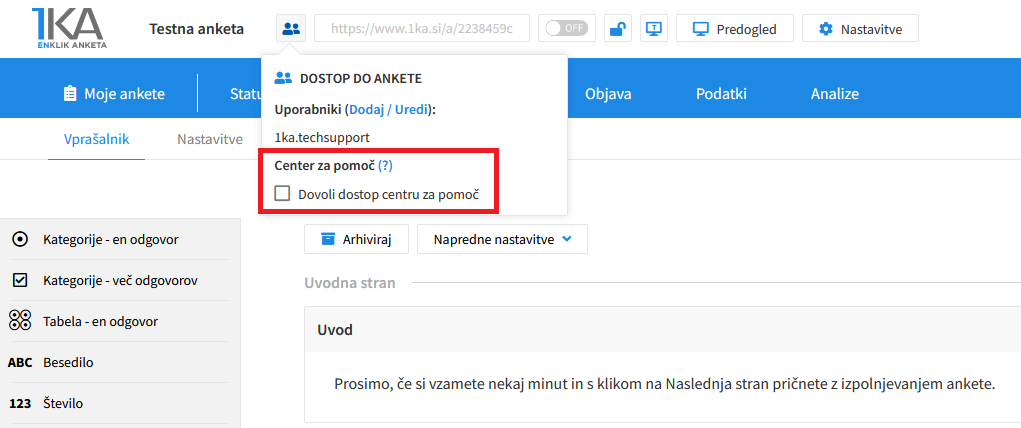
Pri vsaki anketi je levo zgoraj ob internem imenu ankete ikona, ki omogoča dodajanje dostopa do ankete 1KA centru za pomoč oz. administratorjem. Vse kar morate narediti, je klikniti na 'Dovoli dostop centru za pomoč'.
Sourednike ankete lahko avtor doda v zavihku 'UREJANJE' - 'Nastavitve' - 'Dostop uredniki'.


