Vprašalnik

Zavihek 'VPRAŠALNIK' omogoča:


1. Dodajanje vprašanj

Na voljo je 28 tipov vprašanj. Dodate lahko tudi tudi standardne spremenljivke za demografijo. V osnovnih in naprednih opcijah posameznega vprašanja lahko nastavite postavitev, ime, opombe, omejitve znakov, vidnost vprašanja, vrednosti odgovorov, uvrstitev vprašanja med sistemske spremenljivke, ki jih lahko uporabite pri obveščanju in pošiljanju email vabil itd.


2. Urejanje vprašalnika

Urejate lahko strukturo vprašalnika s pogoji, zankami, bloki, kalkulacijami in prelomi strani. Prav tako lahko urejate celotni vprašalnik v skrčenem pogledu, kar je priporočljivo predvsem pri obširnih in kompleksnih vprašalnikih. S pomočjo slovarja (glossary) lahko vprašanjem in odgovorom dodate tudi definicije, ki se respondentu prikažejo ob pomiku miške nad besedo.   


3. Arhiviranje vprašalnika

Mogoča je izdelava arhivskih verzij vprašalnika in restavriranje iz arhivskih datotek. Vprašalnik lahko tudi kopirate, brišete (nepovratno, razen s pomočjo administratorja) in izvozite v PDF ali RTF (Word) obliki.


4. Dodatno urejanje in preverjanje vprašalnika

Mogoče je izvajanje ponavljajočih se popravkov s klikom na ikono 'poišči in zamenjaj', dodajanje preloma strani med vsa vprašanja, preverjanje pravilnosti postavljenih pogojev (kot pomoč pri odpravljanju morebitnih napak), preštevilčenje vseh vprašanj (s tem rešimo problem podvajanja imen spremenljivk) ter razprtje oz. skrčenje vseh pogojev, blokov in zank s klikom na ikoni 'odpri vse' oz. 'zapri vse'.


5. Knjižnica vprašanj in anket

Dostopate lahko do javne knjižnice, iz katere lahko kopirate vprašanja in ankete, ter do osebne knjižnice, v katero vprašanja in ankete lahko dodajate ali pa jih iz nje kopirate.


<< Nazaj na UREJANJE

Predlogi odgovorov

Predloge odgovorov lahko uporabimo pri vprašanjih tipa 'Kategorije - En odgovor' in 'Tabela - En odgovor'. Nastavimo jih tako, da odpremo napredni urejevalnik vprašanja s klikom na orodno vrstico vprašanja ali na gumb 'svinčnik'.


Izbiramo lahko med osmimi vnaprej pripravljenimi skupinami odgovorov:

  • veljavnost;
  • strinjanje;
  • všečnost;
  • hitrost;
  • količina;
  • ne - da;
  • težavnost;
  • zadovoljstvo.

Če npr. izberemo strinjanje in imamo nastavljeno 'Število odgovorov - vodoravno' 5, se bodo labele odgovorov prikazale v naslednji obliki: 'Sploh se ne strinjam', 'Se ne strinjam', 'Niti niti', 'Se strinjam' in 'Povsem se strinjam'.

Povezave

Razvrščanje oz. rangiranje (ang. ranking)

'Razvrščanje' oz. rangiranje je poseben tip vprašanja, ki respondentu omogoča razvrščanje odgovorov po vrstnem redu glede na pomembnost postavke.

Rangiranje je sicer kognitivno zahtevno anketno vprašanje. Respondent običajno ne zmore razvrstiti več kot 5 do 10 kategorij. V primerjavi z alternativnim ocenjevanjem v tabeli (ang. rating scale) tudi nima večjih prednosti, ampak celo vrsto slabosti (ni možno izračunavanje povprečja, variance, izdelave multivariatnih analiz, primerjave, itd.). Razvrščanje uporabimo predvsem v situaciji, ko želimo točni vrstni red (pri tabeli ima lahko več kategorij isto oceno). Take primere srečamo pri nakupovalnih odločitvah in drugih problematikah izbire.

Avtor ankete lahko pri uporabi tipa vprašanja 'Razvrščanje' v nastavitvah izbira med naslednjimi tipi razvrščanja:

  • Prestavljanje, kjer respondenti določeno število možnosti prestavijo z leve na desno;
  • Oštevilčevanje, kjer respondenti poleg vsake možnosti izberejo številko v spustnem seznamu;
  • Premikanje, kjer respondenti možnosti premikajo v navpični smeri;
  • Image hotspot, kjer respondenti rangirajo vnaprej določena območja na sliki. 

Nastaviti je možno tudi število odgovorov, ki jih lahko respondent razvrsti.

Primer ankete: Prosimo razvrstite barve po vrsti glede na to, kako všeč vam je katera barva.


Funkcionalnost je na voljo za uporabnike individualnih paketov 2KA in 3KA ter uporabnike poslovnih paketov za skupine.


Povezave

Izpis seznama odprtih odgovorov v anketi

Ob urejanju vprašalnika v zavihku 'UREJANJE' - 'Vprašalnik' pri dodajanju vprašanj tipa 'Besedilo' lahko v urejevalniku vprašanja na desni strani urejate lastnosti zastavljenega vprašanja. Ena od funkcionalnosti je tudi vpogled v predhodne odgovore respondentov.

S klikom na 'Uredi vprašanje' – 'Napredno' v razdelku Lastnosti obkljukamo možnost 'Seznam odgovorov pod vprašanjem'. Z vklopom nastavitve se bodo respondentu pri izpolnjevanju ankete v polju pod izbranim odprtim vprašanjem izpisali odgovori predhodnih respondentov, ki so anketo že izpolnili.

Seznam predhodnih odgovorov je viden vsem, ki imajo dostop do ankete, vključuje pa maksimalno 30 podanih odgovorov. S klikom na opcijo Več lahko zahtevamo izpis vseh odgovorov, ki so bili do takrat podani.

Primer ankete s seznamom odprtih odgovorov >>

Povezave

Vizualna analogna skala

V vprašalnik lahko vključite tip vprašanja 'vizualna analogna skala', ki ga najdete med oblikami postavitve pri vprašanju tipa 'kategorije - en odgovor'.

Vizualna analogna skala (VAS) omogoča prikaz odgovorov na lestvici v obliki vizualnih odgovorov (emotikonov).

Vprašanje postavimo tako, da v vprašalnik postavimo vprašanje tipa 'kategorije – en odgovor'. V nastavitvah vprašanja na desni strani, v zavihku 'Osnovno', pri nastavitvi 'Postavitev' izberemo možnost 'Vizualna analogna skala'.

V nastavitvah vprašanja, na desni, se nam dodatno prikaže nastavitev 'Število odgovorov', kjer lahko izbirate med 2 in 7 odgovori.

Primer ankete z uporabo vprašanja vizualna analogna skala >>

Povezave

Uvoz besedila - kopiranje besedila v 1KA

Možnost 'Uvoz besedila' se nahaja v vmesniku za kreiranje nove ankete. 

V vmesniku so na vrhu osnovne informacije o anketi, kjer lahko poimenujete anketo in jo shranite v mapo (v primeru, da imate vklopljen prikaz map). Pod osnovnimi nastavitvami nove ankete sta dve polji, ki omogočata vnos in predogled besedila. 


Besedilo vprašanj in odgovorov vpišete oziroma prilepite v polje na levi strani, vzporedno pa se na desni strani prikazuje predogled vprašanj (postavitev vprašanj v 1KA).

Pri kopiranju oziroma vnašanju besedila velja nekaj pravil:

  • Med vprašanji mora biti prazna vrstica;
  • Za vsako vprašanje morajo biti kategorije odgovorov v svoji vrstici;
  • V primeru tabele je v svoji vrstici vsako podvprašanje tabele;
  • Z uporabo tega vmesnika lahko v 1KA vnesete vprašanja tipa 'Kategorije - En odgovor' in 'Besedilo' (odprto vprašanje);
  • Ostale tipe vprašanj vnesete kot 'Kategorije - En odgovor' in jih naknadno spremenite (npr. v 'Kategorije - Več odgovorov', 'Tabela' itd.). 

Ob kliku na 'Naprej' se bo odprl postavljen vprašalnik v zavihku 'UREJANJE' - 'Vprašalnik', kjer lahko vsako vprašanje dodatno prilagodite oziroma spremenite tako, da kliknete na vprašanje in ga ustrezno uredite v urejevalniku vprašanja na desni strani, kjer lahko izberete drug tip vprašanja.

Urejanje vrednosti odgovorov

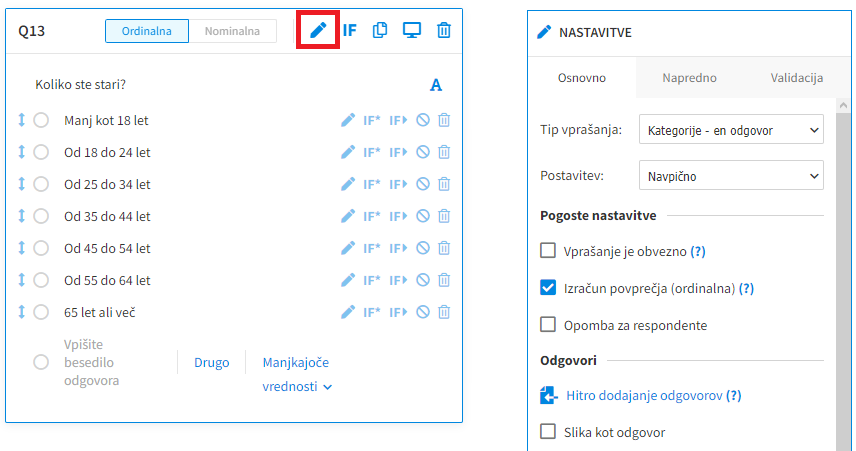
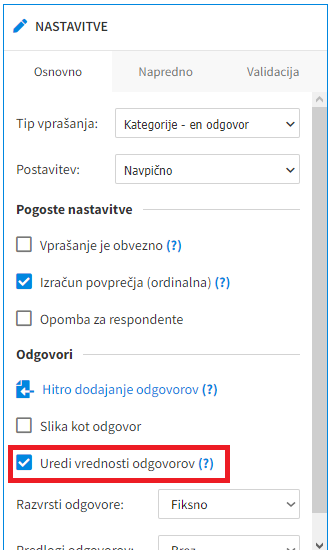
Pri urejanju vprašalnika v zavihku 'UREJANJE' - 'Vprašalnik' lahko urednik ankete ureja in spreminja vrednosti odgovorov. Vrednosti odgovorov lahko ureja tako, da klikne na orodno vrstico vprašanja ali ikono v obliki svinčnika, pri čemer se na desni strani odprejo nastavitve vprašanja.

V sklopu 'Odgovori' obkljukate možnost 'Uredi vrednosti odgovorov​'. Na levi strani kategorij odgovorov se prikažejo vrednosti odgovorov, ki jih lahko uporabnik ureja.

Vrednosti odgovorov so privzeto razvrščene naraščajoče in se pričnejo z 1. Vrednosti se lahko razvrstijo tudi padajoče (z izbiro nastavitve 'Razvrsti odgovore:' 'Padajoče'). 

Vrednosti odgovorov se lahko spremenijo. Pri tem velja upoštevati naslednja pravila

  • Vrednosti se ne smejo ponavljati (razen v primeru vklopljenega modula Kviz, ki je na voljo za uporabnike individualnih paketov 2KA in 3KA ter uporabnike poslovnih paketov za skupine);
  • Uporabljajo se lahko samo cela števila (brez decimalnih števil);
  • Vrednosti -1, -2, -3, -4, -5, -6, -96, -97, -98, -99 so rezervirane za označevanje manjkajočih vrednosti in se jih ne sme uporabljati za vrednotenje drugih odgovorov.


Nekatere opisane funkcionalnosti so na voljo samo za uporabnike individualnih paketov 2KA in 3KA ter uporabnike poslovnih paketov za skupine.


Povezave

Ponovitev naslovne vrstice v tabeli

Če imate tabelo z večjim številom postavk (podvprašanj), je priporočljivo, da ponovite naslovno vrstico (vrstico z odgovori). To storite tako, da najprej postavite vprašanje. Tabelo ustvarite v zavihku 'UREJANJE' - 'Vprašalnik'  v levem stranskem meniju oziroma s klikom na gumb "Dodaj vprašanje", kjer nato v roleti z vprašanji izberete želeni tip tabele.

Ko je tabela postavljena, se na desni strani odprejo nastavitve vprašanja. V razdelku 'Odgovori' se nahaja nastavitev 'Ponovi naslovno vrstico'. V roleti lahko izberete, da se naslovna vrstica ponovi vsakih 5, 10, 15 ali 20 vrstic. 

Primer ankete z 20 postavkami (podvprašanji) in ponovitvijo naslovne vrstice vsakih 5 vrstic >>

Povezave

Dodajanje uredniškega dostopa na 1KA.arnes.si

Tako kot na www.1KA.si lahko tudi na 1KA.arnes.si dodelite uredniški dostop do ankete drugim uporabnikom. Splošna navodila, kako dodeliti dostop do ankete drugemu uporabniku, ki veljajo za vse 1KA namestitve in domene, so opisana tukaj.

Pri dodajanju urednikov v anketo na 1KA.arnes.si upoštevajte, da lahko dostop dodelite samo uporabnikom, ki imajo možnost dostopa do AAI storitev, s čimer se lahko prijavijo na 1KA.arnes.si.

Uporabniki s statusom administratorja lahko dodelijo dostop do ankete še neobstoječemu uporabniku, ki bo na naveden elektronski naslov prejel obvestilo o dodeljenem dostopu. Pri tem velja opozoriti, da v primeru ko uporabnik kateremu smo dodelili dostop do ankete, nima AAI identitete, se ne bo mogel prijaviti na 1KA.Arnes.si.

V primeru, da želite dostop do ankete omogočiti uporabniku, ki ni AAI uporabnik, imate na voljo druge možnosti. Uporabniku lahko posredujete:


Nalaganje (angl. upload) datoteke

V svojo anketo lahko v zavihku 'UREJANJE' - 'Vprašalnik' vstavite tudi tip vprašanja 'Upload datoteke', kjer lahko respondent naloži svojo datoteko v anketo. Najprej iz stranskega levega menija oziroma s klikom na gumb "Dodaj vprašanje" iz rolete vseh tipov vprašanj pod 'Standardni vnosi' izberete 'Upload datoteke'. Vnesite besedilo vprašanja ter po želji prilagodite nastavitve.
Dodatne omejitve za respondente pri nalaganju datoteke:

  • največja velikost posamezne datoteke, ki jo naloži respondent je 16 MB;
  • dovoljene vrste datotek so: "jpeg", "jpg", "png", "gif", "pdf", "doc", "docx", "xls", "xlsx", "ppt", "pptx", "zip", "rar", "rds", "rdata", "rmd", "qmd";

Respondent lahko odstrani datoteko, ki jo je naložil in naloži drugo ali pusti prazno. V analizah in podatkih se datoteka shrani kot povezava (URL) do datoteke. Urednik ankete ima možnost urejanja povezave (lahko jo pobriše, zamenja).

Povezave

Orodje 1KA je brezplačno za osnovne uporabnike.