



 Google prijava



Kako začeti?
Združevanje podatkov
V zavihku 'PODATKI' - 'Uvoz' - 'Združi podatke' lahko na osnovi skupnega ključa zlijemo podatke različnih virov. Seveda mora biti ključ med enotami različen - različne enote ne smejo imeti istega ključa. Za združevanje podatkov je bistveno, da ima 1KA datoteka enak ključ (identifikator) kot dodatna datoteka, npr. zaporedna številka, šifra, email, telefon ipd.
Primer: V bazi na 1KA so v spremenljivki Q1 imena respondentov, želite pa dodati še elektronske naslove (EMAIL) in starost (STAR). V zavihku 'UREJANJE' - 'Vprašalnik' ustvarite dve novi spremenljivki (za elektronski naslov in starost), nato pa v zavihku 'PODATKI' - 'Uvoz' - 'Združi podatke' izberete vsa tri polja: Q1, EMAIL, STAR. Pri tem mora biti vsaka enota v svoji vrstici, spremenljivke pa morajo biti med seboj ločene z vejico.
Pomembno je, da se držite vrstnega reda spremenljivk, ki ga lahko določite s premikanjem polj.
Zelo pomembno je, da kot ključ v tem primeru označite spremenljivko Q1. Sistem bo nato poleg imen (Q1), ki so že v bazi 1KA, enotam dodal še elektronski naslov in starost iz dodatne datoteke (npr. Ana, ana.novak@1ka.si, 33).
Imena in email lahko uvozite tudi iz zunanje datoteke (Excel).
Pozor! V primeru, da uporabljate vprašalnik z zanko ali ste aktivirali napredni modul Socialna omrežja, odsvetujemo uporabo funkcije združevanja ali dodajanja podatkov, saj bodo podatki uvoženi nepopolno ali nepravilno.
Funkcionalnost je na voljo za uporabnike individualnega paketa 3KA ter uporabnike poslovnih paketov za skupine.
Povezave
Prva anketa
Po uspešno zaključeni registraciji na spletno mesto 1KA lahko ustvarite svojo prvo anketo.
1. USTVARJANJE ANKETE
Anketo ustvarite v zavihku 'Moje ankete' s klikom na gumb 'Ustvari Anketo'. Najprej izberite poljubno ime svoje ankete, ki se bo prikazalo na vašem direktoriju (interno ime) in ime, ki se bo prikazalo pri objavi ankete (respondentom) – imeni sta lahko enaki. Za ustvarjanje klasične ankete kliknemo na gumb 'Anketa'. Če bi ustvarjali formo oz. obrazec, bi kliknili na gumb 'Forma', za glasovanje pa gumb 'Glasovanje'.
Ko izberete želeni tip ankete (Anketa), boste s klikom na gumb 'Naprej' samodejno preusmerjeni na stran, kjer lahko pričnete z urejanjem ankete.
Najprej imate možnost postavljanja socio-demografskih vprašanj, ki so v orodju 1KA že prednastavljena. Ta vprašanja so standardna in se uporabljajo pri znanstvenih raziskavah. Do njih dostopate preko klika na gumb 'Dodaj vprašanje iz knjižnice ' ali pa preko gumba 'Knjižnica', ki se nahaja v meniju na levi strani. Izbrano demografsko spremenljivko vključite v vprašalnik tako, da označite kvadratek poleg želene spremenljivke. 1KA postavi izbrana socio-demografska vprašanja v svoj blok na koncu samega vprašalnika. Vsaka spremenljivka ima več oblik. V urejevalniku vprašanja lahko s klikom na svinčnik  - ('Uredi vprašanje')– izberemo tip vprašanja, ki nam najbolj ustreza. Vsi tipi vprašanj se nahajajo v spustnem meniju (Tip vprašanja) v desnem zgornjem kotu urejevalnika vprašanja. Izberemo želeno obliko in kliknemo 'Zapri'.
Če vam že napisan nagovor v Uvodu ni všeč, ga lahko sami enostavno zamenjate s klikom na že napisano besedilo v spremenljivki Uvod ter napišete poljubno besedilo oz. nagovor. Nagovor naj ne bo predolg, vendar naj prepriča respondenta k odgovarjanju na anketo. Več nasvetov za učinkovit nagovor si poglejte v priporočilu za sestavo uvodnega nagovora.
Na levi strani imate na voljo različne tipe vprašanj, ki jih enostavno vstavite v svoj vprašalnik. Če se z miško pomaknete čez vsak tip vprašanja posebej, se vam prikaže primer oblike vprašanja. Vprašanja lahko primete in jih povlečete na želen položaj v anketi ali pa zgolj kliknete na tip vprašanja. V slednjem primeru se vprašanje avtomatsko pojavi na koncu ankete.
2. TESTIRANJE ANKETE
Nato pogledamo zavihek 'TESTIRANJE' - 'Diagnostika'. Ta prikaže, če imamo kaj napak, opozoril ali priporočil. V anketi lahko vklopimo komentarje ter poženemo avtomatske vnose. Komentarji so na voljo uporabnikom individualnega paketa 3KA ter uporabnikom poslovnih paketov za skupine. Anketo lahko testiramo preko ikone za testne vnose -  , ki je zgoraj desno od URL-ja ankete in v zavihku 'TESTIRANJE' - 'Avtomatski vnosi'. Več >>
3. OBJAVA ANKETE
Če je anketa že dokončana, kliknete na zavihek 'OBJAVA', kjer lahko anketo aktivirate in dostopate do URL-ja ankete. Več >>
Anketo aktivirate s klikom na ikono  , ki jo najdete v zavihku 'OBJAVA' in zgoraj desno od URL-ja ankete. Odpre se vam novo okno. Prednastavljeno je že, da se anketa aktivira za obdobje 3 mesecev, vendar pa lahko obdobje aktivnosti poljubno tudi spreminjate. Enostavno kliknete na gumb 'Nastavitve aktivnosti' in določite obdobje aktivnosti. Aktivnost ankete lahko določite tudi pozneje v zavihku 'UREJANJE' - 'Nastavitve' - 'Aktivnost / kvote'. Nastavite lahko čas začetka aktivnosti ankete ter čas konca aktivnosti ankete. Več >>
4. PREGLED PODATKOV
V zavihku 'PODATKI' lahko zbrane podatke pregledate, z možnostjo 'Vpogled' lahko pregledate tudi odgovore vsake enote posebej. Prednastavljeno je že, da se prikažejo le ustrezne enote, torej to so tiste enote, ki so vprašalnik izpolnile v celoti ali pa le delno. Zbrane podatke lahko izvozite v tekstovni obliki ter v programa SPSS in Excel. Izvoz podatkov je na voljo le uporabnikom individualnih paketov 2KA in 3KA ter uporabnikom poslovnih paketov za skupine. Več >>
5. PREGLED ANALIZ
Orodje 1KA samo zgenerira tabele glede na izbran tip vprašanja. V zavihku 'ANALIZE' - 'Statistike' se prikažejo le osnovne statistične analize, kot so frekvenca, odstotek, število enot, idr. Uporabniki individualnih paketov 2KA ali 3KA ter uporabniki poslovnih paketov za skupine imate na voljo tudi možnost naprednih analiz. Več >>
V podzavihku 'ANALIZE' - 'Grafi' pa lahko dostopate do že narejenih grafičnih predstavitev. Grafi so na voljo uporabnikom individualnih paketov 2KA ali 3KA ter uporabnikom poslovnih paketov za skupine. Tip grafa je izbran glede na tip vprašanja, vendar ga lahko tudi spreminjate. Spreminjate lahko tudi barvo grafov. Več >>
Nekatere opisane funkcionalnosti so na voljo za uporabnike individualnih paketov 2KA in 3KA ter uporabnike poslovnih paketov za skupine.
Povezave
Organizacija uporabnikov virtualnih domen
Status managerja
Glavna odgovorna oseba virtualne domene avtomatično dobi status managerja, ki prejme podatke za prijavo (npr. začasno geslo) s strani 1KA administracije takoj po postavitvi virtualne domene, in sicer na e-mail, ki je bil naveden v zahtevku.
Organizacija ima privzeto enega managerja. Pri tem se lahko organizacija odloči tudi za generično ime (npr. manager@podjetje.si ali info@podjetje.si), ki v primeru zamenjave odgovorne osebe močno poenostavi prilagoditve.
Načeloma je lahko managerjev tudi več, kar pa je treba posebej naročiti in tehnično urediti z administracijo 1KA. Dodatni managerji se obračunavajo po veljavnem ceniku. Manager ima tudi odgovornost, da so vse ankete izvedene z omejitvami, v skladu z etičnimi standardi in v skladu s pogodbo ter zakonodajo. V primeru večjega števila managerjev morajo vsi prevzeti to odgovornost, hkrati pa v takem primeru priporočamo, da je en manager glavni ter ima dostop do drugih managerjev.
Managerji lahko dodajajo nove uporabnike v virtualno domeno. Vsak običajen uporabnik virtualne domene je zato dodeljen določenemu managerju. Dodatni uporabniki se ne morejo sami registrirati v vašo virtualno domeno.
Če je managerjev več, so lahko vzajemno dodeljeni drug drugemu, lahko pa tudi ne. Če manager ni nikomur dodeljen, to pomeni, da nihče drug nima vpogleda v ankete takega managerja. Morebitno spremembo dostopa lahko izvede le 1KA administracija na osnovi uradnega zahtevka organizacije, ki pa mora biti usklajen tudi z veljavno zakonodajo varovanja zasebnosti v odgovarjajoči organizaciji. 1KA administracija sicer do anket dostopa za potrebe uporabniške pomoči le z izrecnim dovoljenjem avtorja določene ankete.
Manager ima dostop do vseh anket uporabnika (ali managerja), ki pripada določenemu managerju. Poudariti pa velja, da tega dostopa ne more zlorabljati, ker vsak avtor ankete oziroma uporabnik vidi prav vse dostope, vpoglede in spremembe, ki jih kdorkoli (avtor, soavtorji, managerji, administratorji) naredi na njegovi anketi.
Dostop do posamezne ankete
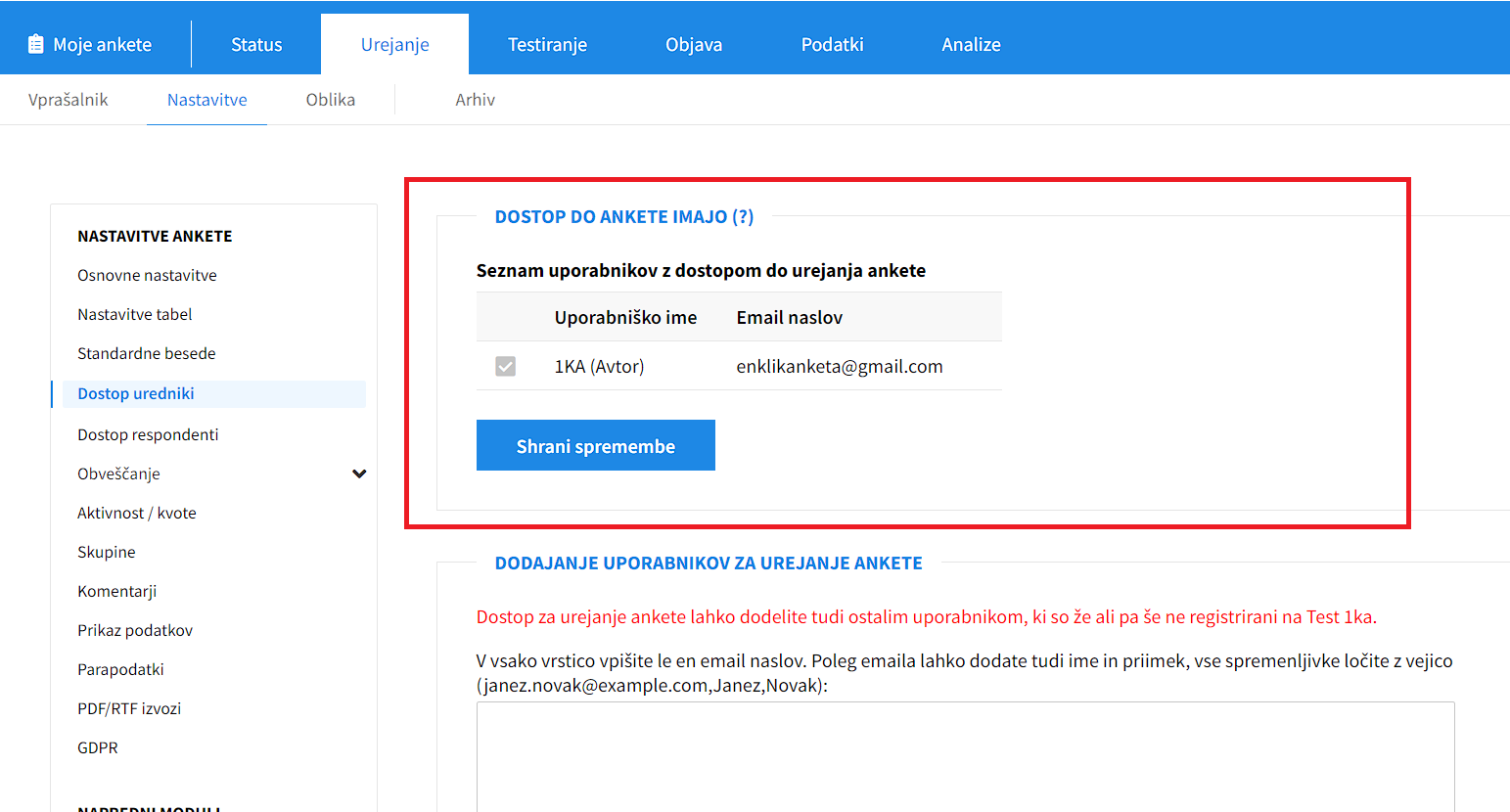
Manager ima dostop do celotnega profila njegovih uporabnikov in s tem tudi do vseh uporabnikovih anket. Administrativnega dostopa managerja do uporabnikov ne smemo zamenjevati z dostopom uporabnikov za urejanje določene ankete. Vsak uporabnik (ne samo manager) lahko namreč neodvisno doda kot sourednika kateregakoli uporabnika virtualne domene. Pri tem uporabnik dobi dostop zgolj do tiste ankete, za katero mu je drug uporabnik dodelil dostop.
Nadzor nad dostopom do anket
V zavihku 'UREJANJE' - 'Arhiv' - 'Sledenje sprememb' so uporabniku in managerju vidne prav vse sledi dostopanja do ankete, tako vpogledi kot tudi vse morebitne spremembe vprašalnika (kdo, kdaj, kaj). Sledi vključujejo tudi morebitne dostope in posege, ki jih je izvedla administracija 1KA oziroma Center za pomoč uporabnikom.
Dodajanje novega uporabnika
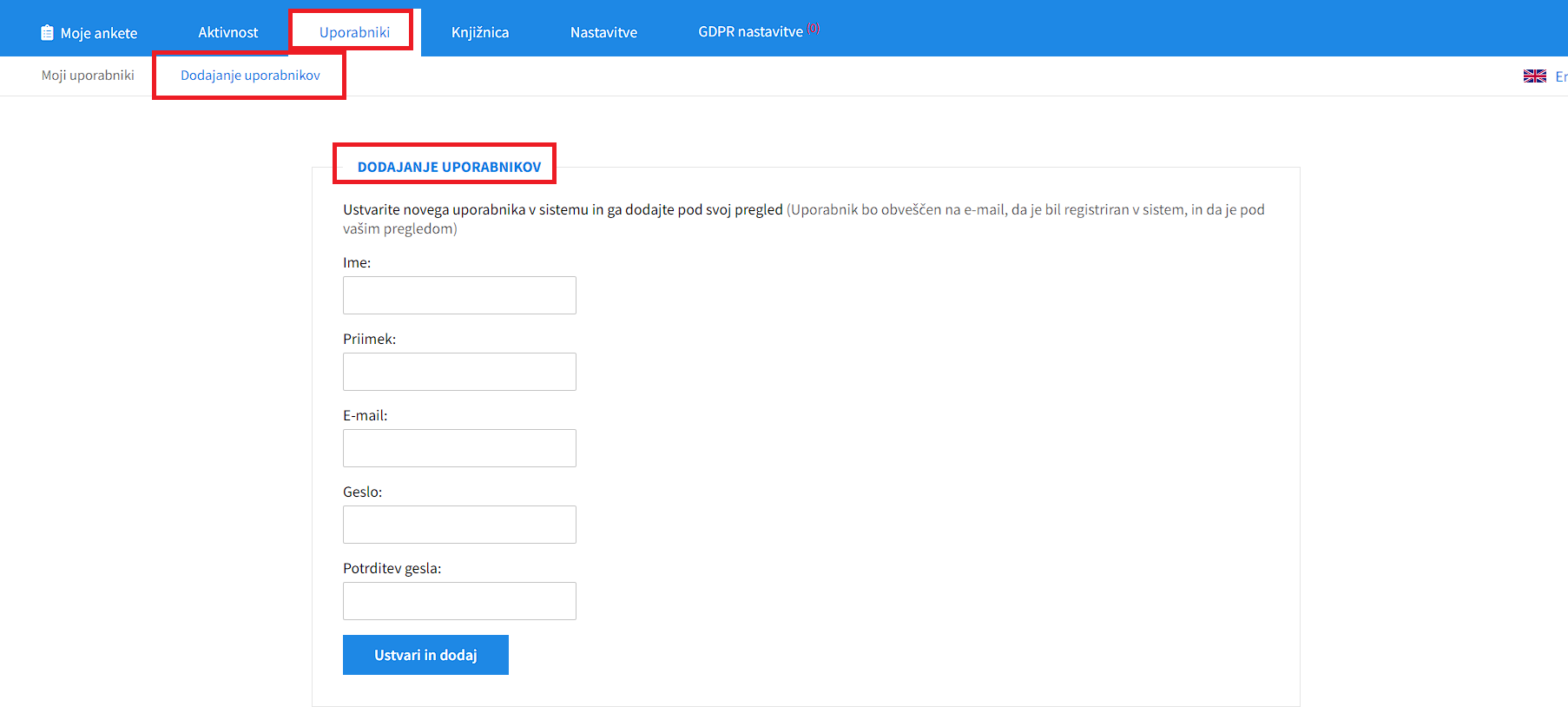
V zavihku 'Uporabniki' – 'Dodajanje uporabnikov', se nahaja okno za dodajanje uporabnikov, nad katerim boste imeli pregled. Tukaj manager vpiše e-mail uporabnika, njegovo ime, priimek in geslo. Tako manager kot tudi uporabnik sta preko e-maila obveščena, da je ustvarjen odgovarjajoči račun na virtualni domeni:
Pregled nad uporabniki
Uporabnike, nad katerimi ima manager pregled, lahko vidi v zavihku 'Uporabniki' – 'Moji uporabniki'.
Vse ankete uporabnikov, ki pripadajo določenemu managerju, manager vidi tudi v siceršnjem pregledu anket v zavihku 'Moje ankete'. S klikom na gumb 'Filtriranje', lahko izberete prikaz vseh anket, ali pa prikaz le svojih anket.

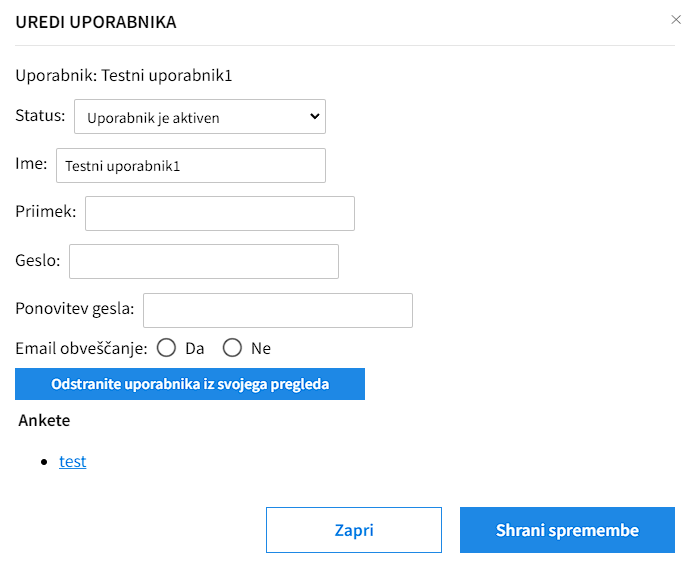
S klikom na urejanje (svinčnik) ob uporabniku lahko manager vidi celoten seznam anket določenega uporabnika in njegov profil.

V tem pogledu ima manager tudi možnost urejanja uporabnika (npr. zamenjave gesla).
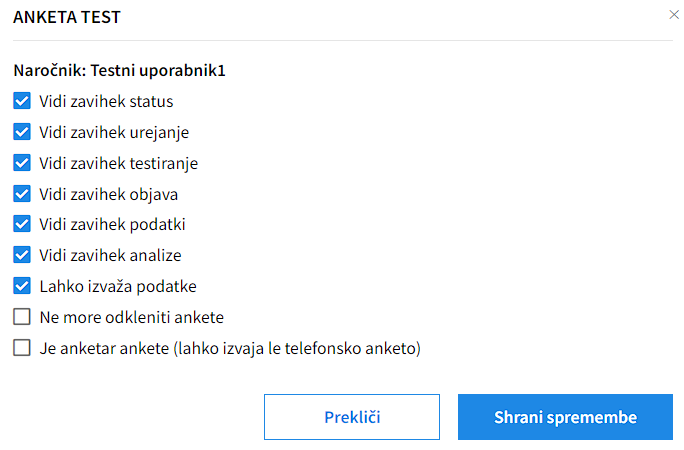
V seznamu anket uporabnika lahko manager s klikom na anketo spreminja uporabnikove pravice za posamezno anketo.
Dodajanje obstoječega uporabnika v pregled
Če je uporabnik že registriran na virtualno domeno, si ga ne morete sami dodeliti v pregled. V tem primeru se prosim obrnite na nas prek elektronskega naslova: enklikanketa@gmail.com in želenega uporabnika vam bomo ročno dodelili v pregled.
Odstranitev uporabnika iz pregleda
Uporabnika lahko manager odstrani v zavihku 'Uporabniki' – 'Moji uporabniki', kjer se ob kliku na 'svinčnik' ob uporabniku odpre pojavno okno, kjer lahko odstranite uporabnika:
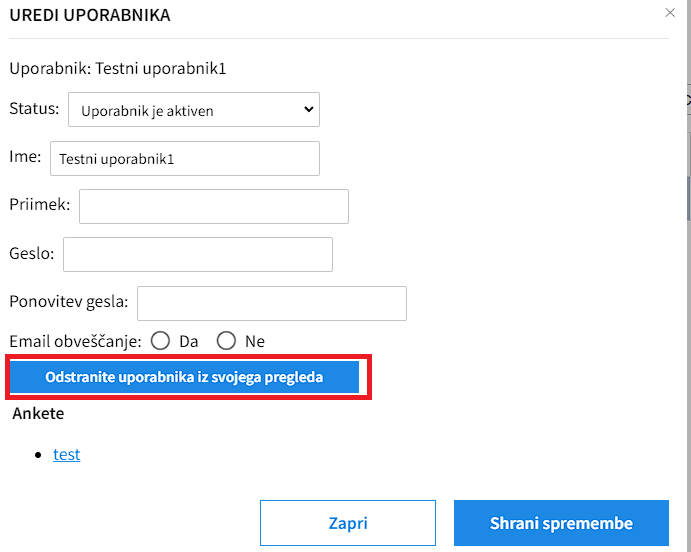
Po odstranitvi uporabnika iz pregleda določenega managerja bo uporabnik odstranjen iz odgovarjajoče virtualne domene, njegove ankete pa bodo managerju še vedno vidne pod zavihkom 'Moje ankete'.
Povezave
Dodelitev dostopa do ankete 1KA centru za pomoč uporabnikom
Varovanje podatkov uporabnikov 1KA ima najvišjo prioriteto. Do podatkov ima zato dostop izključno avtor (urednik) ankete in dodatni souredniki, ki jih je avtor eksplicitno dodal.
1KA center za pomoč oziroma administrator spletnega mesta www.1KA.si - brez eksplicitnega dovoljenja uporabnika - nima dostopa do ankete in podatkov.
V primeru, ko uporabnik pri določeni anketi potrebuje pomoč administratorjev 1KA, mora najprej odobriti začasen dostop (do rešitve problema) do njegove ankete 1KA centru za pomoč. Kljub omogočenemu dostopu so administratorji zavezani najvišjim standardom varovanja zasebnosti, ki so opredeljeni v splošnih pogojih.
Pri vsaki anketi je levo zgoraj ob internem imenu ankete ikona, ki omogoča dodajanje dostopa do ankete 1KA centru za pomoč oz. administratorjem. Vse kar morate narediti, je klikniti na 'Dovoli dostop centru za pomoč'.
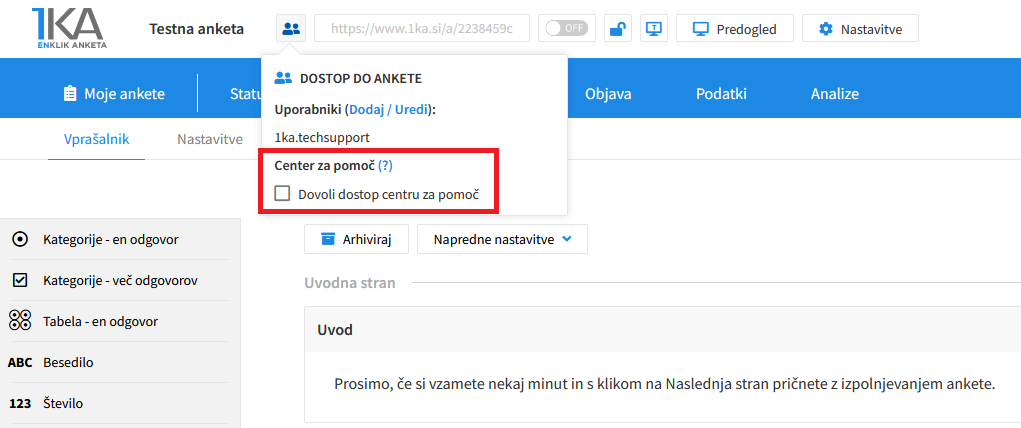
Sourednike ankete lahko avtor doda v zavihku 'UREJANJE' - 'Nastavitve' - 'Dostop uredniki'.
Povezave
Postopek prijave z Arnes uporabniškim računom
Videovodič prikazuje postopek prijave z AAI-računom. Študenti, raziskovalci, učitelji in drugi z AAI dostopom lahko še vedno brezplačno in neomejeno uporabljate storitev 1KA na Arnesovi poddomeni 1ka.arnes.si.
Uvoz vprašanj
Video vodič prikazuje, kako lahko v 1KA uvozimo vprašanja iz vprašalnika, ki smo ga že kreirali v nekem drugem programu za urejanje besedil.


