Nastavitve objave

Uporaba 1KA sistema za pošiljanje vabil

Na voljo je nov, prenovljen vmesnik za pošiljanje e-poštnih vabil.

Sistem 'OBJAVA' - 'Vabila' je namenjen uporabnikom, ki želijo povezavo do ankete posredovati na veliko število elektronskih naslovov in pri tem tudi slediti, kateri respondent je odgovoril na anketo in kateri ni. Predvsem je to prednost pri pošiljanju opomnikov tistim respondentom, ki ankete niso izpolnili. Sistem 1KA poleg tega podpira (dokumentira) tudi pošiljanje vabil preko pošte, SMS, ipd. 

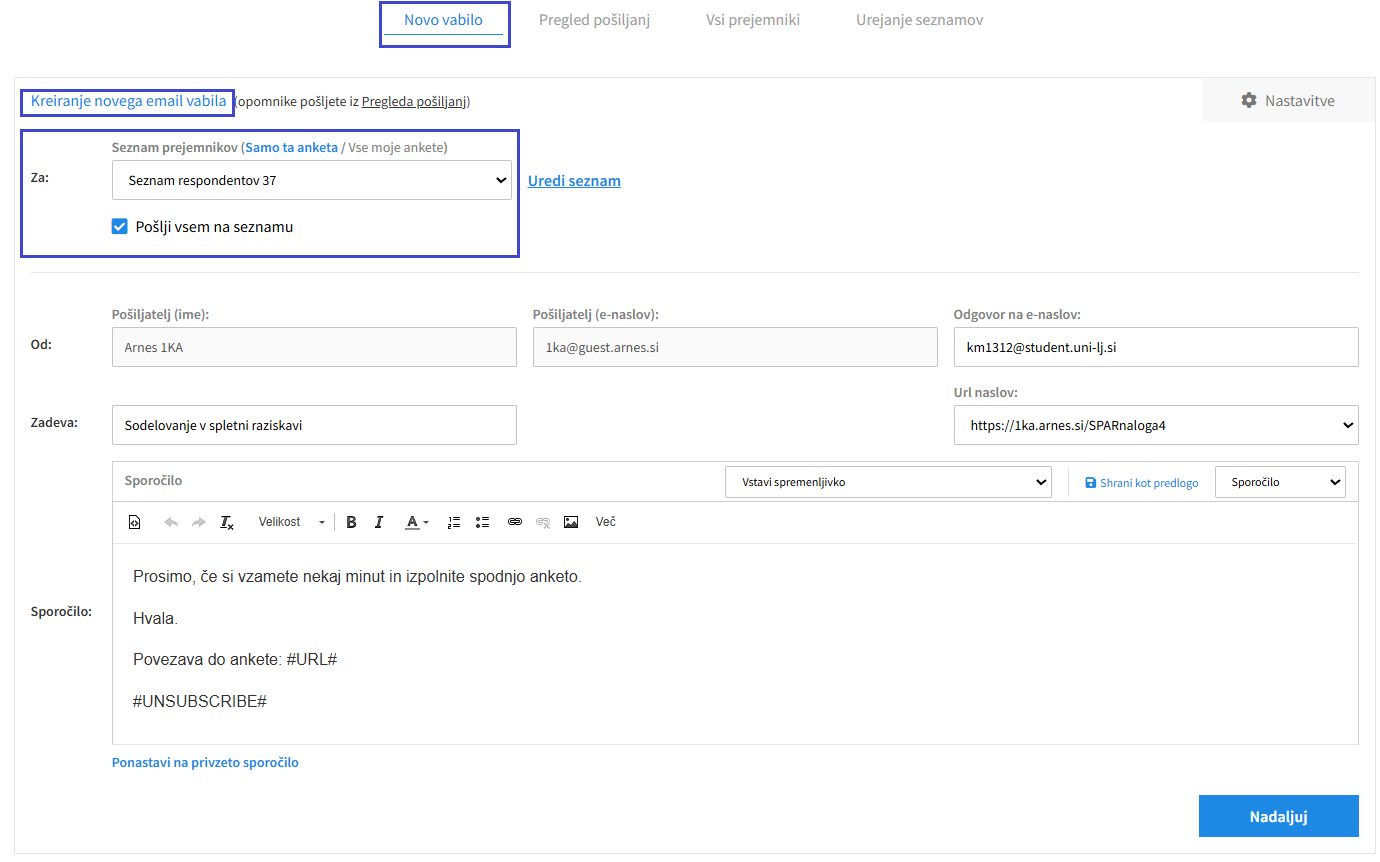
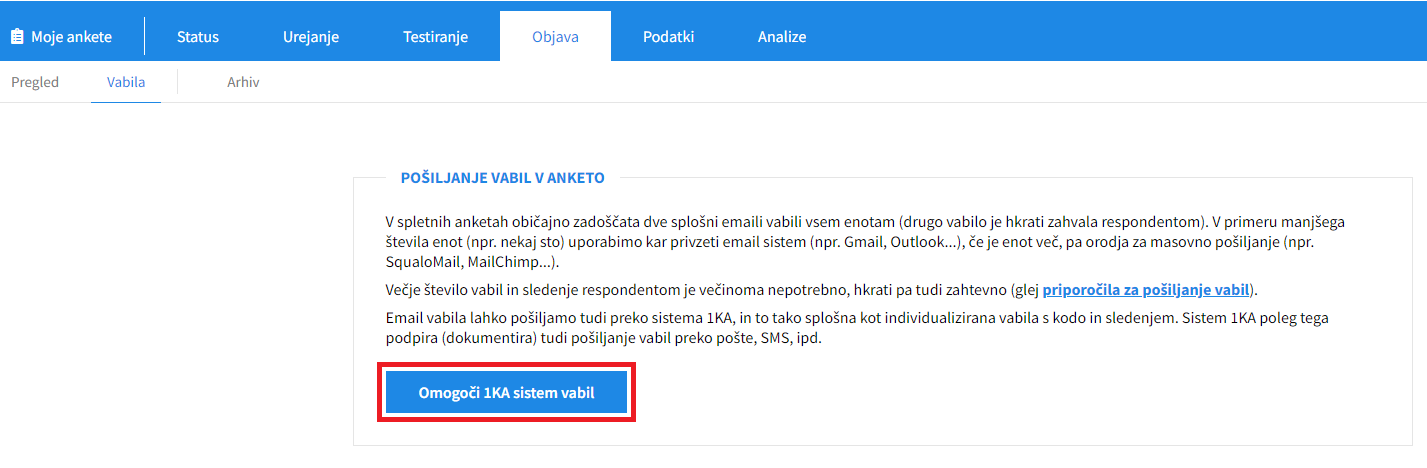
V primeru aktivacije uporabe 1KA sistema za pošiljanje vabil je potrebno v zavihku 'OBJAVA' - 'Vabila' omogočiti sistem s klikom na gumb 'Omogoči 1KA sistem vabil'. Odpre se zavihek 'OBJAVA' - 'Vabila' - 'Novo vabilo' - 'Kreiranje novega email vabila'.
 

*

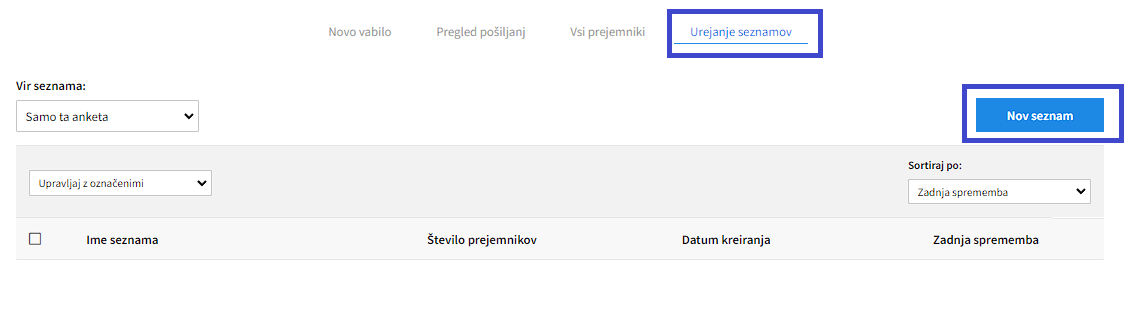
V polju seznam prejemnikov, izberete predhodno kreirani seznam prejemnikov. Sezname urejate in dodajate v zavihku 'Urejanje seznamov'. S klikom na 'Nov seznam', se vam odpre vmesnik za ustvarjanje novega seznama.
*

S klikom na gumb 'Uredi stolpce', izberete polja, ki jih želite dodati – email, ime, priimek, geslo, naziv, telefon ali drugo. Prejemnike lahko v polja vnesete ročno ali pa jih uvozite s klikom na gumb 'Uvozi seznam'. Če prejemnike vnašate ročno, jih dodajate s klikom na ikono v obliku plusa, ki se nahaja na desni strani zadnjega prejemnika, na koncu seznam shranite s klikom na gumb shrani seznam.

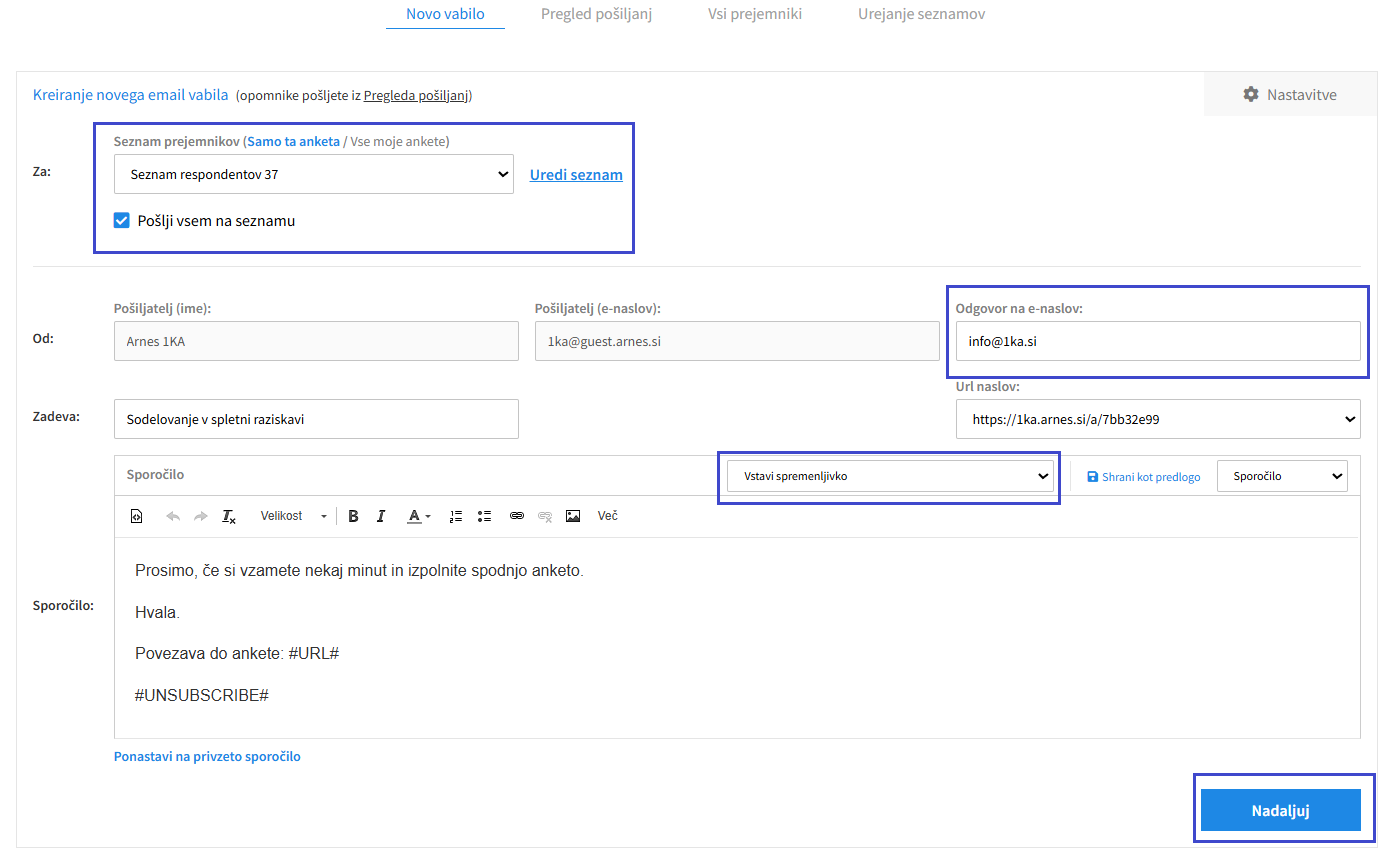
Ko imate ustvarjen seznam prejemnikov, ga izberete pri pošiljanju, v zavihku 'Novo vabilo'. Pošiljatelj vabila je nastavljen glede na izbrani poštni strežnik, ki ga lahko urejate v nastavitvah vabil. Polje odgovor na e-naslov, lahko poljubno spremenite.

Spodaj v zavihku 'Kreiranje novega email vabila', se nahaja okno za oblikovanje sporočila. Spremenljivke, kot je povezava do izpolnjevanja ankete, koda za sledenje in povezava za odjavo, vstavite s klikom na roleto 'Vstavi spremenljivko'. Sporočilo lahko shranite tudi kot predlogo, s klikom na gumb 'Shrani kot predlogo'.
*

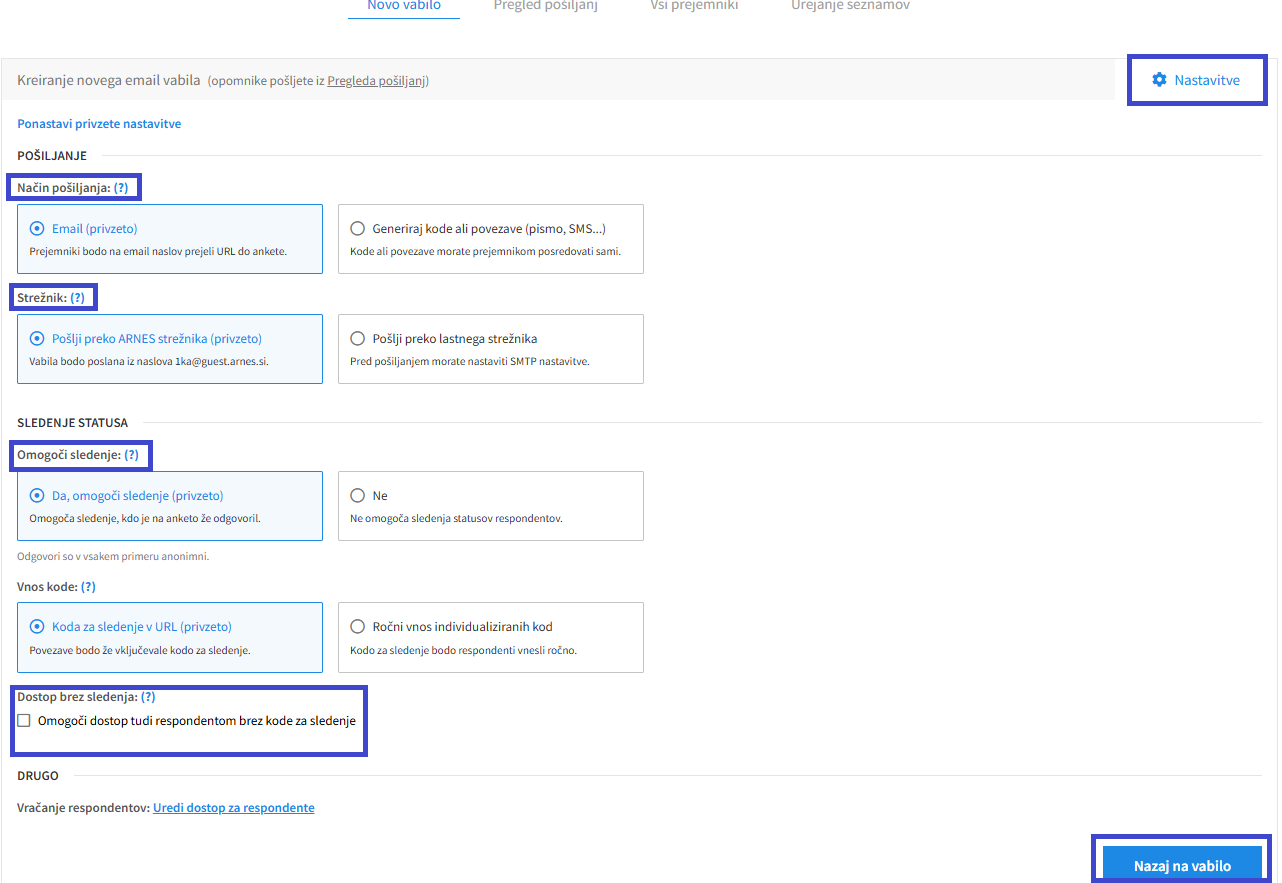
V desnem zavihku 'Nastavitve',  lahko urejate sledeče nastavitve vabil:

  • Način pošiljanja: email ali generiranje kod, za pošiljanje preko pisma, SMS,…;
  • Strežnik za pošiljanje: 1KA/ARNES strežnik ali lastni strežnik;
  • Sledenje statusa: ali želite slediti respondentom – v tem primeru vsak respondent prejme svojo individualizirano kodo;
  • Način vnosa kode: v URL ali ročni vnos.
*

Poleg tega lahko v nastavitvah omogočite dostop do ankete brez kode - samo avtorju ankete ali vsem.

Pregled poslanih vabil, je dostopen v zavihku 'Pregled pošiljanj',  seznam vseh prejemnikov pa v zavihku 'Vsi prejemniki'. Respondentom lahko pošljete tudi opomnik ali zahvalo, s klikom na gumb 'Opomnik' ali 'Zahvala', ki se nahajata v  zavihku 'Pregled pošiljanj',  poleg posameznega seznama ali pa v zavihku 'Vsi prejemniki', kjer opomnik ali zahvalo poljete vsem prejemnikov posamezne ankete. Določite lahko, da se opomnik ali zahvala pošljeta vsem, ali pa zgolj določenim statusom prejemnikov (npr. vsem ki še niso zaključili ankete).
Pošiljanje e-poštnih vabil

Običajni načini izvedbe spletnih anket

Skoraj vedno zadoščata dve e-poštni sporočili oz. vabili brez sledenja, poslani celotnemu spisku anketirancev, in sicer:

  • V prvem e-poštnem sporočilu povabite vse potencialne respondente v smislu: “Vabim vas, da izpolnite anketo …”
  • Drugo e-poštno sporočilo naj sledi 2-3 dni po prvem, vendar ne več kot teden dni. V njem ponovno nagovorite celotni spisek potencialnih respondentov (tako tiste, ki so že izpolnili vprašalnik, kot tiste, ki tega še niso storili), in sicer z enakim nagovorom v smislu: “Pred nekaj dnevi ste bili povabljeni k izpolnjevanju ankete ... Iskreno se zahvaljujemo vsem, ki ste se odzvali. Vse, ki na anketo še niste odgovorili, pa ponovno prosimo, ...”

Pošiljanje omenjenih dveh sporočil celotnemu spisku potencialnih respondentov izvedete na običajen način pošiljanja emailov, kjer v svojem odjemalcu (Gmail, Yahoo, MS Outlook, Thunderbird ...) pošljete email vabilo z URL naslovom ankete. Res pa je, da je pri tem treba upoštevati morebitne omejitve, saj se ponekod omejuje dnevno število poslanih emailov (npr. Gmail ima v letu 2023 pri pošiljanju prek spletne aplikacije omejitev 500 naslovov za posameznike). To lahko rešite tako, da pošiljke razporedite na več dni ali pa jih pošljete z več različnih e-poštnih računov.

Posebni primeri

Kadar želite respondentom poslati večje število vabil (tri, štiri ...) ali pa spisek le-teh obsega več tisoč oseb, je zelo verjetno, da potrebujete sistem za pošiljanje vabil.
Pri uporabi 1KA e-poštnega sistema za pošiljanje vabil, ki je na voljo za uporabnike  individualnega paketa 3KA ter uporabnike poslovnih paketov za skupine velja upoštevati naslednje:

  • Uporaba sistema 1KA za pošiljanje vabil običajno ni potrebna, še posebej, če gre le za nekaj sto naslovov, saj email vabila hitreje in enostavneje pošljemo iz lastnega e-poštnega računa (Gmail, Yahoo, MS Outlook, Thunderbird ...).
  • Sistem omogoča sledenje statusu respondenta oz. nerespondenta ter s tem povezano opominjanje preostalih nerespondentov.
  • Premisliti velja, ali res potrebujemo tretji ali četrti e-poštni opomnik. Dokazano je, da s tretjim in četrtim vabilom le minimalno povečamo stopnjo sodelovanja, hkrati pa kompliciramo in podaljšujemo fazo zbiranja podatkov.
  • Upoštevati velja, da danes uporaba e-pošnih naslovov naslovov brez dovoljenja naslovnika za potrebe anketiranja ni dovoljena. Vabila k anketi zato lahko pošiljate samo naslovnikom, ki so se predhodno strinjali s tem ali pa je iz konteksta ankete nesporno razvidno, da gre za določeno interno evalvacijo uporabnikov, katerih elektronski naslovi so bili zbrani v povezanem administrativnem postopku organizacije, v kateri imate pooblastila in dovoljenje za razpolaganje z email vabili. Uporabnik mora zato zagotoviti, da ne bo z uporabo sistema 1KA zlorabljal zasebnosti, npr. za potrebe spam vabil ali v kake druge namene, kot je to opredeljeno tudi v pogojih uporabe in antispam politiki.
  • Če ne potrebujete sledenja statusa respondetov, svetujemo, da v vabilu pošljete enak URL naslov ankete, kar velja v vabilu tudi omeniti, npr.: "Zagotavljamo vam popolno zasebnost vaših odgovorov, zato URL ankete niti niso individualizirani..." To pripomore k večji stopnji odgovora, saj mnoge respondente vse bolj moti dejstvo, da prejmejo individualiziran URL, pri čemer se zavedajo, da to načeloma omogoča vpogled v individualen odgovor.

Pravica do uporabe 1KA e-poštnega sistema in pogoji

Uporabnik lahko pravico do uporabe 1KA sistema pošiljanja vabil, pridobi z nakupom individualnega paketa 3KA ali z nakupom paketov za skupine, pri čemer lahko sistem 1KA za pošiljanje vabil, uporablja zgolj z lastnimi SMTP nastavitvami strežnika. Pri tem v  skladu s pogoji uporabe in antispam politiko zagotovi, da bo vabila pošiljal le znanim prejemnikom, ki so se pred tem bodisi eksplicitno strinjali s sodelovanjem v raziskavi oziroma je razvidno, da gre za evalvacijo skupine, za katero ima uporabnik administrativne pristojnosti in podatke (člani društva, slušatelji predmeta, naročniki, osebno omrežje ipd.).

Na 1KA.Arnes.si, je na voljo nov, prenovljen vmesnik za pošiljanje e-poštnih vabil. Več >>


Nekatere opisane funkcionalnosti so na voljo za uporabnike individualnega paketa 3KA ter uporabnike poslovnih paketov za skupine.


Nastavitev lepega URL naslova ankete

Ko v 1KA ustvarite anketo, se ji dodeli naključni niz številk in črk, ki se nato pokažejo v URL naslovu ankete, npr. www.1ka.si/a/cdf11eef.

V zavihka 'OBJAVA' - 'Povezave' lahko s klikom na 'Ustvari lepo URL povezavo' k običajnemu URL naslovu dodate takega, ki je bolj poveden in privlačen za respondente. Za lep URL naslov lahko uporabite najmanj tri znake, ne smete pa uporabljati šumnikov (č, ć, š, ž, đ). Sistem razlikuje med malimi in velikimi tiskanimi črkami.


Funkcionalnost je na voljo za uporabnike individualnih paketov 2KA in 3KA ter uporabnike poslovnih paketov za skupine.


Pošiljanje vabil preko SMTP e-poštnega sistema 1KA, preko Gmail strežnika oziroma Gmail računa uporabnika

Gmail SMTP lahko uporablja vsak uporabnik z Gmail računom, vendar pa pri tem obstajajo določene omejitve, predvsem pri številu dnevno poslanih e-poštnih sporočil. Več o tem je na voljo tukaj.

V zavihku 'OBJAVA' - 'Vabila' morate najprej omogočiti sistem s klikom na gumb 'Omogoči 1KA sistem vabil'.

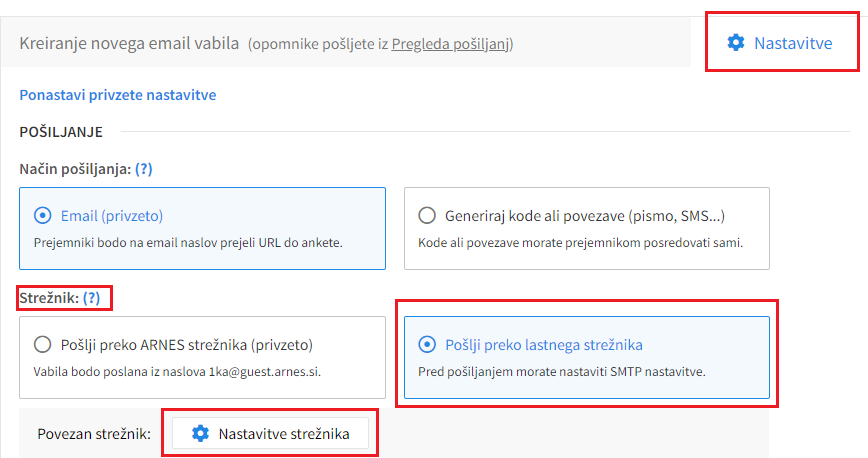
Odpre se zavihek 'OBJAVA' - 'Vabila' - 'Nastavitve', kjer lahko urejate splošne nastavitve vabil in nastavitve email strežnika.

Za pošiljanje e-poštnih vabil preko SMTP nastavitev vašega Gmail e-poštnega naslova, sledite spodnjim navodilom: 

  • Prijavite se v vaš Google račun in preverite nastavitve:
    • Preverite, ali imate dostop IMAP vklopljen:
      • V računalniku odprite Gmail.
      • V zgornjem desnem kotu kliknite ikono za nastavitve -> Pokaži vse nastavitve.
      • Kliknite kartico Posredovanje in POP/IMAP.
      • V razdelku »Dostop IMAP« izberite Omogoči IMAP.
      • Kliknite Shrani spremembe.
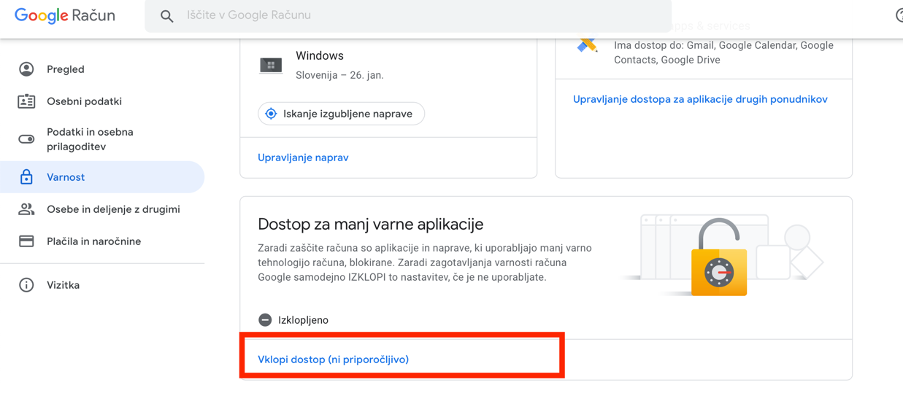
    • Omogočite dostop za manj varne aplikacije. Odprite vaš Google račun in v meniju na levi strani izberite zavihek Varnost --> Dostop za manj varne aplikacije --> Vklopi dostop:
  • Vklopite preverjanje v dveh korakih:
    • Odprite vaš Google račun.
    • Na navigacijski plošči izberite Varnost.
    • Pri »Prijava v Google« izberite Preverjanje v dveh korakih --> ZAČNI.
    • Upoštevajte navodila na zaslonu.
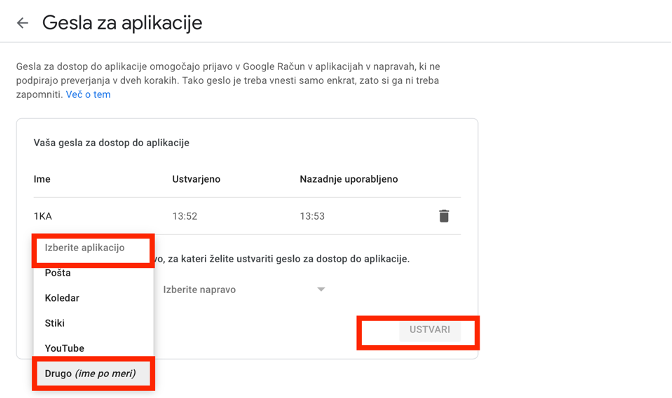
  • Ustvarite geslo za dostop do aplikacije:
    • Odprite vaš Google račun.
    • Izberite Varnost.
    • Pri »Prijava v Google« izberite Gesla. Morda se boste morali prijaviti.
    • Na dnu izberite: Izberite aplikacijo in nato vnesete aplikacijo, izberete drugo --> poljubno poimenujete (npr. 1KA) --> Ustvari. 
    • Upoštevajte navodila za vnos gesla za dostop do aplikacije. Geslo za dostop do aplikacije je 16-mestna koda v rumeni vrstici v napravi.
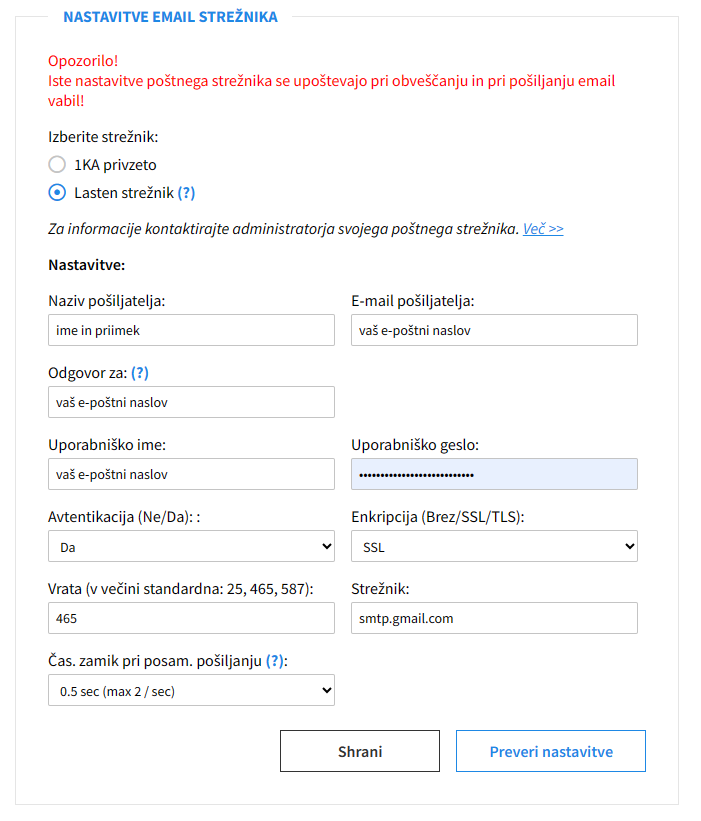
  • V zavihku 'OBJAVA' - 'Vabila' - 'Nastavitve' – 'Nastavitve e-mail strežnika' morate vnesti spodnje podatke:
    • Naziv pošiljatelja: ime in priimek
    • E-mail pošiljatelja: vaš e-poštni naslov
    • Odgovor za: vaš e-poštni naslov
    • Uporabniško ime: vaš e-poštni naslov
    • Uporabniško geslo: 16-mestna koda, ki ste jo nastavili kot geslo za dostop do aplikacije (Korak: Ustvarite geslo za dostop do aplikacije)
    • Avtentikacija (Ne/Da): Da
    • Enkripcija (Brez/SSL/TLS): SSL
    • Vrata: 465
    • Strežnik: smtp.gmail.com
  • Spodaj izberite 'Preveri nastavitve'. Na vaš elektronski naslov boste prejeli testno sporočilo:


  • Če je testiranje uspešno, potem nastavitve shranite.

Gmail ima zelo spreminjajoče nastavitve. Navodila nastavitev za pošiljanje vabil preko Gmail strežnika so bila narejena februarja 2021, zato vam svetujemo, da pred pošiljanjem preverite aktualne nastavitve.

Vmesnik za pošiljanje email vabil na 1KA.arnes.si 

Na 1KA.Arnes.si, je na voljo nov, prenovljen vmesnik za pošiljanje e-poštnih vabil. V primeru aktivacije uporabe 1KA sistema za pošiljanje vabil je potrebno v zavihku 'OBJAVA' - 'Vabila' omogočiti sistem s klikom na gumb 'Omogoči 1KA sistem vabil'. V zavihku 'OBJAVA' - 'Vabila' - 'Nastavitve', lahko urejate splošne nastavitve vabil in nastavitve email strežnika. Pri nastavitvi strežnika izberete 'Pošlji preko lastnega strežnika' in potem kliknete na gumb 'Nastavitve strežnika'.

Nastavitve strežnika

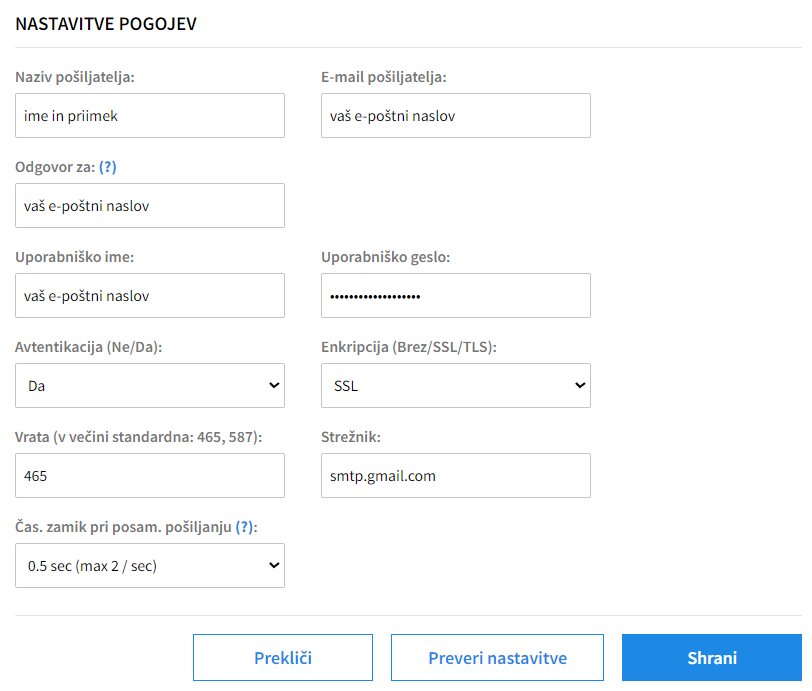
Po kliku na gumb 'Nastavitve strežnika' se vam odpre spodnje okno, kamor vnesete enake podatke, kot so navedeni že zgoraj.

nastavitve strežnika


Funkcionalnost je na voljo za uporabnike individualnega paketa 3KA ter uporabnike poslovnih paketov za skupine.


Dodelitev dostopa do ankete 1KA centru za pomoč uporabnikom

Varovanje podatkov uporabnikov 1KA ima najvišjo prioriteto. Do podatkov ima zato dostop izključno avtor (urednik) ankete in dodatni souredniki, ki jih je avtor eksplicitno dodal.

1KA center za pomoč oziroma administrator spletnega mesta www.1KA.si - brez eksplicitnega dovoljenja uporabnika - nima dostopa do ankete in podatkov.

V primeru, ko uporabnik pri določeni anketi potrebuje pomoč administratorjev 1KA, mora najprej odobriti začasen dostop (do rešitve problema) do njegove ankete 1KA centru za pomoč. Kljub omogočenemu dostopu so administratorji zavezani najvišjim standardom varovanja zasebnosti, ki so opredeljeni v splošnih pogojih.

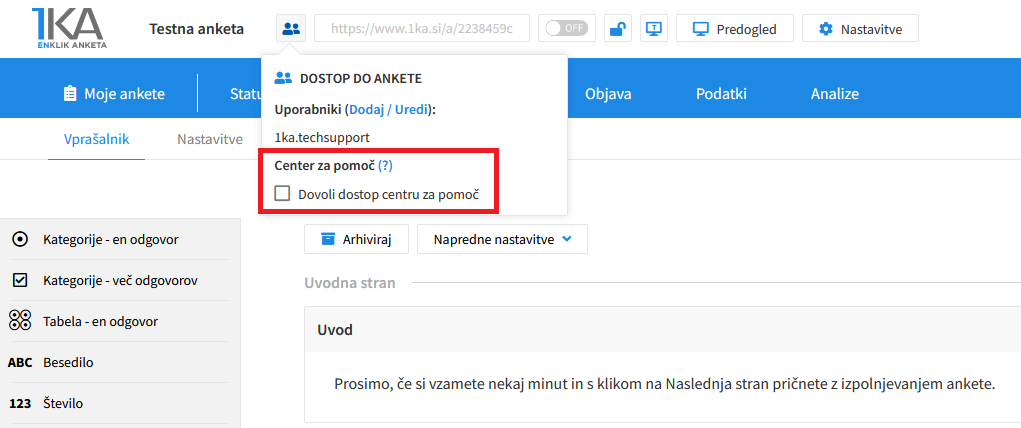
Pri vsaki anketi je levo zgoraj ob internem imenu ankete ikona, ki omogoča dodajanje dostopa do ankete 1KA centru za pomoč oz. administratorjem. Vse kar morate narediti, je klikniti na 'Dovoli dostop centru za pomoč'.

Dovoli dostop centru za pomoč

Sourednike ankete lahko avtor doda v zavihku 'UREJANJE' - 'Nastavitve' - 'Dostop uredniki'.
 

Povezave

Kopiranje ankete

Video vodič prikazuje, kako v orodju 1KA kopiramo že obstoječo anketo. Vsako anketo, ki ste jo ustvarili vi ali pa imate tudi vi dostop do urejanja te ankete, lahko kopirate in zbirate podatke še enkrat.

Orodje 1KA je brezplačno za osnovne uporabnike.