



Modify

Ročno kodiranje

Pri ročnem kodiranju v zavihku 'PODATKI' - 'Izračuni' - 'Ročno kodiranje' kliknite na vrednost spremenljivke (stolpci), ki ji jo vnesel eden od anketirancev (vrstice). Odpre se vam novo okno, v katerem izberite 'Dodaj spremenljivko za kodiranje'. Najprej poimenujte novo nastalo spremenljivko in nato kliknite 'Dodaj'. Nato dodajate možne odgovore oz. kategorije na spremenljivko (dodajanje potrdite s pritiskom na gumb "+"). Ko ste zadovoljni s številom novih odgovorov, izberite v katere vrednosti želite odgovor rekodirati ter nato kliknite gumb 'Shrani'. Ko boste kliknili na vsebino iste spremenljivke pri drugih anketirancih, se vam bodo tukaj ustvarjene možnosti rekodiranja avtomatsko izpisale.

Za izpis rekodiranih vrednosti je na koncu potrebno klikniti še na gumb 'Poženi novo računanje rekodiranih vrednosti', ki se pokaže pri vrhu strani.

Če želite spremeniti tip odgovorov nove spremenljivke, kliknite na ikono svinčnika zraven imena spremenljivke v novem pojavnem oknu. Novo spremenljivko lahko seveda spreminjate tudi v zavihku 'UREJANJE' - 'Vprašalnik'.
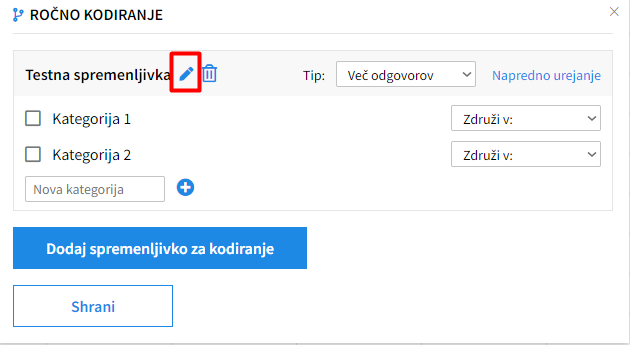
Tako lahko npr. odprte komentarje kodirate v vrednosti 1 (negativno), 2 (nevtralno) in 3 (pozitivno).

Z ročnim kodiranjem lahko tudi popravljate avtomatsko kodiranje.


Funkcionalnost je na voljo za uporabnike individualnega paketa 3KA ter uporabnike poslovnih paketov za skupine.

Rekodiranje

Številske in kategorične vrednosti spremenljivk lahko v aplikaciji 1KA rekodirate, torej jim spremenite vrednosti. Do te možnosti dostopate v zavihku 'PODATKI' - 'Izračuni' - 'Rekodiranje'.

Na voljo so naslednje funkcije rekodiranja:

  • Dodaj - odpre okno za dodajanje spremenljivk, kjer želite spremeniti stare vrednosti v nove.
  • Uredi - prikaže okno za urejane rekodiranja posamezne spremenljivke.
  • Odstrani - odstrani oz. v celoti izbriše rekodiranje posamezne spremenljivke.
  • Omogočeno - omogoči oziroma onemogoči rekodiranje posamezne spremenljivke.
  • Vidna - spremenljivko v vprašalniku nastavi kot vidno oz. nevidno.

Pod tabelo, s klikom na 'Povzetek rekodiranja', lahko odprete seznam rekodiranih vrednosti po spremenljivkah.

Rekodiranje v isto spremenljivko:

  • Vse odgovore, ki imajo npr. vrednosti 2 in 3, rekodirate v drugo vrednost (npr. 11) iste spremenljivke,
  • ali pa jih definirate kot manjkajočo vrednost, npr. 'ni odgovoril (-1)'.

Rekodiranje v novo spremenljivko:

  • Odgovore izbrane spremenljivke rekodirate v nove vrednosti, kjer se vrednostim stare spremenljivke Q1 (npr. 1 in 2), priredi novo vrednost (npr. 12) v spremenljivki Q2.
  • Pri rekodiranju v novo spremenljivko lahko vrednosti prav tako definirate kot manjkajočo vrednost.
  • Podobno lahko rekodirate tudi kategorične spremenljivke, npr. da Q1 s skalo 1-5 spremenite v Q2 s skalo 1-3. V vrednost 1 spremenljivke Q2 (nizko) rekodirate vrednosti 1 in 2 spremenljivke Q1; v vrednost 2 spremenljivke Q2 (srednje) rekodirate vrednost 3 spremenljivke Q1; v vrednost 3 spremenljivke Q2 (visoko) pa rekodirate vrednosti 4 in 5 spremenljivke Q1. Tovrstno transformacijo lahko izvedete tudi s kalkulacijo: Q2 = 1/2 + 1/2*Q1, kjer bo Q2 seveda še vedno imela pet vrednosti, vendar na intervalu 1-3.

Izpisi

Za vsako spremenljivko, ki ste jo dodali v seznam za rekodiranje, lahko z enim klikom izpišete frekvence, združene frekvence, opisne statistike in graf. Te nato lahko natisnete ali jih izvozite v formate PDF, Word ali Excel.


Funkcionalnost je na voljo za uporabnike individualnega paketa 3KA ter uporabnike poslovnih paketov za skupine.



Kalkulacije

Med izdelavo vprašalnika v zavihku 'UREJANJE' - 'Vprašalnik' lahko s kalkulacijo določite avtomatske izračunane vrednosti odgovorov. 

Kalkulacija je uporabna predvsem pri raznih kvizih in testih, kjer vas zanima izid (npr. število točk) glede na vrednosti posameznih odgovorov. Primer uporabe v anketi pa je lahko izračun dejanske starosti na podlagi letnice rojstva.

Kalkulacijo v zavihku 'UREJANJE' - 'Vprašalnik' dodate tako, da v levem meniju kliknete na modro ikono s plusom, pri čemer se odprejo vsi tipi vprašanj. Kalkulacija je na voljo v kategoriji 'Napredne možnosti'. S tem se vam odpre pojavno okno za urejanje kalkulacije:

  • V roleti najprej izberete spremenljivko (npr. Q1);
  • Nato določite želeno računsko operacijo, kjer lahko izbirate med seštevanjem, odštevanjem, množenjem in deljenjem;
  • V naslednji roleti spet izberete spremenljivko. Tako ste denimo določili izračun Q1 + Q2;
  • Ponovite zgornje korake, če želite v izračun vključiti več operacij in spremenljivk.

Pri urejanju kalkulacije lahko uporabite tudi naslednje napredne možnosti:

  • Če v roleti namesto spremenljivke izberete možnost 'Število', vam to omogoča izvajanje izračunov s konstantami (npr. spremenljivko Q1 pomnožite s številom 10);
  • Z ikono v obliki navpične dvosmerne puščice na levi strani spremenljivk lahko spreminjate njihov vrstni red, tako da z miško kliknete na ikono in vprašanje povlečete na želeno mesto. S klikom na ikono v obliki koša na desni strani spremenljivke pa lahko posamezno spremenljivko odstranite iz kalkulacije;
  • Na levi ('Oklepaji') in na desni strani ('Zaklepaji') posamezne spremenljivke so ikone v obliki znakov '+' in '-', s katerimi lahko urejate oklepaje in tako zagotovite pravilen vrstni red računskih operacij pri kompleksnejših kalkulacijah;
  • V spodnjem levem kotu ('Ime spremenljivke') lahko kalkulacijo preimenujete. V besedilo vprašanja lahko vrednost kalkulacije prenesete tako, da vpišete #ime_kalkulacije#;
  • V spodnjem desnem kotu (zraven polja 'Ime spremenljivke') lahko določite število decimalk kalkulacije (od 0 do 10).

Predvsem pri kvizih in testih boste morda želeli določiti vrednost posameznih odgovorov pred določitvijo kalkulacije (npr. 1 za pravilne in 0 za nepravilne odgovore). Vrednost posameznega odgovora spremenite tako, da v urejanju vprašanja kliknete na ikono za napredni urejevalnik, označite opcijo 'Uredi vrednosti odgovorov' in levo od posameznega odgovora vpišete njegovo vrednost (npr. 1 za pravilen in 0 za napačen odgovor).

Kalkulacija je povsem ekvivalentna izračunanim vrednostim, ki so na voljo v zavihku 'PODATKI' - 'Izračuni' - 'Izračunane vrednosti'.


Funkcionalnost je na voljo za uporabnike individualnega paketa 3KA ter uporabnike poslovnih paketov za skupine


Povezave

Dodelitev dostopa do ankete 1KA centru za pomoč uporabnikom

Varovanje podatkov uporabnikov 1KA ima najvišjo prioriteto. Do podatkov ima zato dostop izključno avtor (urednik) ankete in dodatni souredniki, ki jih je avtor eksplicitno dodal.

1KA center za pomoč oziroma administrator spletnega mesta www.1KA.si - brez eksplicitnega dovoljenja uporabnika - nima dostopa do ankete in podatkov.

V primeru, ko uporabnik pri določeni anketi potrebuje pomoč administratorjev 1KA, mora najprej odobriti začasen dostop (do rešitve problema) do njegove ankete 1KA centru za pomoč. Kljub omogočenemu dostopu so administratorji zavezani najvišjim standardom varovanja zasebnosti, ki so opredeljeni v splošnih pogojih.

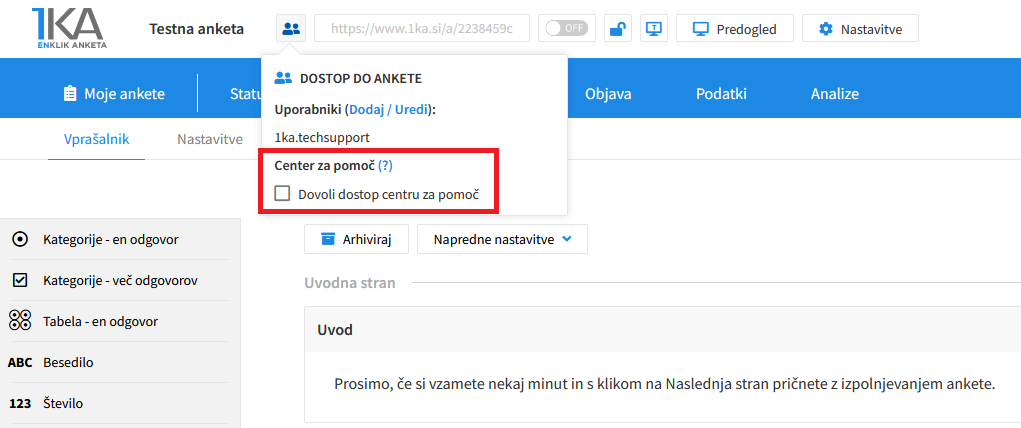
Pri vsaki anketi je levo zgoraj ob internem imenu ankete ikona, ki omogoča dodajanje dostopa do ankete 1KA centru za pomoč oz. administratorjem. Vse kar morate narediti, je klikniti na 'Dovoli dostop centru za pomoč'.

Dovoli dostop centru za pomoč

Sourednike ankete lahko avtor doda v zavihku 'UREJANJE' - 'Nastavitve' - 'Dostop uredniki'.
 

Povezave

Kopiranje ankete

Video vodič prikazuje, kako v orodju 1KA kopiramo že obstoječo anketo. Vsako anketo, ki ste jo ustvarili vi ali pa imate tudi vi dostop do urejanja te ankete, lahko kopirate in zbirate podatke še enkrat.

Orodje 1KA je brezplačno za osnovne uporabnike.



