



 Google prijava



DATA
Nastavitve izvoza PDF/RTF datotek z odgovori
Iz orodja 1KA se lahko v formata PDF ali RTF izvozi celoten vprašalnik in izpis odgovorov respondentov. Slednjega lahko tudi uporabite v zaključku ankete, kjer si posamezen respondent lahko izvozi svoje odgovore, ali pa nastavite obveščanje o izpolnjeni anketi, kjer vsakemu respondentu priložite povezavo do njegovih odgovorov.
V zavihku 'UREJANJE' – 'Nastavitve' – 'PDF/RTF izvozi' lahko nastavite posamezne izpise.
Za izpis vprašalnika lahko nastavite, ali se prikaže številčenje vprašanj, ali se izpišejo IFi oz. nastavljeni pogoji ter ali se prikaže uvod.
Pri izpisu odgovorov respondentov pa lahko nastavite, ali se prikaže skrčen ali razširjen izpis. Nastavite lahko številčenje vprašanj, prikaz recnuma oz. zaporedne številke respondenta ter prikaz IFov oz. nastavljenih pogojev. Nastavite lahko, da se vprašanja in podvprašanja, ki ne vsebujejo odgovorov, ne prikažejo. Če želite izvoziti vse vprašalnike respondentov, lahko nastavite, da se izpiše vsak respondent na novi strani.
Če s PDF izpisom vprašalnika ali odgovorov respondenta niste zadovoljni, priporočamo izvoz v RTF obliko, ki jo lahko poljubno preoblikujete.
Funkcionalnost je na voljo za uporabnike individualnih paketov 2KA in 3KA ter uporabnike poslovnih paketov za skupine.
Povezave
- Video vodič: Nastavitve izvoza PDF/RTF (3m) [NOVO]
Združevanje podatkov
V zavihku 'PODATKI' - 'Uvoz' - 'Združi podatke' lahko na osnovi skupnega ključa zlijemo podatke različnih virov. Seveda mora biti ključ med enotami različen - različne enote ne smejo imeti istega ključa. Za združevanje podatkov je bistveno, da ima 1KA datoteka enak ključ (identifikator) kot dodatna datoteka, npr. zaporedna številka, šifra, email, telefon ipd.
Primer: V bazi na 1KA so v spremenljivki Q1 imena respondentov, želite pa dodati še elektronske naslove (EMAIL) in starost (STAR). V zavihku 'UREJANJE' - 'Vprašalnik' ustvarite dve novi spremenljivki (za elektronski naslov in starost), nato pa v zavihku 'PODATKI' - 'Uvoz' - 'Združi podatke' izberete vsa tri polja: Q1, EMAIL, STAR. Pri tem mora biti vsaka enota v svoji vrstici, spremenljivke pa morajo biti med seboj ločene z vejico.
Pomembno je, da se držite vrstnega reda spremenljivk, ki ga lahko določite s premikanjem polj.
Zelo pomembno je, da kot ključ v tem primeru označite spremenljivko Q1. Sistem bo nato poleg imen (Q1), ki so že v bazi 1KA, enotam dodal še elektronski naslov in starost iz dodatne datoteke (npr. Ana, ana.novak@1ka.si, 33).
Imena in email lahko uvozite tudi iz zunanje datoteke (Excel).
Pozor! V primeru, da uporabljate vprašalnik z zanko ali ste aktivirali napredni modul Socialna omrežja, odsvetujemo uporabo funkcije združevanja ali dodajanja podatkov, saj bodo podatki uvoženi nepopolno ali nepravilno.
Funkcionalnost je na voljo za uporabnike individualnega paketa 3KA ter uporabnike poslovnih paketov za skupine.
Povezave
Kako videti odgovore respondentov v obliki anketnega vprašalnika (in ne v tabeli)
Odgovore posameznih anketirancev si lahko v strnjenem 'vpogledu' (kot izpolnjeno anketo) ogledate v zavihku 'PODATKI' - 'Pregledovanje' s klikom na ikono pred vrstico respondenta:

Povezave
- Pregledovanje
- Video vodič: Pregledovanje in urejanje zbranih podatkov
Ročno kodiranje
Pri ročnem kodiranju v zavihku 'PODATKI' - 'Izračuni' - 'Ročno kodiranje' kliknite na vrednost spremenljivke (stolpci), ki ji jo vnesel eden od anketirancev (vrstice). Odpre se vam novo okno, v katerem izberite 'Dodaj spremenljivko za kodiranje'. Najprej poimenujte novo nastalo spremenljivko in nato kliknite 'Dodaj'. Nato dodajate možne odgovore oz. kategorije na spremenljivko (dodajanje potrdite s pritiskom na gumb "+"). Ko ste zadovoljni s številom novih odgovorov, izberite v katere vrednosti želite odgovor rekodirati ter nato kliknite gumb 'Shrani'. Ko boste kliknili na vsebino iste spremenljivke pri drugih anketirancih, se vam bodo tukaj ustvarjene možnosti rekodiranja avtomatsko izpisale.
Za izpis rekodiranih vrednosti je na koncu potrebno klikniti še na gumb 'Poženi novo računanje rekodiranih vrednosti', ki se pokaže pri vrhu strani.
Če želite spremeniti tip odgovorov nove spremenljivke, kliknite na ikono svinčnika zraven imena spremenljivke v novem pojavnem oknu. Novo spremenljivko lahko seveda spreminjate tudi v zavihku 'UREJANJE' - 'Vprašalnik'.
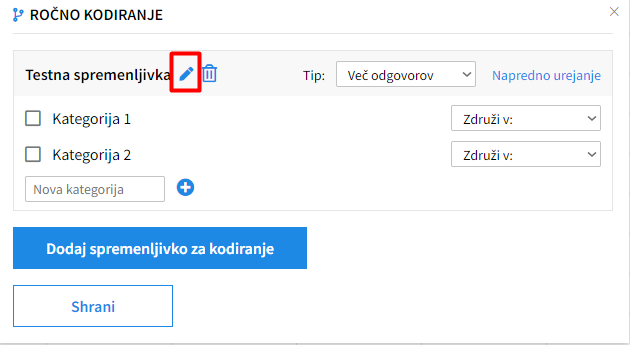
Tako lahko npr. odprte komentarje kodirate v vrednosti 1 (negativno), 2 (nevtralno) in 3 (pozitivno).
Z ročnim kodiranjem lahko tudi popravljate avtomatsko kodiranje.
Funkcionalnost je na voljo za uporabnike individualnega paketa 3KA ter uporabnike poslovnih paketov za skupine.
Rekodiranje
Številske in kategorične vrednosti spremenljivk lahko v aplikaciji 1KA rekodirate, torej jim spremenite vrednosti. Do te možnosti dostopate v zavihku 'PODATKI' - 'Izračuni' - 'Rekodiranje'.
Na voljo so naslednje funkcije rekodiranja:
- Dodaj - odpre okno za dodajanje spremenljivk, kjer želite spremeniti stare vrednosti v nove.
- Uredi - prikaže okno za urejane rekodiranja posamezne spremenljivke.
- Odstrani - odstrani oz. v celoti izbriše rekodiranje posamezne spremenljivke.
- Omogočeno - omogoči oziroma onemogoči rekodiranje posamezne spremenljivke.
- Vidna - spremenljivko v vprašalniku nastavi kot vidno oz. nevidno.
Pod tabelo, s klikom na 'Povzetek rekodiranja', lahko odprete seznam rekodiranih vrednosti po spremenljivkah.
Rekodiranje v isto spremenljivko:
- Vse odgovore, ki imajo npr. vrednosti 2 in 3, rekodirate v drugo vrednost (npr. 11) iste spremenljivke,
- ali pa jih definirate kot manjkajočo vrednost, npr. 'ni odgovoril (-1)'.
Rekodiranje v novo spremenljivko:
- Odgovore izbrane spremenljivke rekodirate v nove vrednosti, kjer se vrednostim stare spremenljivke Q1 (npr. 1 in 2), priredi novo vrednost (npr. 12) v spremenljivki Q2.
- Pri rekodiranju v novo spremenljivko lahko vrednosti prav tako definirate kot manjkajočo vrednost.
- Podobno lahko rekodirate tudi kategorične spremenljivke, npr. da Q1 s skalo 1-5 spremenite v Q2 s skalo 1-3. V vrednost 1 spremenljivke Q2 (nizko) rekodirate vrednosti 1 in 2 spremenljivke Q1; v vrednost 2 spremenljivke Q2 (srednje) rekodirate vrednost 3 spremenljivke Q1; v vrednost 3 spremenljivke Q2 (visoko) pa rekodirate vrednosti 4 in 5 spremenljivke Q1. Tovrstno transformacijo lahko izvedete tudi s kalkulacijo: Q2 = 1/2 + 1/2*Q1, kjer bo Q2 seveda še vedno imela pet vrednosti, vendar na intervalu 1-3.
Izpisi
Za vsako spremenljivko, ki ste jo dodali v seznam za rekodiranje, lahko z enim klikom izpišete frekvence, združene frekvence, opisne statistike in graf. Te nato lahko natisnete ali jih izvozite v formate PDF, Word ali Excel.
Funkcionalnost je na voljo za uporabnike individualnega paketa 3KA ter uporabnike poslovnih paketov za skupine.
Merjenje in omejitev časa odgovora
Vsaki spremenljivki lahko omejite čas odgovarjanja. To storite tako, da greste v zavihek 'UREJANJE' - 'Vprašalnik' in pri urejanju vprašanja izberete 'Napredno', kjer označite 'Časovna omejitev odgovarjanja (Timer)' in nastavite čas prikaza vprašanja (od 1 sekunde do 10 minut). Na vsaki strani je mogoče nastaviti le en timer. Ko se čas izteče, anketa avtomatsko skoči na naslednjo stran, ne glede na to, če so na prejšnji strani tudi vprašanja, ki nimajo nastavljenega timerja. Zato priporočamo, da v primeru nastavitve timerja za vsakim vprašanjem dodate prelom strani.
Če bi želeli meriti čas odgovarjanja na vprašanje, morate prav tako imeti vsako vprašanje na svoji strani, saj se čas meri le za posamezno stran. V zavihku 'PODATKI' - 'Pregledovanje' lahko vključite parapodatke ('+Prikaz stolpcev' - 'Parapodatki respondentov'), da se poleg anketnih podatkov izpišeta tudi datum in ura, ko je respondent prispel na določeno stran vprašalnika.
V tabeli z enotami respondentov imamo nato v stolpcu »Parapopodatki respondentov« naveden datum in točen čas izpolnjevanje glede na posamezne strani ankete:
- Datum:
- Začetek: točni datum in čas (ura, minute in sekunde), ko je respondent prišel na uvodno stran ankete (klik na URL povezave do izpolnjevanja ankete);
- Konec: Zadnji čas aktivnosti respondenta na anketi, pri čemer ni upoštevana zaključna stran;
- Stran 1: datum_1: Točen čas ko je respondent kliknil na »Naslednja stran« na strani 1;
- Stran 2: datum_2: Točen čas ko je respondent kliknil na »Naslednja stran« na strani 2;
- Stran n: datum_n (n = število strani): Točen čas ko je respondent kliknil na »zadnja stran« na strani n;
- Čas zaključne strani (zaključek ankete) ni viden.
Povprečni časi po straneh so sicer izpisani v zavihku 'TESTIRANJE' - 'Trajanje' - 'Dejanski časi'.
Povezave


