Google prijava



EDIT
Postavitve vprašanj
V tem priročniku boste našli različne načine, ki jih ponuja orodje 1KA za oblikovanje oz. postavitev vprašanj. Od spustnega seznama do tabel. V nadaljevanju se najprej nahaja seznam postavitev vprašanj, pod njim pa opisi ter primeri.
Po kliku na določeno stvar iz seznama se boste premaknili na željeno vsebino.
- Navpično
- Navpično - tekst levo
- Vodoravno ob vprašanju
- Vodoravno pod vprašanjem
- Roleta
- Izberite s seznama
- Povleci-spusti (Drag and Drop)
- Slikovni tip
- Vizualna Analogna Skala
- Image Hot Spot
- Potrditev
- Klasična tabela
- Dvojna tabela
- Tabela diferencial
- Ena možnost proti drugi
- MaxDiff
- Tabela DA/NE
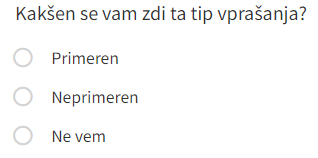
1. Navpično
Navpična postavitev vprašanja je na voljo pri tipih vprašanja Kategorije - en odgovor, Kategorije - več odgovorov in Besedilo.
Ta način postavitve vprašanja nastavite tako, da v nastavitvah vprašanja na desni strani v zavihku ‘Osnovno’ pri možnosti 'Postavitev' izberete ‘Navpično’.
2. Navpično - tekst levo
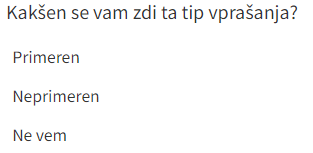
Postavitev vprašanja ‘Navpično - tekst levo’ je na voljo pri tipih vprašanja Kategorije - en odgovor in Kategorije - več odgovorov.
Ta način postavitve vprašanja nastavite tako, da v nastavitvah vprašanja na desni strani v zavihku ‘Osnovno’ pri možnosti 'Postavitev' izberete ‘Navpično - tekst levo’, kar v primerjavi z možnostjo navpično pomakne tekst popolnoma na levo stran.
3. Vodoravno ob vprašanju
Postavitev vprašanja ‘Vodoravno ob vprašanju’ je na voljo pri tipih vprašanja Kategorije - en odgovor, Kategorije - več odgovorov, Besedilo in Število.
Ta način postavitve vprašanja nastavite tako, da v nastavitvah vprašanja na desni strani v zavihku ‘Osnovno’ pri možnosti 'Postavitev' izberete ‘Vodoravno ob vprašanju’.

4. Vodoravno pod vprašanjem
Postavitev vprašanja ‘Vodoravno pod vprašanjem’ je na voljo pri tipih vprašanja Kategorije - en odgovor, Kategorije - več odgovorov, Besedilo in Število.
Ta način postavitve vprašanja nastavite tako, da v nastavitvah vprašanja na desni strani v zavihku ‘Osnovno’ pri možnosti 'Postavitev' izberete ‘Vodoravno pod vprašanjem’.
5. Roleta
Pri vprašanjih tipa kategorije - en odgovor in tabela - en odgovor lahko izberemo tip postavitve roleta.
Ta način postavitve vprašanja nastavite tako, da v nastavitvah vprašanja na desni strani v zavihku ‘Osnovno’ pri možnosti 'Postavitev' izberete ‘Roleta’.
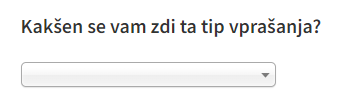
Roleta pri vprašanju tipa kategorije - en odgovor
Odgovori so namesto v obliki gumbov predstavljeni v obliki spustnega seznama oziroma rolete. Respondent na vprašanje odgovori tako da iz spustnega seznama/rolete ki se pojavi pod vprašanjem izbere svoj željeni odgovor.
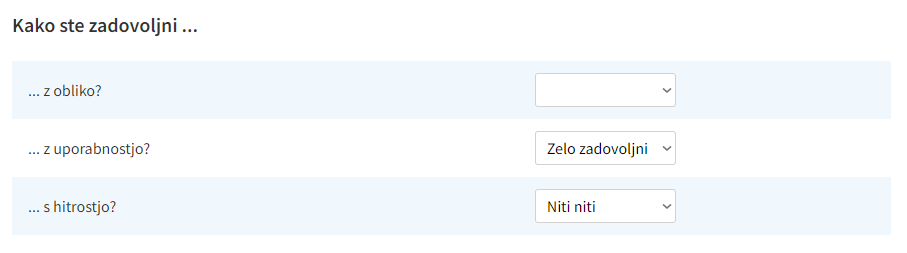
Roleta pri vprašanju tipa tabela - en odgovor
Odgovori so namesto v obliki gumbov predstavljeni v obliki spustnega seznama oziroma rolete. Respondent na vprašanje odgovori tako da pri vsakem podvprašanju iz spustnega seznama/rolete ki se pojavi izbere svoj željeni odgovor.
6. Izberite s seznama
Pri tipu vprašanj 'Kategorije - en odgovor' in 'Kategorije - več odgovorov' lahko spremenite postavitev, da se odgovori prikažejo v obliki seznama.
V nastavitvah vprašanja pri možnosti 'Postavitev' izberete 'Izberite s seznama', pri tem pa se vam pod 'Odgovori' odprejo dodatne možnosti nastavitev:
- 'Število vidnih odgovorov v seznamu';
- 'Prva vrstica', kjer lahko izbirate način prikaza prve vrstice: brez, prazno, 'Izberite…'.
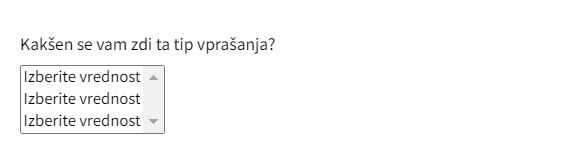
Primer ankete s tipom vprašanja kategorije - en odgovor v obliki seznama >>
7. Povleci-spusti (Drag and Drop)
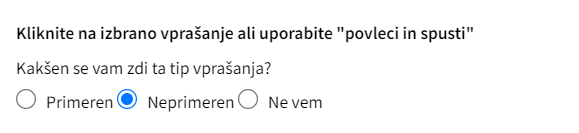
Pri vprašanjih tipa kategorije - en odgovor, kategorije - več odgovorov, tabela - en odgovor in tabela - več odgovorov lahko izberemo tip postavitve povleci-spusti. V nastavitvah vprašanja, na desni strani, v zavihku 'Osnovno' pri postavitvi izberemo 'povleci-spusti'.
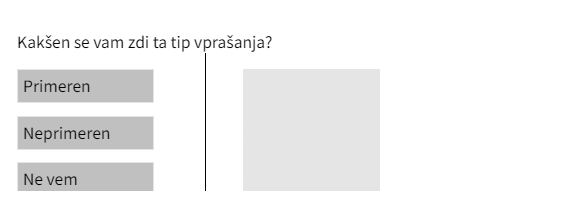
Povleci-spusti pri vprašanju tipa kategorije - en odgovor
Respondent na vprašanje odgovori tako, da z dvojnim klikom na odgovor, prestavi ali pa z miško povleče, odgovor iz levega stolpca v desnega in tam spusti. Pri vprašanju kategorija en odgovor lahko v desni stolpec povleče samo en odgovor. Če respondent v desni stolpec povleče drug odgovor, se bo ta zamenjal. Respondent lahko odgovor iz desnega stolpca prenese tudi nazaj v levi stolpec.
Povleci-spusti pri vprašanju tipa kategorije - več odgovorov
Respondent na vprašanje odgovori tako, da z miško povleče odgovore iz levega stolpca v desnega in tam spusti, oziroma uporabi dvojni klik na odgovor. Pri vprašanju kategorija več odgovorov lahko v desni stolpec povleče več odgovorov. Respondent lahko odgovor iz desnega stolpca prenese tudi nazaj v levi stolpec.
Povleci-spusti pri vprašanju tipa tabela - en odgovor
Respondent na vprašanje odgovori tako, da z miško povleče odgovor iz levega stolpca v ustrezno kategorijo na desni strani. V posamezno kategorijo na desni strani lahko povleče več odgovorov. Respondent lahko odgovor iz desnega stolpca prenese tudi nazaj v levi stolpec. Odgovore lahko prenaša iz ene kategorije v drugo.
Povleci-spusti pri vprašanju tipa tabela - več odgovorov
Respondent na vprašanje odgovori tako, da z miško povleče odgovor iz levega stolpca v ustrezno kategorijo na desni strani. Pri tem lahko isti odgovor povleče v več različnih kategorij. V posamezno kategorijo na desni strani lahko povleče več odgovorov. Če želi respondent odstraniti odgovor iz kategorije na desni strani, to stori z dvojnim klikom na odgovor.
Pri uporabi postavitve povleci-spusti pri tabelah (en odgovor in več odgovorov) lahko določite obliko prikaza odgovorov v obliki okvirjev (privzeto) ali škatel.
Primer ankete z vprašanji s postavitvijo povleci-spusti >>
8. Slikovni tip
Pri vprašanju tipa 'kategorije - en odgovor' in 'tabele en odgovor' lahko izberemo slikovni tip postavitve in tako vprašanje prikažemo tudi grafično. V nastavitvah vprašanja, na desni strani, v zavihku 'Osnovno', pri postavitvi izberemo 'Slikovni tip'. Spodaj pod 'Odgovori' se prikažejo dodatne nastavitve:
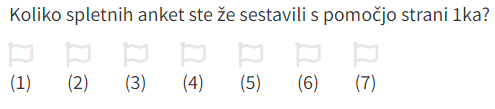
- Vrste slikovnih tipov: izberemo lahko vrsto slikovnega tipa: zvezda, palec, smeško, srce, zastavica ali striček.
- Število odgovorov: določimo lahko število odgovorov (število zvezd, palcev, smeškov, src, zastavic ali stričkov).
Primer ankete z uporabo slikovnega tipa vprašanj >>
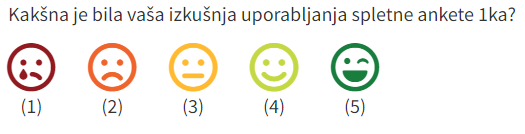
Če želite lahko za svoj grafičen prikaz vprašanja uporabite tudi podoben tip postavitve Vizualna Analogna Skala (VAS), ki omogoča prikaz odgovorov na lestvici v obliki različnih vizualnih odgovorov (emotikonov). Pri tej vrsti postavitve so lahko emotikoni tudi različnih barv.
9. Vizualna Analogna Skala
V vprašalnik lahko vključite tip vprašanja 'vizualna analogna skala', ki ga najdete med oblikami postavitve pri vprašanju tipa 'kategorije - en odgovor'.
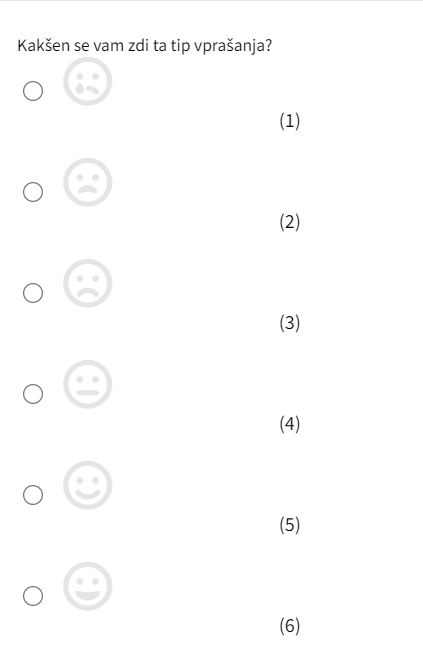
Vizualna analogna skala (VAS) omogoča prikaz odgovorov na lestvici v obliki vizualnih odgovorov (emotikonov).
Vprašanje postavimo tako, da v vprašalnik postavimo vprašanje tipa 'kategorije – en odgovor'. V nastavitvah vprašanja na desni strani, v zavihku 'Osnovno', pri nastavitvi 'Postavitev' izberemo možnost 'Vizualna analogna skala'.
V nastavitvah vprašanja, na desni, se nam dodatno prikaže nastavitev 'Število odgovorov', kjer lahko izbirate med 2 in 7 odgovori.
Primer ankete z uporabo vprašanja vizualna analogna skala >>
Če želite lahko za svoj grafičen prikaz vprašanja uporabite tudi podoben tip postavitve Slikovni Tip, ki omogoča prikaz odgovorov na lestvici v obliki več vrst slikovnega tipa in prilagodljivo število odgovorov.
10. Image Hot Spot
V vprašalnik lahko vključite tip vprašanja 'Image Hotspot', ki ga najdete med oblikami postavitve pri vprašanjih tipa 'kategorije - en odgovor', 'kategorije - več odgovorov' in 'tabela - en odgovor'. Vprašanje omogoča postavitev vprašanja v obliki slike, respondent pa odgovarja tako, da označi eno ali več točk oz. območij na sliki.
Postavitev vprašanja Image Hotspot:
- Vprašanje ustvarite tako, da najprej v naboru vseh vprašanj izberete tip vprašanja 'kategorije en odgovor'.
- Na desni strani v nastavitvah vprašanja pri 'Postavitev' izberete 'Image Hotspot'.
- Preko ikone, ki se prikaže znotraj vprašanja, naložite sliko.
- V nastavitvah vprašanja se pojavi gumb 'Dodaj območje' (pod Območja - Odgovori).
- Odpre se vam okno za urejanje območij, kjer lahko z uporabo levega klika na miški označite območje na sliki. Z uporabo desnega klika na miški lahko izbrišete že vnesene točke območja. S pridržanjem levega gumba na miški lahko premikate že vnesene točke območja. Ko ste zadovoljni z oblikovanim območjem, vpišete ime območje in kliknete 'Potrdi'. Dodate lahko več območij.
Dodatne nastavitve:
- Barva izbranega območja: določite, kako naj se obarva območje, ki ga izbere respondent.
- Osvetljevanje: izberite tip osvetlitve oz. način, kako so območja vidna ali nevidna respondentom.
- Vedno: vsa nastavljena območja so vidna;
- Ob mouseover: območje se obarva, ko se z miško postavimo nad območje.
- Namig: izberite možnosti prikazovanja namigov (odgovorov) z imeni območij.
- Prikaži ob mouseover: namig je viden, ko se z miško postavimo nad območje;
- Skrij: namig (odgovor oz. ime območja) ni viden.
Primer ankete z uporabo vprašanja Image Hotspot >>
11. Potrditev
Tip vprašanja ‘Potrditev’ se uporablja za preverjanje, ali je respondent pravilno vnesel podatke, ki jih je že prej vnesel v anketo. Običajno se uporablja na primerih, kjer je pomembno, da respondent vnese podatke pravilno, kot so e-poštni naslovi, telefonske številke ali druge občutljive informacije. To možnost lahko izberemo tudi med postavitvami, kar nam omogoči da respondentu damo možnost da potrdi svojo izbiro (prijave, odgovora…).
12. Klasična tabela
Je osnovna in privzeta postavitev tabele ki nam omogoča ustvariti navadno tabelo z poljubnim številom stolpcev in vrstic ki se pojavijo pod našim vprašanjem. To postavitev tabele uporabljamo takrat ko ne potrebujemo ničesar bolj specifičnega in je zadovoljiv odgovor respondenta lahko podan že v klasični verziji tabele z enim odgovorom.
13. Dvojna tabela
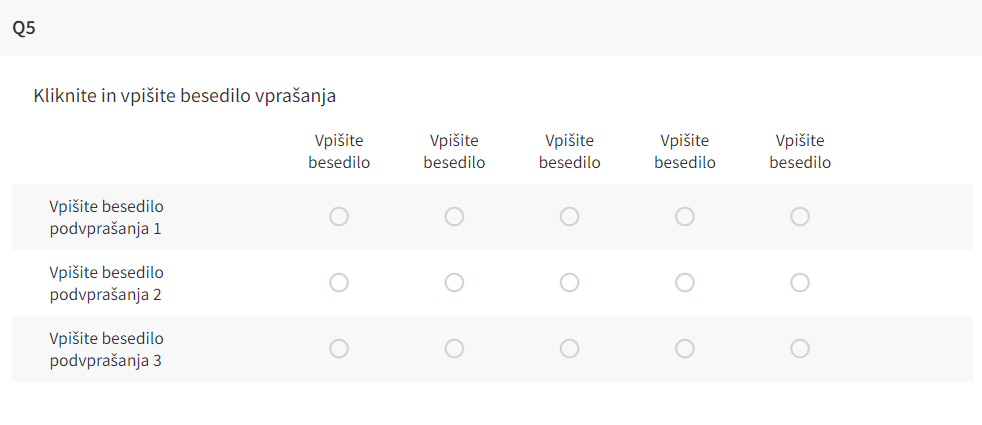
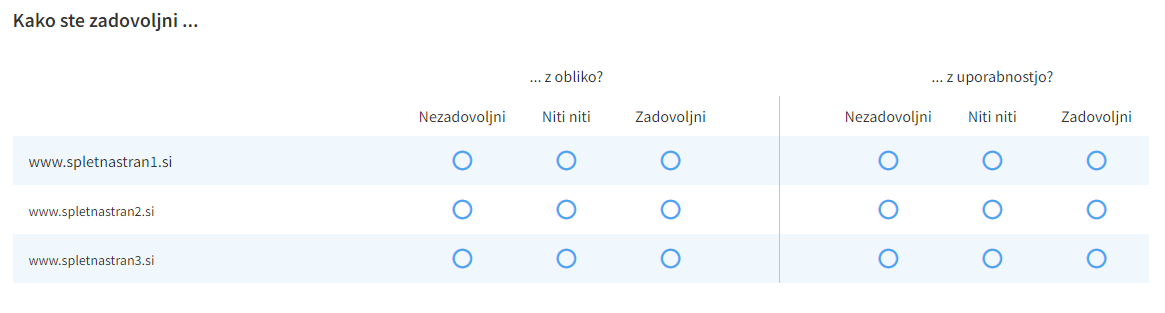
Je tip vprašanja in hkrati možna postavitev pri tipu vprašanja ‘Tabela - en odgovor’. Postavitev ‘Dvojna Tabela’ omogoča respondentom izbiro dveh meril oziroma kriterijev, ki se nahajajo v glavi stolpca, na podlagi katerega anketiranci ocenjujejo postavke oziroma teme, ki se nahajajo na levi strani. Ta postavitev je najbolj priročna način za prikaz vprašanj, kjer imajo različne teme enake možne odgovore.
Kot primer takega vprašanja lahko damo zadovoljstvo s spletno stranjo. Tako lahko na primer dobimo vpogled v zadovoljstvo uporabnikov istočasno za na primer obliko in uporabnostjo za več različnih spletnih strani.
14. Tabela diferencial
Semantični diferencial je bipolarna ocenjevalna lestvica, kjer sta na vsaki strani lestvice nasprotujoča si pridevnika oz. vrednosti odgovorov, npr. vesel/žalosten, zelo privlačno/sploh ni privlačno, zelo verjetno/sploh ni verjetno ipd. S semantičnim diferencialom lahko merimo respondentov odnos do idej, konceptov, stvari, ljudi in dogodkov.
Semantični diferencial kot tabela
Semantični diferencial v orodju 1KA ustvarimo tako, da pri urejanju vprašalnika v zavihku 'UREJANJE' – 'Vprašalnik' kliknemo na 'Dodaj vprašanje' ali na plus, v meniju na levi in izberemo 'Tabele en odgovor – Tabela diferencial'. Na levo in desno stran izbirnih gumbov vpišemo ustrezna nasprotujoča si pridevnika.
Primer ankete z uporabo semantičnega diferenciala >>
15. Ena možnost proti drugi
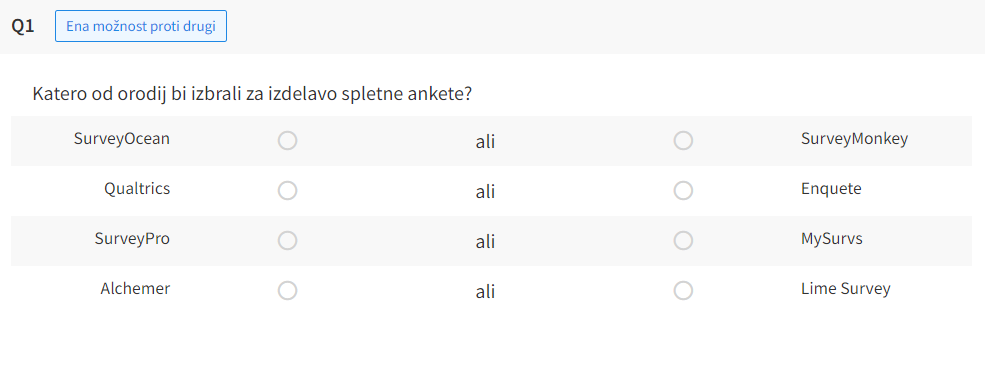
V zavihku 'UREJANJE' – 'Vprašalnik' lahko pri urejanju vprašanj tipa 'Tabela – en odgovor' izberemo postavitev Ena možnost proti drugi. Ena možnost proti drugi je pristop, ki ga uporabimo, ko želimo primerjati med sabo dve različni možnosti in ugotoviti katera od naštetih možnosti je respondentom bolj preferenčna/pomembna.
Tabelo Ena možnost proti drugi ustvarimo tako, da najprej vnesemo običajen tip vprašanja 'Tabela - en odgovor' in na desni strani v nastavitvah vprašanja pri postavitvi izberemo ‘Ena možnost proti drugi’. Tabela se bo preoblikovala v dva stolpca ločena z besedo ‘ali’ v sredini, pri čemer bo v vsakem stolpcu ena od izbranih vrednosti za katero se lahko respondent odloči.
16. MaxDiff
V zavihku 'UREJANJE' – 'Vprašalnik' lahko pri urejanju vprašanj tipa 'Tabela – en odgovor' izberemo postavitev Max-Diff. Tabela Max-Diff je pristop, ki ga uporabimo, ko želimo ugotoviti preferenčnost/pomembnost več različnih dejavnikov (npr. nakup novega mobilnega telefona, podoba blagovne znamke, značilnosti izdelka). Ta pristop se uporablja predvsem v marketinških raziskavah.
Tabelo Max-Diff ustvarimo tako, da najprej vnesemo običajen tip vprašanja 'Tabela - en odgovor' in na desni strani v nastavitvah vprašanja pri postavitvi izberemo 'MaxDiff'. Tabela se bo preoblikovala, tako da bodo na sredini tabele odgovori (npr. dejavniki, lastnosti), levo in desno pa skrajni kategoriji, kjer bo respondent s pomočjo radio gumba izbral odgovor/dejavnik/lastnost, ki mu je najbolj oz. najmanj pomembna.
Privzeto sta skrajni vrednosti kategorij poimenovani kot 'Najbolj pomemben' in 'Najmanj pomemben', s klikom na ime kategorije pa lahko to poljubno preimenujete.
Primer ankete z vprašanjem MaxDiff >>
17. Tabela DA/NE
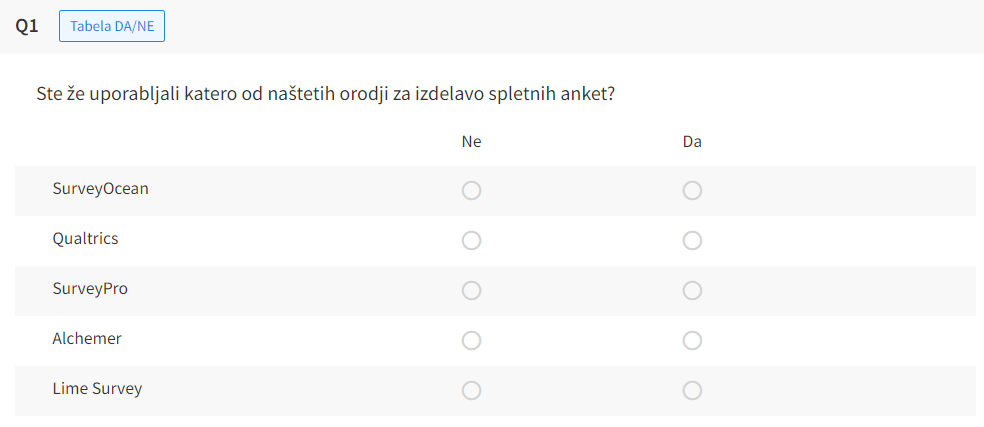
V zavihku 'UREJANJE' – 'Vprašalnik' lahko pri urejanju vprašanj tipa 'Tabela – en odgovor' izberemo postavitev Tabela DA/NE. Tabela DA/NE je pristop, ki ga lahko uporabimo, ko želimo izvedeti ali je respondent že uporabljal določene funkcije, ali pozna izbrane aplikacije, ali se strinja z danimi trditvami… Je zelo raznolika postavitev ki nam omogoča jasen in preprost pregled nad izbirami respondenta.
Tabelo DA/NE ustvarimo tako, da najprej vnesemo običajen tip vprašanja 'Tabela - en odgovor' in na desni strani v nastavitvah vprašanja pri postavitvi izberemo ‘Tabela DA/NE’. Tabela se bo preoblikovala v dva stolpca, eden pod besedo ‘Ne’ in drug pod besedo ‘Da’.
Nastavitve obveščanja
Video vodič prikazuje, kako v aplikaciji 1KA prilagodimo nastavitve obveščanja.
Osnovne nastavitve ankete
Video vodič prikazuje osnovne nastavitve ankete v 1KA.
Povezava do omenjenega video vodiča:
Nastavitve izvoza PDF/RTF datotek z odgovori
Iz orodja 1KA se lahko v formata PDF ali RTF izvozi celoten vprašalnik in izpis odgovorov respondentov. Slednjega lahko tudi uporabite v zaključku ankete, kjer si posamezen respondent lahko izvozi svoje odgovore, ali pa nastavite obveščanje o izpolnjeni anketi, kjer vsakemu respondentu priložite povezavo do njegovih odgovorov.
V zavihku 'UREJANJE' – 'Nastavitve' – 'PDF/RTF izvozi' lahko nastavite posamezne izpise.
Za izpis vprašalnika lahko nastavite, ali se prikaže številčenje vprašanj, ali se izpišejo IFi oz. nastavljeni pogoji ter ali se prikaže uvod.
Pri izpisu odgovorov respondentov pa lahko nastavite, ali se prikaže skrčen ali razširjen izpis. Nastavite lahko številčenje vprašanj, prikaz recnuma oz. zaporedne številke respondenta ter prikaz IFov oz. nastavljenih pogojev. Nastavite lahko, da se vprašanja in podvprašanja, ki ne vsebujejo odgovorov, ne prikažejo. Če želite izvoziti vse vprašalnike respondentov, lahko nastavite, da se izpiše vsak respondent na novi strani.
Če s PDF izpisom vprašalnika ali odgovorov respondenta niste zadovoljni, priporočamo izvoz v RTF obliko, ki jo lahko poljubno preoblikujete.
Funkcionalnost je na voljo za uporabnike individualnih paketov 2KA in 3KA ter uporabnike poslovnih paketov za skupine.
Povezave
- Video vodič: Nastavitve izvoza PDF/RTF (3m) [NOVO]
Evalvacija spletnih strani
Videovodič prikazuje izdelavo ankete, ki vsebuje evalvacijo spletnih strani.
Vstavljanje slike v vprašalnik
V svojo anketo lahko v zavihku 'UREJANJE' - 'Vprašalnik' vstavite tudi slikovna gradiva:
1. Sliko lahko dodate za celotno vprašanje in tudi za posamezen odgovor:
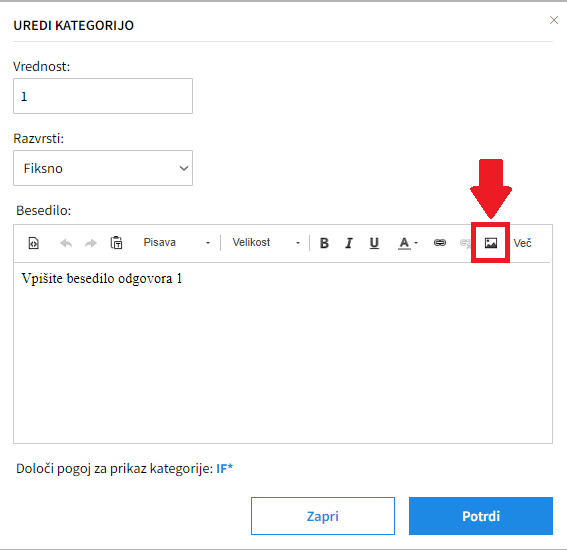
- V kolikor želite sliko dodati celotnemu vprašanju oz. poleg vprašanja, kliknete na ikono v obliki črke 'A' za napredno urejanje besedila, ki se pojavi desno ob besedilu vprašanja, ko se z miško pomaknete na besedilo.
- V primeru, da bi jo dodali za posamezen odgovor, pa na ikono svinčnika za urejanje, desno ob besedilu odgovora, kjer se vam bo samodejno odprlo napredno urejanje besedila.
2. V novem oknu - naprednem urejevalniku besedila - kliknete na ikono za dodajanje slike. V oknu 'Podatki o sliki' lahko vpišete URL želene slike ali kliknete na ikono ob polju 'Naloži sliko in naložite sliko iz svojega računalnika.
3. Če želite dodati sliko iz svojega računalnika se vam odpre novo okno. Kliknete na 'Izberite datoteko', iz direktorija na svojem računalniku izberete želeno sliko in nato kliknete 'Odpri'. V vnosnem polju ‘URL’ se izpiše URL vaše slike, ki je bila s tem naložena na strežnik 1KA. Naloženi sliki lahko poljubno nastavite tudi postavitev in velikost. V vprašanje/odgovor jo dodate s klikom na gumb 'Vredu'.
4. Skrivanje radio in checkbox gumbov
Pri tipih vprašanj 'Kategorije – en odgovor' in 'Kategorije – več odgovorov' je na voljo dodatna možnost 'Skrij izbirne gumbe'. Funkcionalnost je koristna za prilagajanje ankete na mobilne naprave, še posebej v primeru, ko gre za slikovne odgovore. V tem primeru lahko skrijete izbirne gumbe (radio ali checbox), respondent, ki bo izpolnjeval anketo na mobilnem telefonu pa bo s prstom izbral sliko/odgovor. Respondent bo na mobilnem telefonu lažje pritisnil na celotno sliko, kot na radio ali checkbox gumb, kjer mora biti bolj natančen.
Primer ankete s skritimi radio in checkbox gumbi (mobilni predogled) >>
Povezave
- Vprašalnik
- Video vodič: Dodajanje slik v vprašalnik
Ustvarjanje skupin respondentov
Če želite analizirati posamezne skupine respondentov, ne želite pa jim postavljati vprašanja za identifikacijo, lahko naredite skupine, še preden pošljete anketo v izpolnjevanje. Primer: če želite razlikovati podjetja oz. njihove zaposlene med seboj, ustvarite skupino za vsako podjetje (podjetje A, podjetje B, podjetje C).
Skupine lahko ustvarite na dva načina:
- 'UREJANJE' – 'Nastavitve' – 'Dostop respondenti' - 'Dostop z geslom': V razdelku 'Dostop z geslom' lahko za vsako skupino ustvarite svoje geslo. S tem boste ustvarili novo spremenljivko 'Password', ki ima kategorije geslo (primer: podjetje A ima geslo ***1, podjetje B ima geslo ***2, itd.).
- 'UREJANJE' – 'Nastavitve' – 'Skupine': V tej funkcionalnosti prav tako ustvarjate poljubno število skupin respondentov, le da se za vsako skupino ustvari svoj URL naslov, ki ga posredujete določeni skupini (primer: vsako podjetje dobi svoj URL naslov za anketo).
Podatki vseh skupin se shranjujejo v eno bazo, znotraj baze pa se ustvari nova spremenljivka za skupine, preko katere jih lahko identificirate v analizi. Obe funkcionalnosti skupin delujeta podobno kot jeziki. Ena izmed prednosti je tudi postavljanje pogojev glede na skupine znotraj vprašalnika, torej lahko nastavite, katero vprašanje se prikaže kateri skupini. Podobno kot v primeru jezikov lahko skupine uporabite tudi v pogojih. Spremenljivki 'skupina' in 'password' sta dostopni v siceršnji roleti za nastavljanje posameznega pogoja, vendar le v primeru, da sta v vprašalniku definirani vsaj 2 skupini respondentov.
Funkcionalnost je na voljo za uporabnike individualnih paketov 2KA in 3KA ter uporabnike poslovnih paketov za skupine.
Povezave
Uporaba pogojev
S pogoji oz. vejitvami (IF) dosežemo, da na določena vprašanja odgovarjajo le določene osebe. Za vprašanje oziroma sklop vprašanj lahko postavite tudi več pogojev, jih združujete in gnezdite.
1. Osnovni pogoji
Osnovne pogoje lahko nastavimo za eno ali več vprašanj, kjer pogoj določa odgovor na eno od predhodnih vprašanj ali kombinacijo več odgovorov. Prav tako pa lahko pogoje nastavimo tako, da jih določa naključna delitev v skupine ali kalkulacija.
Pogoje nastavite kar med urejanjem vprašalnika v zavihku 'UREJANJE' - 'Vprašalnik':
- Kliknite na modro ikono IF, ki se nahaja v levem stranskem meniju.
- Začetek pogoja potegnete pred prvo vprašanje, za katerega želite, da ga vidijo samo določeni anketiranci (oziroma za vprašanje, na podlagi katerega boste naredili selekcijo).
- V roleti nato izberete spremenljivko, ki bo podlaga za selekcijo.
- V naslednji roleti lahko spreminjate tudi način izračuna pogoja: je enako (=), ni enako (≠), večje (>), večje ali enako (=>) manjše (<) ter manjše ali enako (<=).
- Na desni, nato izberete (kategorije/odgovore) oz. vpišete (če gre za odprto vprašanje) še vrednost, za katero želite, da se bodo vprašanja v pogoju prikazala.
- Na koncu prestavite 'ENDIF' za zadnje vprašanje, za katerega želite, da je vključeno v pogoj oz. da nanj odgovarja le tisti del anketirancev, ki ustrezajo nastavljenemu pogoju.
Primer: če želite, da vse, ki pri prvem vprašanju (Q1) odgovorijo z NE, vrže na konec ankete:
- Začetek pogoja ('IF') nastavite za prvim vprašanjem.
- Konec pogoja ('ENDIF') določite za zadnjim vprašanjem oziroma pred zaključkom.
- Kot osnovno za selekcijo nastavite vprašanje Q1, vrednost pogoja pa v tem primeru na DA. Računski operator pustite nastavljen na privzeto vrednost je enako (=).
Primer ankete z osnovnim pogojem >>
2. Nadaljevalni pogoji za prikaz drugega vprašanja
- Nadaljevalni pogoj pri vprašanju s kategorijami intuitivno in avtomatično kreira pogoj na naslednje vprašanje.
- S klikom na ikono IF->, poljubno kategorijo/odgovor, določite kot pogoj za prikaz naslednjega oz. drugega vprašanja.
Primer: Če želimo, da se ob izbiri prve kategorije, npr. odgovor DA, pri vprašanju Q1, prikaže vprašanje Q2:
- Začnite z urejanjem vprašanja Q1 in pri prvi trditvi ('DA') kliknite na ikono IF->.
- Takoj za vprašanjem Q1 se vam odpre novo vprašanje, ki se bo prikazalo ob kliku na prvo kategorijo (odgovoru 'DA') pri Q1.
Primer ankete z nadaljevalnim pogojem >>
3. Notranji pogoji - pogoji pri podvprašanjih in možnih odgovorih
Za pogoj ni nujno, da se nanaša na celotno vprašanje - omejite lahko tudi zgolj prikaz posameznih podvprašanj (tabele) ali možnih odgovorov (kategorije).
S klikom na ikono IF* postavite pogoj na to kategorijo, torej določite kdaj se ta kategorija prikaže. Ko zaprete urejevalnik vprašanja, se pri odgovorih oz. kategorijah, za katere ste določili pogoj, na desni strani izpiše nastavljen pogoj.
Primer: Če želimo, da se pri drugem vprašanju (Q2), kjer anketiranci ocenjujejo koristnost na lestvici od 1 do 5, prikažejo le tiste kategorije, ki so jih respondenti pri prvem vprašanju označili:
- Začnete z urejanjem vprašanja Q2 in pri prvi trditvi desno kliknete na ikono IF*.
- V oknu, ki se vam odpre, izberete kot podlago za selekcijo vprašanje Q1. Za vrednost pogoja pa izberete določeno kategorijo, računski operator pa pustite nastavljen na privzeto vrednost je enako (=).
Primer ankete z notranjimi pogoji >>
4. Pogoji na podlagi več kriterijev
Pri posameznih splošnih in notranjih pogojih lahko definirate več kot 1 kriterij:
- V urejanju pogoja najprej oblikujete prvi kriterij, tako da določite spremenljivko in vrednost kot podlago za selekcijo, kot je to opisano v točkah 1 oz. 2.
- Na dnu se vam nato prikaže dodatna možnost 'Dodaj naslednji pogoj z operatorjem';
- Če želite, da je pogoj izpolnjen, če velja kateri koli od kriterijev (torej zadostuje, da je izpolnjen le en kriterij), kliknete na 'OR'.
- Če pa želite, da je pogoj izpolnjen le, če je zadoščeno čisto vsem kriterijem pogoja, tu kliknete na 'AND'.
- Uporabite lahko tudi opciji 'OR NOT' in 'AND NOT', v primeru, da želite nastaviti, da je pogoj izpolnjen ko se ne ujema z nastavljenimi kriteriji pogoja.
- Na levi ('Oklepaji') in na desni strani ('Zaklepaji') posamezne spremenljivke so ikone v obliki znakov '+' in '-', s katerimi lahko urejate oklepaje in tako zagotovite pravilen vrstni red računskih operacij pri kompleksnih naborih kriterijev pogoja.
Primer: tretje vprašanje (Q3) želite prikazati le tistim, ki so pri prvem (Q1) ali drugem (Q2) vprašanju odgovorili z DA:
- Začetek pogoja ('IF') nastavite za drugim vprašanjem (Q2):
- Konec pogoja ('ENDIF') določite za vprašanjem Q3.
- Kot osnovno za selekcijo nastavite vprašanje Q1, vrednost pogoja pa na DA. Računski operator pustite nastavljen na privzeto vrednost je enako (=).
- Nato na dnu v vrstici 'Dodaj naslednji pogoj z operatorjem' izberete 'OR'.
- Definirate še drugi kriterij pogoja, in sicer za selekcijo izberete Q2, vrednost pogoja pa nastavite na DA. Tudi tu računski operator pustite nastavljeno na privzeto vrednost je enako (=).
Primer ankete s pogoji na podlagi več kriterijev >>
Funkcionalnost je na voljo za uporabnike individualnih paketov 2KA in 3KA ter uporabnike poslovnih paketov za skupine.
Povezave
- Vprašalnik
- Video vodič: Uporaba pogojev - IF
Uporaba lokacijskega vprašanja
V naboru vseh tipov vprašanj, v razdelku 'Posebna vprašanja', je na voljo vprašanje tipa 'Lokacija, GPS'.
'Lokacija' je poseben tip vprašanja, ki ima tri načine vnosa lokacije: 'Moja lokacija', 'Multi lokacija' in 'Izberi lokacijo'.
'Moja lokacija'
'Moja lokacija' omogoča prepoznavanje trenutne lokacije respondenta. Fokus na zemljevidu je prednastavljen na Slovenijo, vendar se ga lahko z gumbom na zemljevidu 'Nastavi fokus' spremeni, in sicer zemljevid postane klikabilen, zato lahko z uporabo miške nastavite željen fokus. V nastavitvah vprašanja je prednastavljena možnost poizvedbe po trenutni lokaciji ter prikaz iskalnega okna. Uporabnik pa lahko vklopi tudi prikaz podvprašanja, ki se na zemljevidu prikaže v obliki oblačka z vnosnim poljem.
Primer uporabe vprašanja tipa 'moja lokacija' >>
'Multi lokacija'
'Multilokacija' omogoča respondentu, da označi več krajev na prikazanem zemljevidu. Vprašanje je uporabno predvsem, ko se respondenta sprašuje po več lokacijah, npr., katere kraje je obiskal v zadnjem letu. Do te možnosti pridemo tako, da izberemo vprašanje 'Lokacija, GPS' in med tremi danimi možnostmi 'Podtip vprašanja' določimo 'Multi lokacija'.
Fokus na zemljevidu je prednastavljen na Slovenijo, prednastavljeno je vklopljen tudi prikaz iskalnega okna. Največ možnih odgovorov je prednastavljeno na tri (3), kar pa lahko z uporabo spustnega seznama uporabnik tudi spremeni, vklopi lahko tudi prikaz podvprašanja, ki se na zemljevidu prikaže v obliki oblačka z vnosnim poljem.
Primer uporabe vprašanja tipa 'multilokacija' >>
Pri obeh možnostih vnosa lokacije se v pregledu podatkov kreirata dva stolpca: 'Naslov' in 'Koordinate', v primeru nastavljenega podvprašanja pa tudi stolpec 'Vrednost'. Vneseni oz. izbrani naslovi in koordinate so v obliki povezave do pop-up okna z zemljevidom in marker posameznega respondenta. Rezultati v analizah se prikazujejo na podoben način, le da je v čisto levi celici še ikona 'Google maps', ki deluje kot povezava do pop-up okna z zemljevidom vseh odgovorov/markerjev za posamezno spremenljivko.
'Izberi lokacijo'
Možnost 'Izberi lokacijo' nudi respondentu že vnaprej označene vrednosti oziroma točke na zemljevidu, kamor lahko vpiše svoj odgovor. Do te možnosti pridemo tako, da izberemo vprašanje 'Lokacija, GPS' in med tremi danimi možnostmi 'Podtip vprašanja' določimo 'Izberi lokacijo'. Ta tip vprašanja je uporaben, ko želi urednik ankete ponazoriti določeno pot in več lokacij na zamljevidu. Vprašanje namreč omogoča, da urednik ankete doda vrednosti ali markerje s kliki na zemljevid, z orodno vrstico zemljevida, pa lahko riše po zemljevidu. Začne lahko tako, da s kliki na zamljevidu označi kraje. Nadaljuje z risanjem poti, tako da klikne na gumb 'Dlan' in potem klika na zemljevid, kjer želi, da poteka pot. Z več kliki lahko dela zavoje in natančno označi pot. Ko spet pritisne na gumb 'Dlan', konča z risanjem poti. Pojavi se polje za vnos imena poti in gumb 'Smetnjak', ki izbriše to označeno pot. Legenda pojasne, da gumb 'Dlan' pomeni končanje risanja, gumb 'Marker' dodajanje markerja in gumb 'Linija' doda linijo. Pri markerju in liniji se, kot omenjeno, lahko doda tudi naslov, ki služi kot informacija oz. oznaka. Velja poudariti, da linija ni vrednost, temveč le dodatna informacija respondentu (npr. ponazoritev več možnih poti). Tako, kot pri podtipu Multi lokacija – vnos markerjev, se lahko v nastavitvah v oblaček doda še podvprašanje. Rezultati se izrišejo v obliki koordinat v tabeli s podatki.
Primer uporabe vprašanja tipa 'Izberi lokacijo' >>
Funkcionalnost je na voljo za uporabnike individualnih paketov 2KA in 3KA ter uporabnike poslovnih paketov za skupine.
Povezave