User guide

Glasovanje

Tip ankete »Glasovanje« podpira proces izvedbe anonimnega glasovanja. Glasovanje je anketa z enim vprašanjem (»Kategorije - En odgovor«), ki omogoča takojšen prikaz statistike odgovorov. Pri glasovanju imamo samo eno vprašanje, zato tukaj ni testiranja in testnih vnosov podatkov. Prav tako se podatkov ne more urejati ali brisati.

1. Ustvarjanje glasovanja

Glasovanje lahko ustvarite tako, da kliknete na gumb 'Ustvari anketo' in v oknu za ustvarjanje ankete kliknete na gumb 'Glasovanje'.

2. Urejanje glasovanja

Po privzetih nastavitvah uvoda ni, zaključek je skrit, nastavljeno pa je vprašanje z enim možnim odgovorom. Sem vnesemo želeno vprašanje in možne odgovore ter nastavimo dodatne nastavitve glasovanja v levem oknu.

3. Nastavitve glasovanja

  • Izbiramo lahko, ali bo glasovanje samostojna anketa, do katere bodo respondenti dostopali preko povezave (URL), ali jo bomo vključili na spletno stran;
  • Poleg tega lahko dodamo možnost, da respondent med odgovarjanjem označi tudi, katerega spola je;
  • V sklopu 'NASTAVITVE GLASOVANJE' lahko nastavimo, ali naj respondenti vidijo vstopno in izstopno stran;
  • Če želimo, da se po odgovarjanju prikaže statistika glasovanja, to označimo v oknu 'Prikaz statistike po glasovanju'. Nastavimo lahko, da se statistika prikaže vsem respondentom ali pa samo urednikom ankete.

Ob kliku na možnost 'Več nastavitev' se odprejo še nastavitve:

  • Trajanja ankete oz. 'Začetek ankete' ter 'Zaključek ankete';
  • Izbira teme za anketo oz. glasovanje; če želite glasovanje vključiti na spletno stran, potem iz spustnega seznama izberite temo 'Embed'

Če želimo preprečiti, da bi respondent glasoval večkrat, moramo uporabiti 1KA sistem za pošiljanje e-poštnih vabil:

4. Pošiljanje vabil k glasovanju z uporabo 1KA SISTEMA

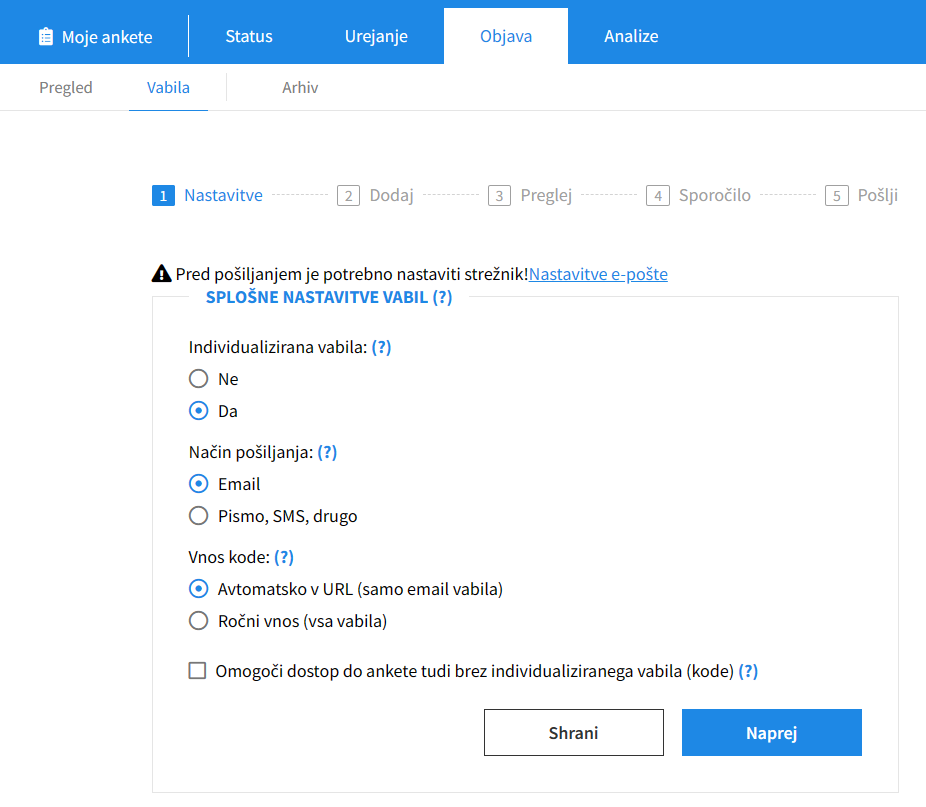
V zavihku 'OBJAVA' – 'Vabila' omogočimo 1KA sistem za pošiljanje e-poštnih vabil.

  • Najprej uredimo nastavitve poštnega strežnika.
  • Nastavimo splošne nastavitve vabil:
    • Individualizirana vabila: označimo »Da«;
    • Način pošiljanja: pustimo privzeto nastavitev »Email«;
    • Vnos kode: pustimo privzeto nastavitev »Avtomatsko v URL«;
    • Omogoči dostop do ankete tudi brez individualiziranega vabila: Pustimo prazno okno;
    • Kliknemo na gumb »Shrani«.

Glasovanje: Objava-Vabila


  • V koraku 2 - Dodaj dodamo prejemnike: izberemo željena polja, obvezno vnesemo e-poštne naslove.
  • Oblikujemo sporočilo in pošljemo.

V koraku 3 - Preglej vidimo seznam e-poštnih naslovov in pri vsakem podatek o tem, ali je bilo vabilo poslano, ter tudi status (neodgovor, končal anketo, ...).

5. Rezultati glasovanja

Rezultati glasovanja so vidni v zavihku 'ANALIZE' – 'Statistike' oz. v primeru, da želimo grafični prikaz rezultatov, v zavihku 'ANALIZE' – 'Grafi'.

Povezave

Klasična tabela (tip vprašanja)

Ta tip vprašanja omogoča respondentom izbiro enega merila oziroma kriterija izmed možnosti v stolpcih, na podlagi katerega nato ocenjujejo postavke oziroma teme, ki se nahajajo v vrsticah tabele. Ta tip vprašanja je najbolj priročen način za prikaz vprašanj, kjer imajo različne teme enake možne odgovore.

Kot primer takega vprašanja lahko vzamemo npr. zadovoljstvo s spletno stranjo. Tako lahko razvijalci neke spletne strani v enem vprašanju dobijo vpogled v zadovoljstvo uporabnikov z obliko, uporabnostjo, hitrostjo … Za enak učinek bi brez tega tipa vprašanja potrebovali tri posamezna vprašanja tipa 'Kategorije – en odgovor', kar bi otežilo ustvarjanje vprašalnika in kasnejše analiziranje podatkov.


Povezave

Kategorije - več odgovorov (tip vprašanja)

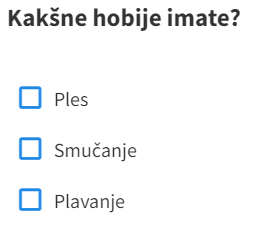
Pri tipu vprašanja 'Kategorije – več odgovorov' respondentom omogočimo izbiro enega ali več odgovorov med več možnimi odgovori (kategorijami). Priporočljivo je razmisliti tudi o možnosti, da nismo predvideli vseh možnih odgovorov, in po potrebi v vprašanje dodati kategorijo 'drugo' (polodprti tip vprašanja). To respondentu omogoča, da vpiše svoj odgovor, če se ne opredeli za nobeno od vnaprej določenih kategorij. V tem primeru je lahko analiza nekoliko zahtevnejša, saj moramo opisne odgovore rekodirati (npr. 'jabolk', 'jabolko' in 'jabolka' rekodiramo v isto vrednost).

Pri tem tipu vprašanja lahko izbirate med naslednjimi postavitvami:

  • Navpično
  • Vodoravno ob vprašanju
  • Vodoravno pod vprašanjem
Povezave

Kategorije - en odgovor (roleta) (tip vprašanja)

Z uporabo tipa vprašanja 'Kategorije – en odgovor (roleta)' repondentom omogočimo možnost izbire enega odgovora med več možnimi odgovori (kategorijami). Odgovori so namesto v obliki gumbov predstavljeni v obliki spustnega seznama oziroma rolete. Priporočljivo je razmisliti o možnosti, da nismo predvideli vseh možnih odgovorov, in po potrebi v vprašanje dodati tudi kategorijo 'ostalo', a pri tem tipu vprašanja ne moremo omogočiti, da bil odgovor 'ostalo' polodprti tip, kjer bi lahko respondenti dopisali svoje odgovore.

Povezave

Prijavnica

Prijavnica je anketa, v kateri imamo lahko eno ali več spremenljivk. Lahko imamo samo elektronski naslov, lahko pa vključimo še ostale spremenljivke, ki nas zanimajo.

Prijavnico ustvarimo tako, da najprej kliknemo 'Ustvari anketo', v novem oknu vpišemo naslov ankete oz. prijavnice, med tipi ankete izberemo 'Forma' ter kliknemo 'Naprej'.

Spremenljivke lahko dodajate na dva načina:

1. Vstavite poljubne tipe vprašanj in jih uredite. Če želite imeti spremenljivki ime in email, najprej izberete tip vprašanja 'Besedilo' v levem meniju in v besedilo vprašanja napišete 'Ime', vprašanje email naslov izberete v levem meniju s klikom na 'Dodaj vprašanje', kjer so na voljo vsi tipi vprašanj. Izberite tip 'E-mail' v kategoriji 'Standardni vnosi'.

  • Če želite obe spremenljivki uporabiti kasneje pri obveščanju, morate nastaviti, da sta sistemski. To naredite v urejevalniku vsakega posameznega vprašanja, in sicer v zavihku 'Napredno' obkljukate 'sistemska spremenljivka';
  • V istem zavihku še preimenujete spremenljivki, in sicer v okno pri 'Ime' vpišete pri prvi ime, pri drugi pa email, tako ju bo sistem avtomatsko zaznal kot spremenljivki za obveščanje.

2. Na desni strani urejevalnika vprašanj imate možnost hitrih nastavitev obveščanja, kjer obkljukate prejemnike obvestila. Izbirate med avtorjem ankete, dodatnimi prejemniki ter anketirancem (respondentom).

Če izberete anketiranca, se vam v formo vpiše spremenljivka 'E-mail', ki je že prednastavljeno sistemska in tako jo lahko brez posebnih nastavitev uporabite pri obveščanju.

Ostale spremenljivke dodate kot v navadni anketi, če jih želite uporabiti pri obveščanju, jih morate označiti za sistemske.

Možnost obveščanja je na voljo le uporabnikom individualnih paketov 2KA in 3KA ter uporabnikom poslovnih paketov za skupine.

Sistemske spremenljivke

Vsako spremenljivko, ki jo želite vključiti v sporočilu pri obveščanju, morate označiti za sistemsko. V urejevalniku vsakega posameznega vprašanja, v zavihku 'Napredno', obkljukate 'sistemska spremenljivka'.

V sporočilo vstavite #ime_spremenljivke#.

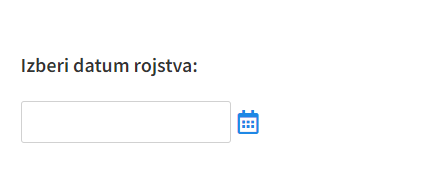
Primer: V prijavnici morajo udeležencu označiti še datum. V urejanju vprašalnika ima spremenljivka za datum ime Q1. V sporočilu napišete npr.: "za delavnico ste izbrali termin #Q1#."

V primeru, da prijavnico vključimo na spletno stran, priporočamo izbiro teme 'Embed', ki jo izberemo v zavihku 'UREJANJE' - 'Oblika'.

Vpogled v bazo prijavljenih

Sistem 1KA omogoča tudi hiter vpogled v bazo prijavljenih. Če ste uporabnik individualnega paketa 3KA ter poslovnih paketov za skupine, lahko ustvarite tudi URL naslov do baze in ga posredujete želenim osebam. Uporabniki individualnih paketov 2KA ali 3KA ter poslovnih paketov za skupine, lahko seznam prijavljenih izvozite v formate PDF, MS Word in Excel, lahko pa ga tudi enostavno natisnete.


Nekatere opisane funkcionalnosti so na voljo za uporabnike individualnih paketov 2KA in 3KA ter uporabnike poslovnih paketov za skupine.



 

Dvojna tabela (tip vprašanja)

Ta tip vprašanja omogoča respondentom izbiro dveh meril oziroma kriterijev, ki se nahajajo v glavi stolpca, na podlagi katerega anketiranci ocenjujejo postavke oziroma teme, ki se nahajajo na levi strani. Ta tip vprašanja je najbolj priročen način za prikaz vprašanj, kjer imajo različne teme enake možne odgovore.

Kot primer takega vprašanja lahko damo zadovoljstvo s spletno stranjo. Tako lahko na primer dobimo vpogled v zadovoljstvo uporabnikov istočasno za na primer obliko in uporabnostjo za več različnih spletnih strani.

Povezave

Dodelitev dostopa do ankete 1KA centru za pomoč uporabnikom

Varovanje podatkov uporabnikov 1KA ima najvišjo prioriteto. Do podatkov ima zato dostop izključno avtor (urednik) ankete in dodatni souredniki, ki jih je avtor eksplicitno dodal.

1KA center za pomoč oziroma administrator spletnega mesta www.1KA.si - brez eksplicitnega dovoljenja uporabnika - nima dostopa do ankete in podatkov.

V primeru, ko uporabnik pri določeni anketi potrebuje pomoč administratorjev 1KA, mora najprej odobriti začasen dostop (do rešitve problema) do njegove ankete 1KA centru za pomoč. Kljub omogočenemu dostopu so administratorji zavezani najvišjim standardom varovanja zasebnosti, ki so opredeljeni v splošnih pogojih.

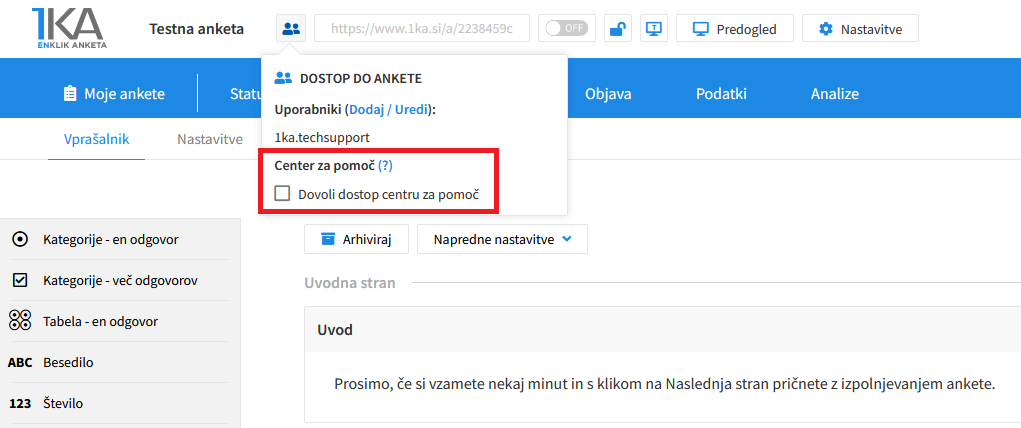
Pri vsaki anketi je levo zgoraj ob internem imenu ankete ikona, ki omogoča dodajanje dostopa do ankete 1KA centru za pomoč oz. administratorjem. Vse kar morate narediti, je klikniti na 'Dovoli dostop centru za pomoč'.

Dovoli dostop centru za pomoč

Sourednike ankete lahko avtor doda v zavihku 'UREJANJE' - 'Nastavitve' - 'Dostop uredniki'.
 

Povezave

Orodje 1KA je brezplačno za osnovne uporabnike.