Google prijava



Pošiljanje vabil preko SMTP e-poštnega sistema 1KA, preko Gmail strežnika oziroma Gmail računa uporabnika
Gmail SMTP lahko uporablja vsak uporabnik z Gmail računom, vendar pa pri tem obstajajo določene omejitve, predvsem pri številu dnevno poslanih e-poštnih sporočil. Več o tem je na voljo tukaj.
V zavihku 'OBJAVA' - 'Vabila' morate najprej omogočiti sistem s klikom na gumb 'Omogoči 1KA sistem vabil'.
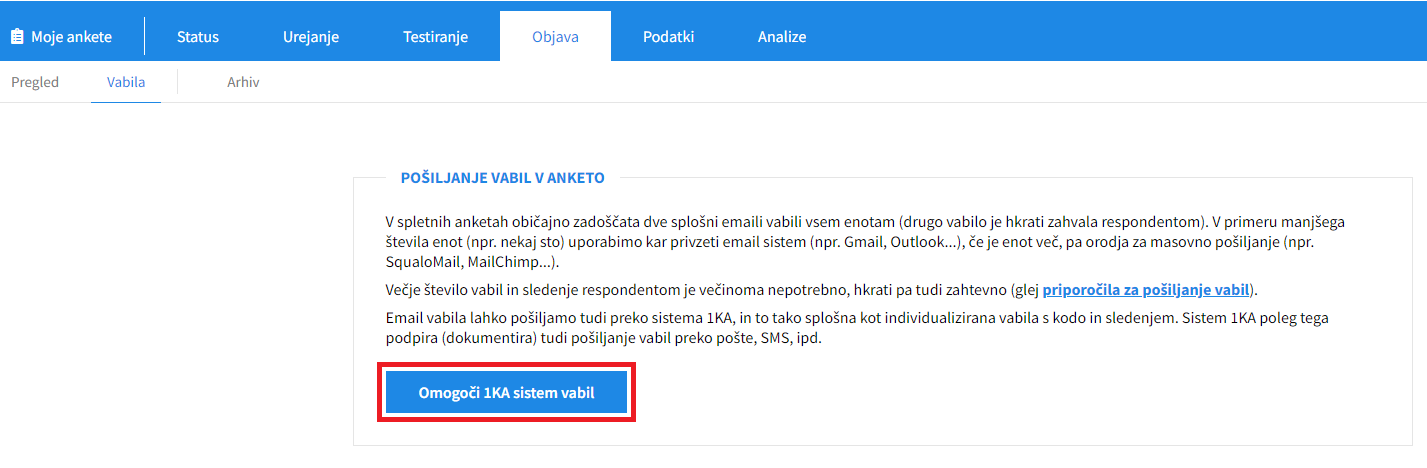
Odpre se zavihek 'OBJAVA' - 'Vabila' - 'Nastavitve', kjer lahko urejate splošne nastavitve vabil in nastavitve email strežnika.
Za pošiljanje e-poštnih vabil preko SMTP nastavitev vašega Gmail e-poštnega naslova, sledite spodnjim navodilom:
- Prijavite se v vaš Google račun in preverite nastavitve:
- Preverite, ali imate dostop IMAP vklopljen:
- V računalniku odprite Gmail.
- V zgornjem desnem kotu kliknite ikono za nastavitve -> Pokaži vse nastavitve.
- Kliknite kartico Posredovanje in POP/IMAP.
- V razdelku »Dostop IMAP« izberite Omogoči IMAP.
- Kliknite Shrani spremembe.
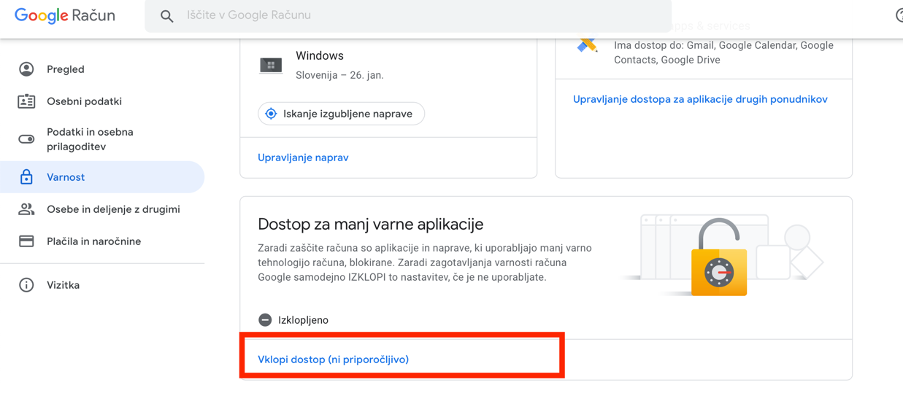
- Omogočite dostop za manj varne aplikacije. Odprite vaš Google račun in v meniju na levi strani izberite zavihek Varnost --> Dostop za manj varne aplikacije --> Vklopi dostop:
- Preverite, ali imate dostop IMAP vklopljen:
- Vklopite preverjanje v dveh korakih:
- Odprite vaš Google račun.
- Na navigacijski plošči izberite Varnost.
- Pri »Prijava v Google« izberite Preverjanje v dveh korakih --> ZAČNI.
- Upoštevajte navodila na zaslonu.
- Ustvarite geslo za dostop do aplikacije:
- Odprite vaš Google račun.
- Izberite Varnost.
- Pri »Prijava v Google« izberite Gesla. Morda se boste morali prijaviti.
- Na dnu izberite: Izberite aplikacijo in nato vnesete aplikacijo, izberete drugo --> poljubno poimenujete (npr. 1KA) --> Ustvari.
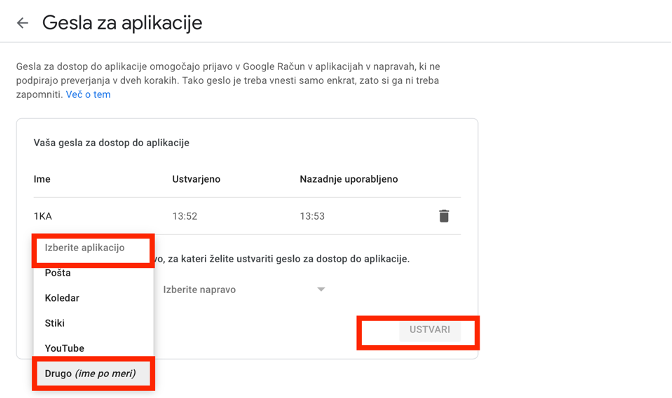
- Upoštevajte navodila za vnos gesla za dostop do aplikacije. Geslo za dostop do aplikacije je 16-mestna koda v rumeni vrstici v napravi.
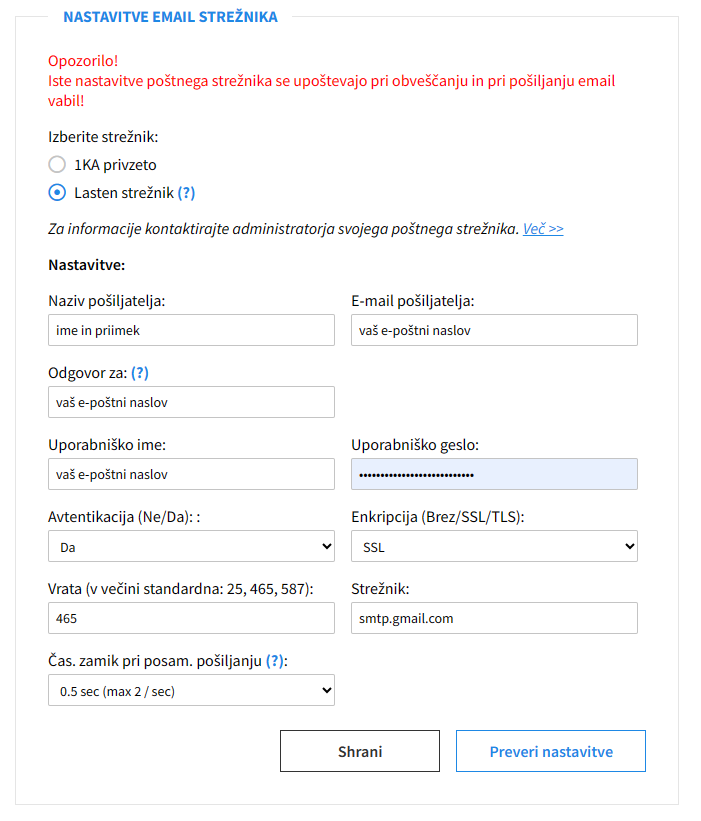
- V zavihku 'OBJAVA' - 'Vabila' - 'Nastavitve' – 'Nastavitve e-mail strežnika' morate vnesti spodnje podatke:
- Naziv pošiljatelja: ime in priimek
- E-mail pošiljatelja: vaš e-poštni naslov
- Odgovor za: vaš e-poštni naslov
- Uporabniško ime: vaš e-poštni naslov
- Uporabniško geslo: 16-mestna koda, ki ste jo nastavili kot geslo za dostop do aplikacije (Korak: Ustvarite geslo za dostop do aplikacije)
- Avtentikacija (Ne/Da): Da
- Enkripcija (Brez/SSL/TLS): SSL
- Vrata: 465
- Strežnik: smtp.gmail.com
- Spodaj izberite 'Preveri nastavitve'. Na vaš elektronski naslov boste prejeli testno sporočilo:
- Če je testiranje uspešno, potem nastavitve shranite.
Gmail ima zelo spreminjajoče nastavitve. Navodila nastavitev za pošiljanje vabil preko Gmail strežnika so bila narejena februarja 2021, zato vam svetujemo, da pred pošiljanjem preverite aktualne nastavitve.
Vmesnik za pošiljanje email vabil na 1KA.arnes.si
Na 1KA.Arnes.si, je na voljo nov, prenovljen vmesnik za pošiljanje e-poštnih vabil. V primeru aktivacije uporabe 1KA sistema za pošiljanje vabil je potrebno v zavihku 'OBJAVA' - 'Vabila' omogočiti sistem s klikom na gumb 'Omogoči 1KA sistem vabil'. V zavihku 'OBJAVA' - 'Vabila' - 'Nastavitve', lahko urejate splošne nastavitve vabil in nastavitve email strežnika. Pri nastavitvi strežnika izberete 'Pošlji preko lastnega strežnika' in potem kliknete na gumb 'Nastavitve strežnika'.
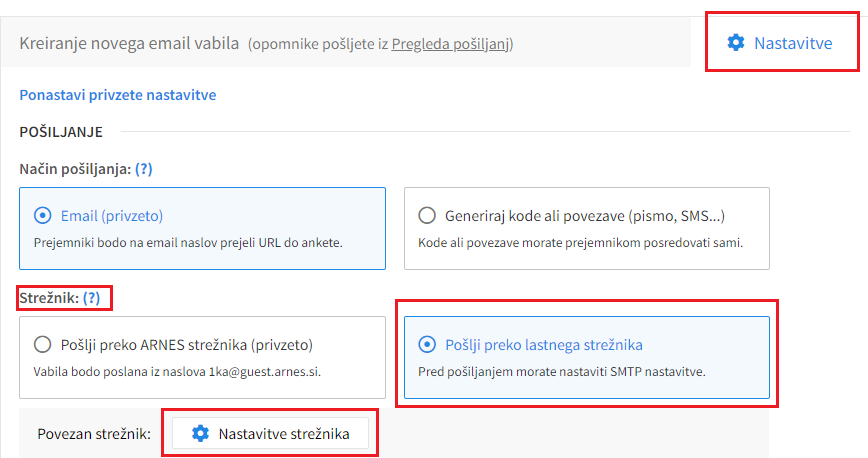
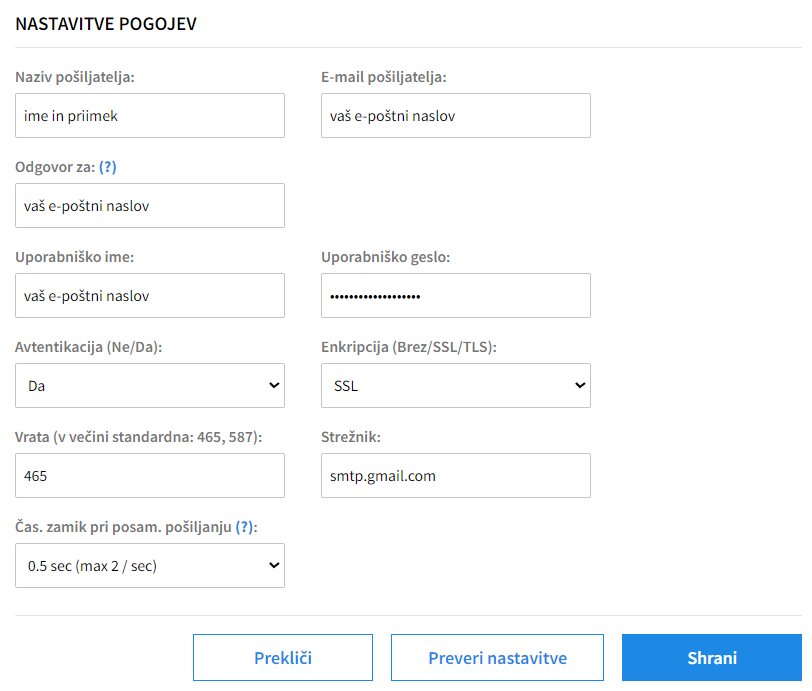
Po kliku na gumb 'Nastavitve strežnika' se vam odpre spodnje okno, kamor vnesete enake podatke, kot so navedeni že zgoraj.
Funkcionalnost je na voljo za uporabnike individualnega paketa 3KA ter uporabnike poslovnih paketov za skupine.