



 Google prijava



Povezava (URL)
Nastavitev lepega URL naslova ankete
Ko v 1KA ustvarite anketo, se ji dodeli naključni niz številk in črk, ki se nato pokažejo v URL naslovu ankete, npr. www.1ka.si/a/cdf11eef.
V zavihka 'OBJAVA' - 'Povezave' lahko s klikom na 'Ustvari lepo URL povezavo' k običajnemu URL naslovu dodate takega, ki je bolj poveden in privlačen za respondente. Za lep URL naslov lahko uporabite najmanj tri znake, ne smete pa uporabljati šumnikov (č, ć, š, ž, đ). Sistem razlikuje med malimi in velikimi tiskanimi črkami.
Funkcionalnost je na voljo za uporabnike individualnih paketov 2KA in 3KA ter uporabnike poslovnih paketov za skupine.
Povezave
Pošiljanje vabil preko SMTP e-poštnega sistema 1KA, preko Gmail strežnika oziroma Gmail računa uporabnika
Gmail SMTP lahko uporablja vsak uporabnik z Gmail računom, vendar pa pri tem obstajajo določene omejitve, predvsem pri številu dnevno poslanih e-poštnih sporočil. Več o tem je na voljo tukaj.
V zavihku 'OBJAVA' - 'Vabila' morate najprej omogočiti sistem s klikom na gumb 'Omogoči 1KA sistem vabil'.
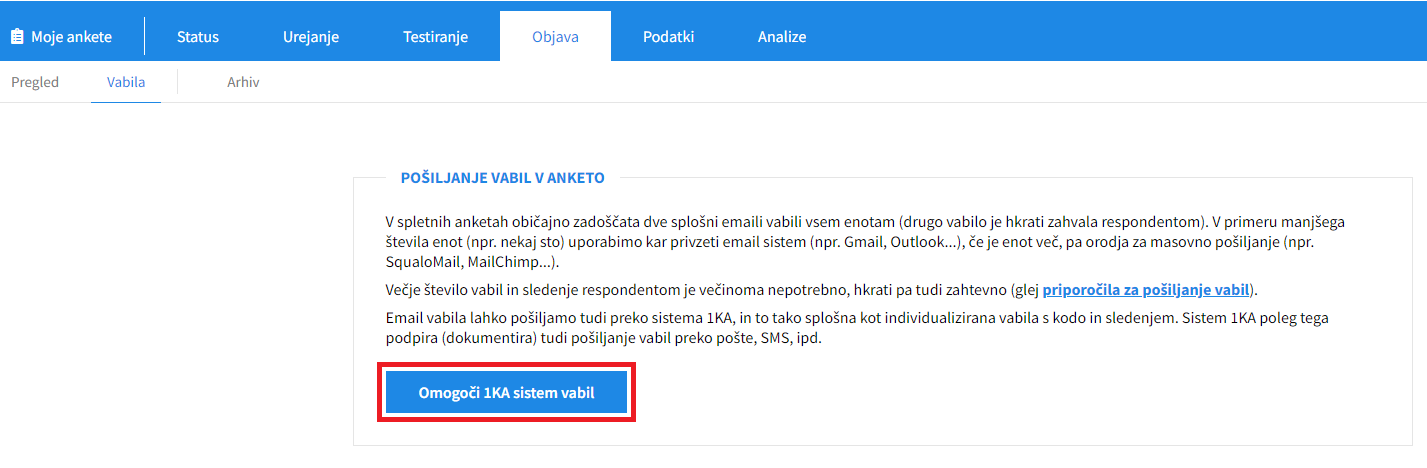
Odpre se zavihek 'OBJAVA' - 'Vabila' - 'Nastavitve', kjer lahko urejate splošne nastavitve vabil in nastavitve email strežnika.
Za pošiljanje e-poštnih vabil preko SMTP nastavitev vašega Gmail e-poštnega naslova, sledite spodnjim navodilom:
- Prijavite se v vaš Google račun in preverite nastavitve:
- Preverite, ali imate dostop IMAP vklopljen:
- V računalniku odprite Gmail.
- V zgornjem desnem kotu kliknite ikono za nastavitve -> Pokaži vse nastavitve.
- Kliknite kartico Posredovanje in POP/IMAP.
- V razdelku »Dostop IMAP« izberite Omogoči IMAP.
- Kliknite Shrani spremembe.
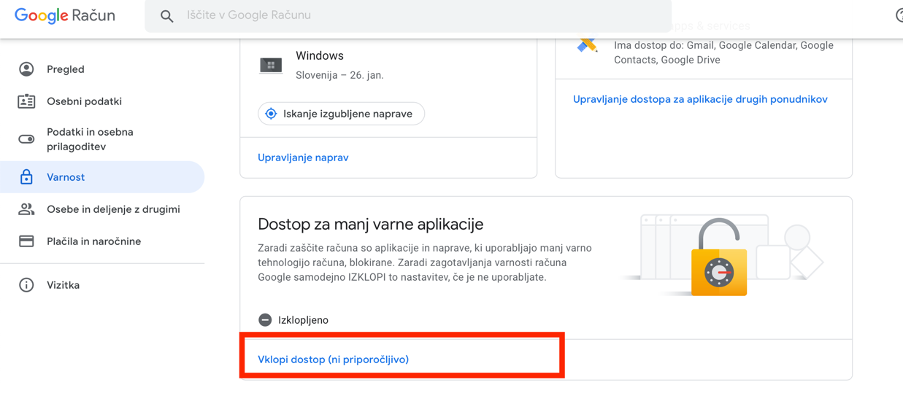
- Omogočite dostop za manj varne aplikacije. Odprite vaš Google račun in v meniju na levi strani izberite zavihek Varnost --> Dostop za manj varne aplikacije --> Vklopi dostop:
- Preverite, ali imate dostop IMAP vklopljen:
- Vklopite preverjanje v dveh korakih:
- Odprite vaš Google račun.
- Na navigacijski plošči izberite Varnost.
- Pri »Prijava v Google« izberite Preverjanje v dveh korakih --> ZAČNI.
- Upoštevajte navodila na zaslonu.
- Ustvarite geslo za dostop do aplikacije:
- Odprite vaš Google račun.
- Izberite Varnost.
- Pri »Prijava v Google« izberite Gesla. Morda se boste morali prijaviti.
- Na dnu izberite: Izberite aplikacijo in nato vnesete aplikacijo, izberete drugo --> poljubno poimenujete (npr. 1KA) --> Ustvari.
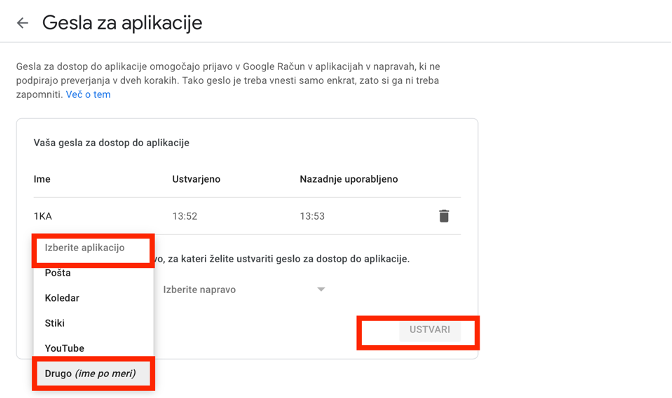
- Upoštevajte navodila za vnos gesla za dostop do aplikacije. Geslo za dostop do aplikacije je 16-mestna koda v rumeni vrstici v napravi.
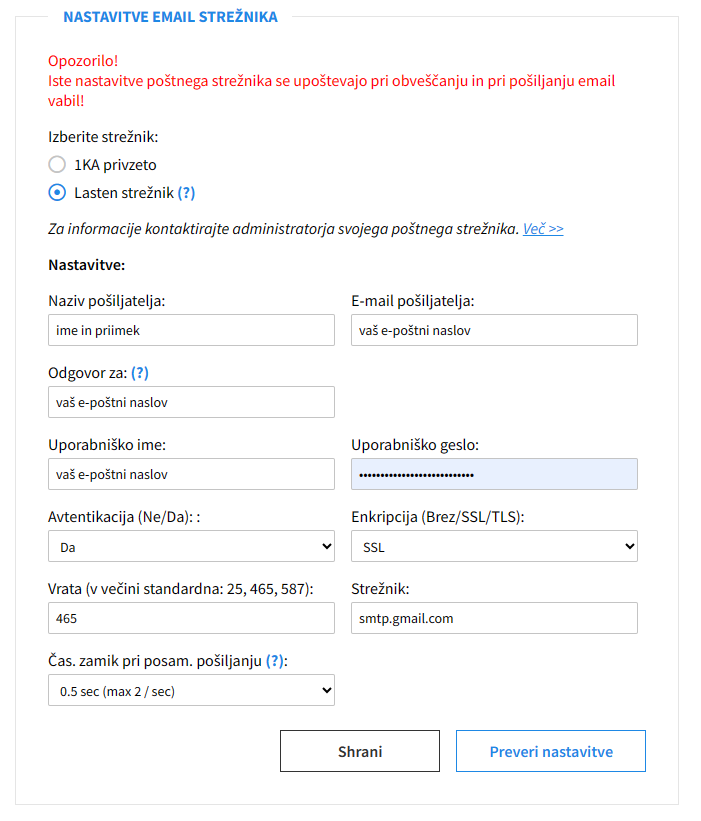
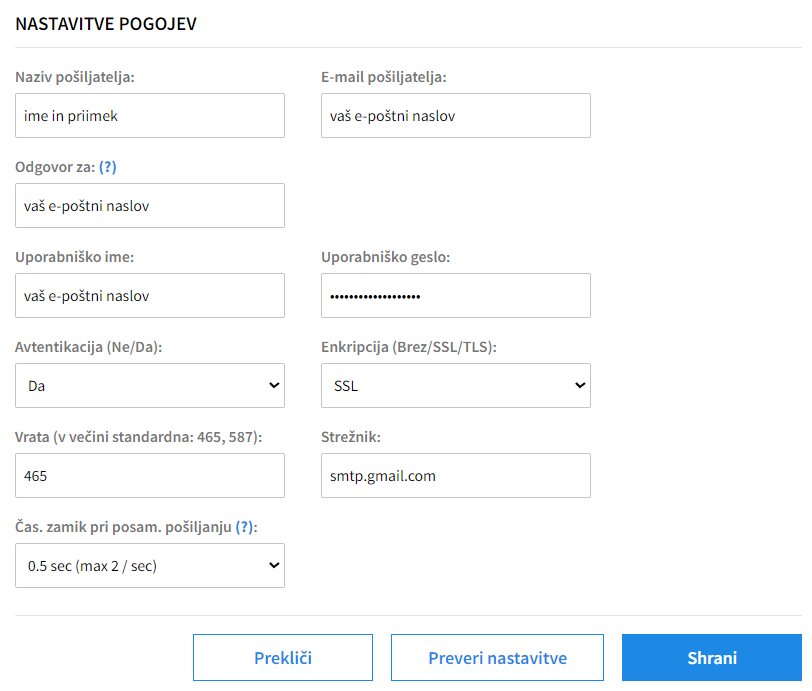
- V zavihku 'OBJAVA' - 'Vabila' - 'Nastavitve' – 'Nastavitve e-mail strežnika' morate vnesti spodnje podatke:
- Naziv pošiljatelja: ime in priimek
- E-mail pošiljatelja: vaš e-poštni naslov
- Odgovor za: vaš e-poštni naslov
- Uporabniško ime: vaš e-poštni naslov
- Uporabniško geslo: 16-mestna koda, ki ste jo nastavili kot geslo za dostop do aplikacije (Korak: Ustvarite geslo za dostop do aplikacije)
- Avtentikacija (Ne/Da): Da
- Enkripcija (Brez/SSL/TLS): SSL
- Vrata: 465
- Strežnik: smtp.gmail.com
- Spodaj izberite 'Preveri nastavitve'. Na vaš elektronski naslov boste prejeli testno sporočilo:
- Če je testiranje uspešno, potem nastavitve shranite.
Gmail ima zelo spreminjajoče nastavitve. Navodila nastavitev za pošiljanje vabil preko Gmail strežnika so bila narejena februarja 2021, zato vam svetujemo, da pred pošiljanjem preverite aktualne nastavitve.
Vmesnik za pošiljanje email vabil na 1KA.arnes.si
Na 1KA.Arnes.si, je na voljo nov, prenovljen vmesnik za pošiljanje e-poštnih vabil. V primeru aktivacije uporabe 1KA sistema za pošiljanje vabil je potrebno v zavihku 'OBJAVA' - 'Vabila' omogočiti sistem s klikom na gumb 'Omogoči 1KA sistem vabil'. V zavihku 'OBJAVA' - 'Vabila' - 'Nastavitve', lahko urejate splošne nastavitve vabil in nastavitve email strežnika. Pri nastavitvi strežnika izberete 'Pošlji preko lastnega strežnika' in potem kliknete na gumb 'Nastavitve strežnika'.
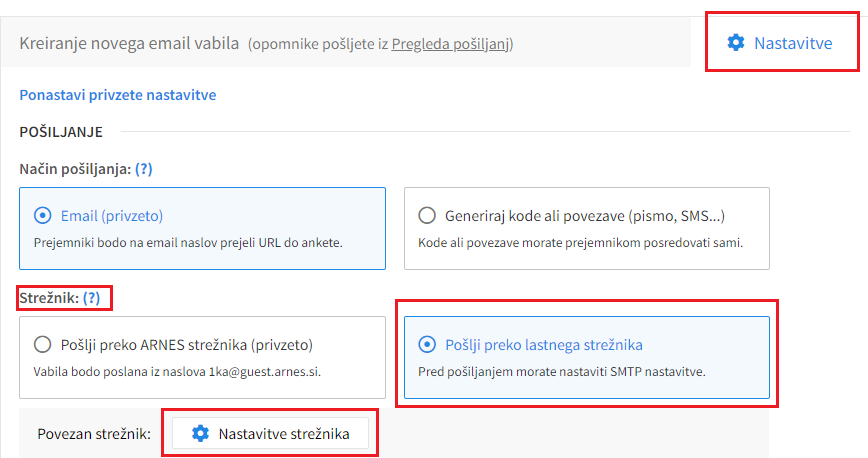
Po kliku na gumb 'Nastavitve strežnika' se vam odpre spodnje okno, kamor vnesete enake podatke, kot so navedeni že zgoraj.
Funkcionalnost je na voljo za uporabnike individualnega paketa 3KA ter uporabnike poslovnih paketov za skupine.
Povezave
Dodelitev dostopa do ankete 1KA centru za pomoč uporabnikom
Varovanje podatkov uporabnikov 1KA ima najvišjo prioriteto. Do podatkov ima zato dostop izključno avtor (urednik) ankete in dodatni souredniki, ki jih je avtor eksplicitno dodal.
1KA center za pomoč oziroma administrator spletnega mesta www.1KA.si - brez eksplicitnega dovoljenja uporabnika - nima dostopa do ankete in podatkov.
V primeru, ko uporabnik pri določeni anketi potrebuje pomoč administratorjev 1KA, mora najprej odobriti začasen dostop (do rešitve problema) do njegove ankete 1KA centru za pomoč. Kljub omogočenemu dostopu so administratorji zavezani najvišjim standardom varovanja zasebnosti, ki so opredeljeni v splošnih pogojih.
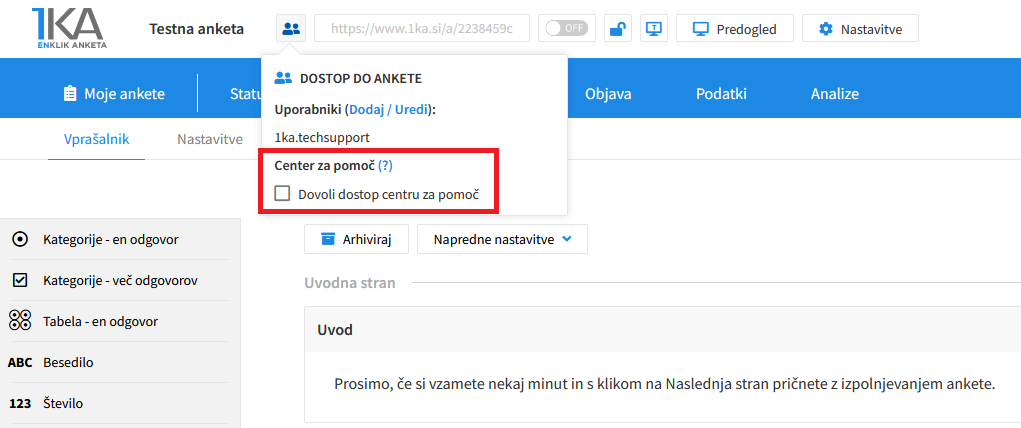
Pri vsaki anketi je levo zgoraj ob internem imenu ankete ikona, ki omogoča dodajanje dostopa do ankete 1KA centru za pomoč oz. administratorjem. Vse kar morate narediti, je klikniti na 'Dovoli dostop centru za pomoč'.
Sourednike ankete lahko avtor doda v zavihku 'UREJANJE' - 'Nastavitve' - 'Dostop uredniki'.
Povezave
Kopiranje ankete
Video vodič prikazuje, kako v orodju 1KA kopiramo že obstoječo anketo. Vsako anketo, ki ste jo ustvarili vi ali pa imate tudi vi dostop do urejanja te ankete, lahko kopirate in zbirate podatke še enkrat.
Dodajanje urednikov naši anketi
Video vodič prikazuje, kako se v aplikaciji 1KA anketo deli z drugimi uredniki.
Vdelava (embedanje) ankete na spletno stran
V zavihku 'OBJAVA' - 'Pregled' dostopate do kode za vdelavo v spletno stran, kjer anketa postane sestavni del strani in do nje ni treba dostopati na ločenem naslovu. Lahko je generirana z jezikom JavaScript ali brez.
Anketo lahko vdelate na spletno stran na dva načina:
- Z običajno vdelavo, kjer je anketa sestavni del strani;
- Tako, da se anketa prikaže v pop-up oknu znotraj istega okna brskalnika. V tem primeru zaradi novih varnostnih standardov ni možno direktno kopirati kode za prikaz v obliki pojavnega okna na vaši spletni strani, ampak ga je treba ročno programirati. To lahko storite sami ali nas kontaktirate za pomoč, ki je plačljiva. Storitev lahko naročite preko obrazca >>
To kodo prekopirate na svojo stran in po potrebi nastavite višino okna (parameter 'height='), v katerem bo anketa prikazana.
Za čim boljši izgled vdelane ankete je priporočljivo, da ne uporabite kazalnika napredka ankete (privzeto je izključen). V primeru, da ste ga nastavili, ga lahko izklopite v zavihku 'UREJANJE' - Oblika'. To storite tako, da na izbrani temi kliknete na 'prilagodi', nato pa 'Prikaži vrstico/indikator napredka:' nastavite na 'Ne'.
Povezave


